概要
アカウントセキュリティを強化するために、二要素認証(2FA)を有効にすることができます。2FAの設定後、新しいデバイスからEAアカウントへのログインを試みる際に、お客様に認証コードが送信されます。
2FAを有効にする方法
2FAを設定後、「バックアップコードの表示」を選択して、バックアップコードを安全な場所に書き残しておいてください。選択した認証方法にアクセスできない場合は、新しいデバイスからEAアカウントにサインインする唯一の方法はバックアップコードを使用することです。
- 11. EAアカウントのセキュリティとプライバシーページ移動します。
- 2下にスクロールし、「二要素認証」を選択します。
- 3「オンにする」を選択します。
- 4「Eメール」、「アプリ認証システム」、「SMS」のいずれかを選択します。
- 認証システムアプリの使用を選択した場合は、「セットアップ」を選択し、画面上の手順に従ってEAアカウントに接続します。
- 5「コードを送信」を選択します。
- 6認証に使用するEAアカウント、認証システムアプリ、または電話番号に関連付けられたメールアドレスに送信されたコードを入力します。

EAアカウントでパスキーが利用可能な場合は、設定を検討し、信頼できるデバイスのみがアクセスできるよう定期的にセキュリティ設定をご確認ください。 パスキーは、デバイスのセキュリティ機能を活用することで、サインインのより高い安全性を実現します。 EAアカウントを安全に保つため、ログイン情報やパスワード、認証コード、パスキーは誰とも共有しないでください。
コードがメールに送信されない場合は、コードの再送をお試しください。それでも購入できない場合、以下をご確認ください: それでもコードが届かない場合は、ea@e.ea.com から過去のEメールを探し、画像の表示を許可してください。そして、それからコードを再送してください。EAアカウントの作成に使用したメールアドレスにアクセスできない、または思い出せない場合は、 以下の手順をお試しください。
- 受信箱がいっぱいではないか
- 迷惑メールフォルダ
- お客様またはサービスプロバイダーが当社をブロックしていないこと
- 正しいEAアカウントにログインしていること
- 別のEAアカウントにログインしていると、コードが間違ったメールアドレスに送信される可能性があります。
はい。ご可能な限り二要素認証(2FA)をご使用されることを推奨します。 パスキーと2FAは、2つの異なるセキュリティ機能です。パスキーはログイン時のセキュリティをさらに強化してくれる機能です。一方で2FAは、追加の本人確認方法を提供してくれる機能です。
お客様のアカウントを保護するため、特定のEAアカウント情報をご変更いただく前に、ご本人様確認をしていただく場合がございます。以下の事項は「特定のEAアカウント情報」の一部例として挙げられるものです。お客様のアカウントのセキュリティチェックの状況に応じて、続行いただく前により具体的なご本人様確認方法をご使用していただく場合がございます。こういったセキュリティ対策は、お客様のアカウントおよび個人情報を不正アクセスから保護するために役立つ手段です。ご本人様確認が完了しましたら、アカウント情報の確認および管理が可能になります。
- Eメールアドレス
- 電話番号
- パスワード
- 名前
- 生年月日
- 国または地域
- 言語設定
- バックアップコード
- 注文履歴
- お支払方法
- Eメールアドレスの変更
- パスワードの更新
- セキュリティ設定の管理
認証アプリは、ご使用のデバイスのアプリストアから入手可能です。認証アプリは、EAアカウントの保護に役立つ1回限り有効な認証コードを生成するものです。認証アプリはセキュリティをさらに強化してくれます。なぜなら、認証アプリを使用すると、認証コードがEメールまたはテキストメッセージを通して送信されるのではなく、ご使用のデバイスで直接生成されるからです。新しい携帯電話を入手した際はどうすればいいですか?旧デバイスを廃棄またはリセットされる前に、バックアップコードを保存していることをご確認ください。さらに、ご使用の認証アプリがデータの移行に対応している場合は、認証アプリのデータを旧デバイスから新しいデバイスに移行してください。ご使用の認証アプリにアクセスできなくなってしまった場合は、バックアップコードを使用してアカウントへのアクセスを取り戻すことが可能な場合がございます。
- 1ご使用のモバイルデバイスに認証アプリをダウンロードおよびインストールしましょう。
- 21. EAアカウントのセキュリティとプライバシーページに移動します。
- 3下にスクロールし、「二要素認証」を選択します。
- 4「オンにする」を選択します。
- 5認証方法として「認証アプリ」を選択します。
- 6画面に表示される指示に従い、認証アプリをEAアカウントに接続します。
- 7認証コード入力の指示が表示された際に、認証アプリが生成した認証コードを入力します。
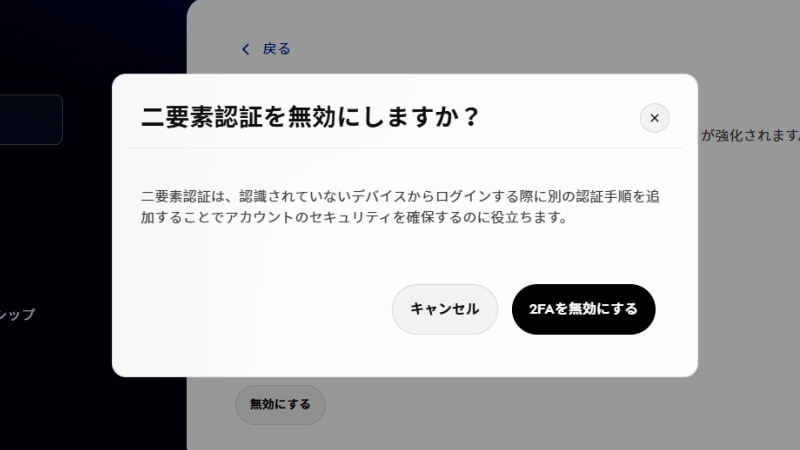
2FAを無効にする方法
アカウントのセキュリティを確保するために、2FAをオンのままにしておくことを推奨しますが、オフにする場合は次の通りです。- 11. EAアカウントのセキュリティとプライバシーページに移動します。
- 2下にスクロールし、「二要素認証」を選択します。
- 3画面下部の 「オフにする」を選択します。
- 4画面上のプロンプトを読み、「 二要素認証をオフにする」を選択してください。
使用している2FAの認証方法を変更することはできますか?
ご使用の2FAの認証方法は、EAアカウントのポータルで管理・変更が可能です。- 11. EAアカウントのセキュリティとプライバシーページに移動します。
- 2「二要素認証」を選択します。
- 3認証方法の隣にある「編集」を選択します。
- 一つの場所で、利用可能なすべての2FAの認証方法をまとめて確認
- ご希望される2FAの認証方法の設定
- 有効化された複数の本人確認方法からの選択。(メインの本人確認方法にアクセスできなくなった際に選択可能。)