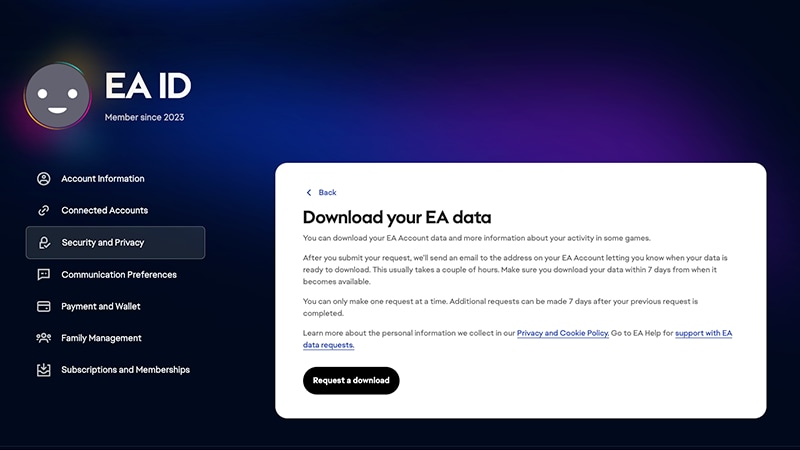
Az EA Súgóban, illetve a fiókbeállításaid közt áttekintheted az EA-fiókodhoz kapcsolódó legtöbb adatot. További információ arról, hogyan találod meg őket.
Az EA adatokat gyűjt az EA-fiókod létrehozásakor, valamint termékeinkkel és szolgáltatásainkkal való interakciók során. Adatvédelmi és sütikezelési elveinkben láthatod, milyen adatokat gyűjtünk és hogyan használjuk ezeket az adatokat.EA-fiókadataidat bármikor letöltheted és áttekintheted az alábbi utasításokat követve.
Lehetnek bizonyos jogaid a rólad feldolgozott személyes adatokkal kapcsolatban. További információért lásd Adatvédelmi és sütikezelési elvek 8. szakaszát.
Milyen EA-fiókadatok érhetők el?
Itt megtalálod az összes hozzáférhető adatot, és azt is megtudhatod, hogyan kereshetsz rájuk.
Az Account Information (Fiókadatok) beállítások alatt láthatod EA-fiókod összes alapadatát, beleértve:Fiókinformációid
EA ID
Név
Születési dátumod
E-mail
telefonszám
Avatár
Regionális beállítások
Lakóhely szerinti ország
Nyelv
Játékspecifikus személyazonosságok
Platform-fiókazonosító
A fórumokon használt felhasználóneveid
Játékspecifikus felhasználónevek (például a The Sims sorozathoz).
Az EA-n keresztül vásárolt játékaidat, kiegészítő csomagjaidat és letölthető tartalmaidat (DLC-ket) a Library (Könyvtár) alatt láthatod az EA app alkalmazásban.
EA-fiókod tartalmazza a profiloddal kapcsolatos összes információt.A profiladatok az alábbiakat tartalmazzák:
EA-n keresztül vásárolt játékaid
A barátlistád
Az eredményeid
A kívánságlistához adott játékok.
Nézd meg a profilodat az EA app alkalmazásban:
1
Nyisd meg az EA app alkalmazást.
2
Kattints a jobb felső sarokban látható avatarodra.
3
Kattints a My Profile (Profilom) pontra.
A kommunikáció közé tartoznak az alábbiak:
a tőlünk érkező e-mailek
fórumbejegyzések
az EA Súgónál regisztrált ügyeiddel kapcsolatos adatok
az ügyed állapota
csevegőnaplók
e-mailek tőlünk és tőled nekünk.
E-mailek:
1
Jelentkezz be e-mail-szolgáltatód fiókjába az EA-fiókodhoz kapcsolódó e-mail-címmel.
2
Lépj a bejövő üzeneteid közé, ahol rákereshetsz a tőlünk kapott, nekünk küldött, archivált, illetve letörölt e-mailekre.
Fórumbejegyzések:
1
Lépj be az általad használt fórumra, például az EA Forums oldalára vagy egy játékspecifikus fórumra, és a profilod alatt megtalálhatod az összes bejegyzésedet.
Az EA Súgónál regisztrált ügyeiddel kapcsolatos adatok:
1
Jelentkezz be fiókodba.
2
Válaszd ki a My Cases (Ügyeim) lehetőséget.
3
Kattints valamelyik ügyre, és bővebb információkat találsz róla.
EA-fiókod tartalmazza az összes biztonsági információt, amely segít fiókod biztonságának megőrzésében.Fiókod biztonsági információi az alábbiakat tartalmazzák:
Jelszavad
Biztonsági kérdésed
Kétfaktoros hitelesítés (be- és kikapcsolt állapotban egyaránt)
Megbízható eszközök
Eszköz neve
Helyszín
Megbízható dátum
Másodlagos e-mail-cím, ha megadtad.
Ezek a fiókod adatvédelmével kapcsolatos preferenciáid.Az adatvédelmi beállításaid meghatározzák:
ki láthatja a profilodat
ki láthatja az eredményeidet
hogyan kereshetnek rád más felhasználók (e-mail-cím, PSN ID vagy Xbox Live-becenév alapján)
EA-fiókod tartalmazza az összes elmentett fizetési módot.A fizetési előzmények az alábbi információkat tartalmazzák:
hitelkártya-információ
kártyaszám utolsó négy számjegye
lejárat dátuma
ország
irányítószám
vezetéknév és utónév
telefonszám, ha megadtad
PayPal-fióknév, általában az e-mail-címed
információ minden egyéb elmentett fizetési módról, amely elérhető a lakhelyeden
EA pénztárca
bármely elérhető egyenleg
EA pénztárcádhoz kapcsolódó tevékenységeid, beleértve a dátumot, leírást és végösszeget.
Csatlakozhatsz az Electronic Arts játéktesztelői programhoz, ha regisztrálsz a tesztelni kívánt játékokra.Az adataidat az Electronic Arts Playtesting (Játéktesztelés) részben tekintheted meg az EA-fiókod Subscriptions and Memberships (Előfizetések és tagságok) fülön.
Ezek közé az adatok közé tartoznak a játékokra, kiegészítőkre és mikrotartalmakra vonatkozó havi kiadási korlátok.A játékos ellenőrzésére vonatkozó beállításaidat a Family Management (Család kezelése) fülön kezelheted az EA-fiókod beállításainál.
Kezelheted a családodat, és tinifiókokat vehetsz fel a családodba, hogy felügyeld a tinikorú gyermekeid költését.A Family (Család) fülhöz az EA-fiókod beállításaiban férhetsz hozzá.
Megtekintheted az összekapcsolt fiókokat is, például az összekapcsolt PlayStation Network™ azonosítókat és az Xbox beceneveket, valamint minden olyan alkalmazást, amelyet engedélyeztél a fiókod számára a Connected Accounts (Összekapcsolt fiókok) menüpontban.További információkat az összekapcsolt fiókokról az EA-fiókod beállításaiban található Connections (Kapcsolatok) fülön találsz.
Itt láthatod a játékra használt eszközök IP-címét.
Láthatod a játékspecifikus azonosítódat és a barátaid listáját.A játékspecifikus mobilazonosítók csak bizonyos játékokban érhetők el. Nézd meg a mobilazonosítót használó mobiljátékok listáját.A barátlisták játékonként változhatnak.
Still having issues?
Get in touch with our customer support team for more help.