Itt megtudhatod, hogyan találhatsz barátokat, játszhatsz többféle platformon, és hogyan kezelheted közösségi játékélményedet az EA Connect segítségével.
Az EA Connect egy játékon belüli menü, amely platformok közötti és csoportos játékot tesz lehetővé az EA játékaiban és platformjain. Megkeresheted a barátaidat, csatlakozhatsz a játékszobájukhoz, belevetheted magad egy már folyamatban lévő játékba, és testre szabhatod a közösségi beállításokat, hogy az online játékélményed szórakoztató és elfogadható legyen.
Mely játékokhoz érhető el az EA Connect?
Battlefield 6
EA SPORTS™ College Football
EA SPORTS FC™
FIFA
EA SPORTS™ Madden NFL 26
EA SPORTS™ NHL
EA Connect elindítása egy játékon belül
Ha a játék támogatja az EA Connectet, a következőképpen indíthatod el a játékon belül.
1
Lépj a játék főmenüjére!
2
Keresd meg az EA Connect ikont!
Általában a képernyő jobb alsó részén található, bár a tartózkodási helye és a kialakítása a játéktól függően változhat.
3
Válaszd ki az EA Connect ikont az indításhoz!
Az EA Connect funkciói és beállításai
Az EA Connect használatához EA-fiókra és internetkapcsolatra van szükség. Ha kapcsolódási problémákat tapasztalsz, ellenőrizd játékod szerverállapotát az EA Súgóban!Továbbá nem minden játékban lesz elérhető az alábbiakban felsorolt összes funkció. Az EA Connect fejlesztése és továbbfejlesztése során a jövőben további funkciókkal is bővülhetnek a játékok.
1
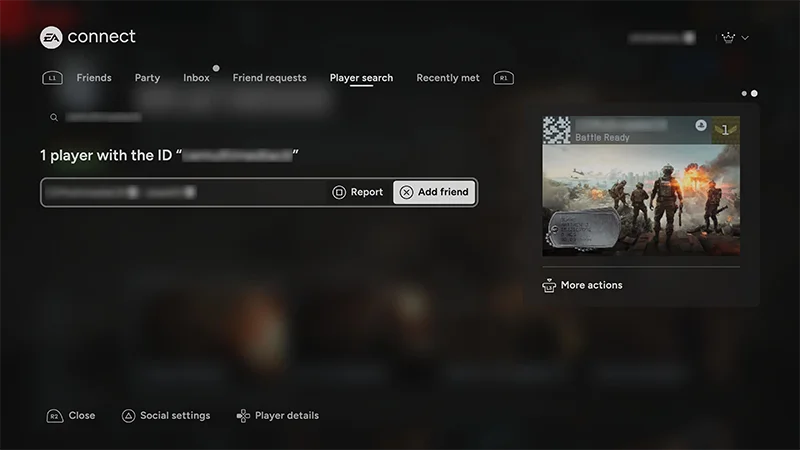
Indítsd el az EA Connectet, és lépj a Player search (Játékos keresése) lapra!
2
Add meg barátod EA-azonosítóját vagy platformnevét a keresőmezőbe!
3
Válaszd ki a nevedet, és válaszd a Barát hozzáadása lehetőséget!
Használd a Friend requests (Barátkérelmek) lapot a beérkező kérelmek áttekintésére, elfogadására vagy elutasítására! Itt megnézheted az elküldött barátkérelemek állapotát is, vagy vissza is vonhatod őket.A Recently met (Nemrég találkoztunk) lapon megtalálod azokat a játékosokat, akikkel mostanában játszottál. A listán szereplő játékosokon műveleteket hajthatsz végre, például barátként is hozzáadhatod vagy letilthatod őket.
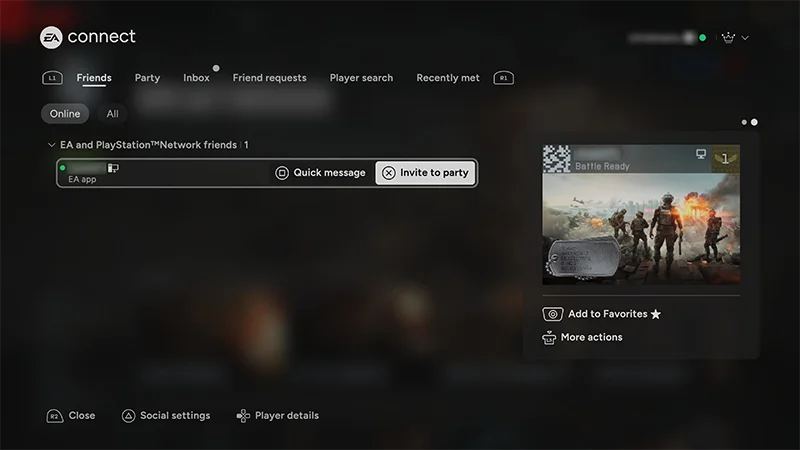
Az EA Connect megnyitásakor a Friends (Barátok) lapra érkezel. Itt láthatod, mely barátaid vannak éppen online vagy offline.Megnézheted, hogy milyen platformot használnak, milyen játékkal és játékmóddal játszanak jelenleg, és hogy mikor voltak utoljára online. Vannak olyan barátaid, akik az EA Connect hálózatán vannak, de nem a te platformhálózatodon?
A nevük mellett egy EA embléma látható.
Van olyan barátod, aki a platformhálózatodon van, de nem barátod az EA Connecten?
Nem fogsz látni részleteket a tevékenységükről, beleértve azt sem, hogy mikor voltak utoljára online.
1
Válaszd ki az illető nevét.
2
Válaszd a Remove as EA friend (Eltávolítás EA-barátként) lehetőséget!
3
Válaszd a Confirm (Megerősítés) lehetőséget!
Ha valaki a platformhálózatodon továbbra is a barátod, akkor továbbra is megjelenik a Friends (Barátok) lapon azt követően is, hogy eltávolítottad az EA-barátaid közül.
1
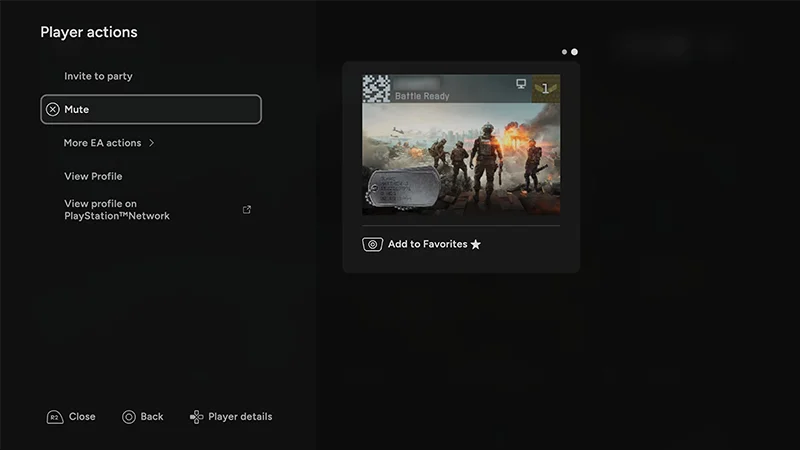
Az EA Connecten belül keresd meg és válaszd ki azt a játékost, akivel kapcsolatban műveletet szeretnél elvégezni!
2
A Player Actions (Játékosműveletek) menüben válaszd a Mute (Elnémítás), Block (Letiltás) vagy Report (Jelentés) lehetőséget!
Ha a Report (Jelentés) lehetőséget választod, a rendszer további információkat fog kérni az általad megjelölt viselkedésről vagy tartalomról.
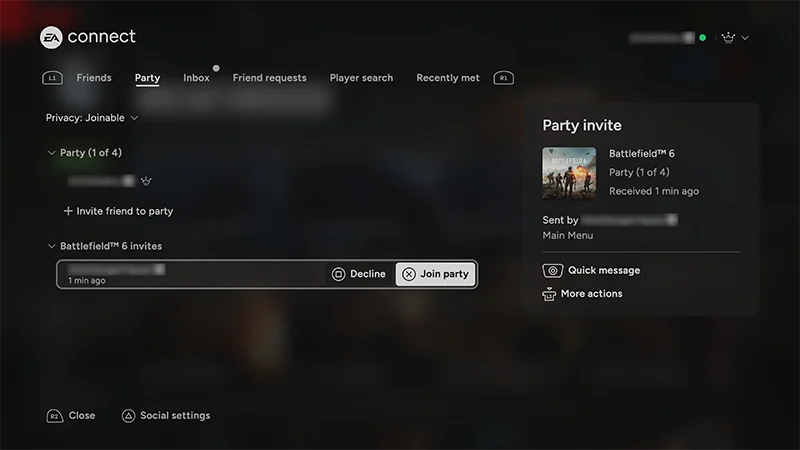
Állj össze egy barátoddal az előszobában, hogy együtt ugyanabban a játékmódban játszhassatok! Meghívóid megtekintéseVálaszd a Game invites (Játékmeghívások) lapot a beérkezett meghívók megtekintéséhez! Ha egy aktív meghívó vár rád, válaszd ki a további részletekért, például, hogy melyik játékhoz érkezett, ki küldte, illetve megtekintheted a játékosműveleteket is. Ezeket az adatokat a képernyő jobb oldalán találod.Meghívás elfogadása vagy elutasításaVálaszd ki a meghívót annak megnyitásához! Válaszd a Join lobby (Csatlakozás játékszobához) lehetőséget, ha elfogadod, vagy a Decline (Elutasítás) opciót, ha nem fogadod el.Hívj meg valakit egy játékszobábaMiután abban a játékmódban vagy, amelyben játszani szeretnél, lépj a Friends (Barátok) fülre, válaszd ki a meghívni kívánt online barátot, majd válaszd az Invite to lobby (Meghívás a játékszobába) lehetőséget.A platformok közötti közös játékra vonatkozó korlátozásokNem fogsz tudni csatlakozni egy barátodhoz a játékszobában, ha:
kikapcsoltad a platformok közötti közös játékot
a barátod letiltotta a platformok közötti közös játékot
a játékmód nem támogatja a platformok közötti közös játékot.
Az EA Connect Party (Csapat) lapján csapatot hozhatsz létre más játékosokkal, hogy cseveghessetek egymással. Ha te vagy a csapat tulajdonosa, az EA-azonosítód mellett lesz egy korona ikon.Játékosok hozzáadása egy csapathoz
1
A Party (Csapat) lapon válaszd ki az Add players to party (Játékosok felvétele a csapatba) lehetőséget! Ezzel a Friends (Barátok) fülre jutsz el.
2
A Friends (Barátok) fülön lépj a meghívni kívánt játékos nevére, majd válaszd az Invite to party (Meghívás a csapatba) lehetőséget!
Meghívhatsz online és offline játékosokat is a csapatodba. Az offline állapotú játékosok akkor kapják meg a meghívásodat, amikor bejelentkeznek.Játékos előléptetése csapatvezetővé
1
A Party (Csapat) lapon lépj annak a játékosnak a nevére, akit csapatvezetővé szeretnél előléptetni.
2
Válaszd a See player actions (Játékosműveletek megtekintése) lehetőséget.
3
Válaszd a Promote to Party Leader (Előléptetés csapatvezetővé) lehetőséget.
Hangalapú csevegés beállításainak kezelése
1
A Csapat (Party) lapon válaszd ki a kontollereddel a Chat: Party (Csevegés: Csapat) lehetőséget a képernyőd alján (a beállításaidtól függően előfordulhat, hogy más szöveg jelenik meg, például Chat:Team (Csevegés: Csapat)).
2
Válaszd ki, milyen csatornán szeretnél csevegni: csapat, csoport, vagy teljesen ki is kapcsolhatod a hangalapú csevegést.
Az EA Connect segítségével léphetsz kapcsolatba azon klubok tagjaival, amelyekhez tartozol, vagy amelyeket kezelsz. Klubtag hozzáadása barátként
1
Lépj az éppen játszott játékodban a Club (Klub) fülre!
2
Válaszd ki a meghívni kívánt játékos nevét!
3
Válaszd az Add friend (Barát hozzáadása) lehetőséget!
Klubtag meghívása egy csapatba
1
Lépj az éppen játszott játékodban a Club (Klub) fülre!
2
Válaszd ki a meghívni kívánt játékos nevét!
3
Válaszd ki az Invite to Party (Meghívás a csapatba) lehetőséget!
Klubtag előléptetéseHa te vagy klubod vezetője (General Manager, GM), a többi klubtagot előléptetheted klubvezetőnek, csapatkapitánynak vagy a klub FHT-tulajdonosának.
1
Lépj az éppen játszott játékodban a Club (Klub) fülre!
2
Válaszd ki az előléptetni kívánt játékos nevét, majd válaszd a See player actions (Játékosműveletek megtekintése) lehetőséget.
3
Válaszd ki az adni kívánt előléptetés típusát, és válaszd a megfelelő lehetőséget.
A játékon belüli közösségi üzenetek olyan frissítések, amelyeket közvetlenül az EA küld neked. Ezek az üzenetek játék közben jelennek meg, és tartalmazhatnak eseményadatokat, javítócsomagokat, új funkciókat vagy közösségi érdekességeket, amelyeket a játékból való kilépés nélkül is megtekinthetsz.
Használhatod a Discordot, miközben a Battlefield 6 játékkal játszol. Így láthatod Discord-barátaidat és cseveghetsz velük a játékban, és lehetővé teszi, hogy Battlefield 6 játékosokat hívj meg Discordodba.Első lépésekhez össze kell kapcsolnod EA- és Discord-fiókodat. Fiókjaid összekapcsolása után lehetőséged lesz:
a Discord hangcsatornáihoz csatlakozni közvetlenül a játékban
csevegni a barátaiddal a platformokon
alkalmazások közötti váltás nélkül csevegni a közösségeddel.
A barátajánlatok segítenek a játékon belül az osztagod összeállításában olyan játékosok ajánlásával, akiket ismerhetsz, vagy akikkel csapatot alkothatsz. Sosem javaslunk olyan játékosokat, akik nem tartoznak a hálózatodhoz, és ezt az adatvédelmi beállításoknál bármikor kikapcsolhatod.A javaslatok az alábbiakon alapulnak:
EA-fiókod kapcsolatai
csapattársaid, akivel a közelmúltban játszottál
EA-játékokat is játszó platformbarátok.
A barátlistádon vagy a közösségi központban javaslatokat láthatsz a hozzáadásukra és meghívásukra vonatkozó gyors opciókkal.
Gyorsüzenet a barátaidnak az EA Connect használatával
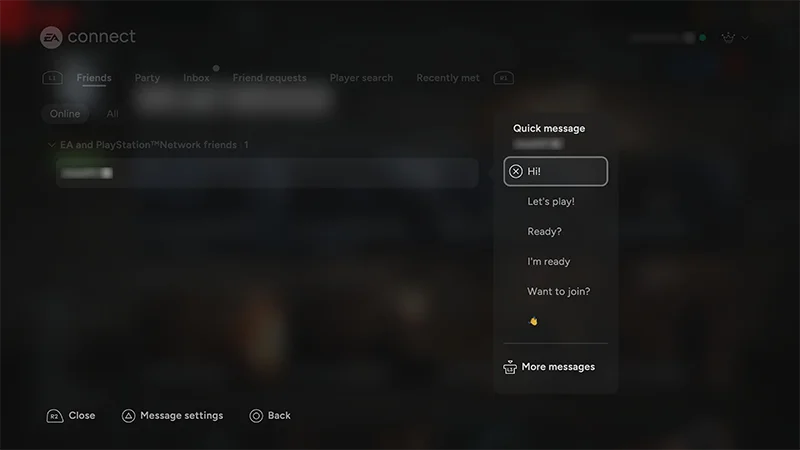
A Quick message (Gyorsüzenet) funkció lehetővé teszi, hogy más játékosoknak előre megírt üzeneteket küldj, például: „Play another?”, vagyis „Játszunk még egyet?” vagy „GG”, azaz „Jó meccs volt”. Üzeneteket küldhetsz a játékosoknak az EA app alkalmazásban, az EA Connect mobilappban, és konzolon az EA Connecten keresztül.Gyorsüzenet küldéséhez keresd meg a barátod felhasználónevét a fülek valamelyikén, és válaszd a neve mellett látható Quick Message (Gyorsüzenet) lehetőséget:
Barátok
Csapat
Játékmeghívók
Játékoslista
Nemrég találkoztunk
Ha játék közben gyorsüzenetet kapsz, az a képernyőd jobb alsó sarkában fog megjelenni. Bizonyosodj meg arról, hogy bekapcsoltad az értesítéseket, hogy gyorsüzeneteket kaphass más játékosoktól. Az elmúlt 29 napban folytatott gyorsüzenetes beszélgetéseidet az Inbox (Beérkezett üzenetek) fülön nézheted meg.
Az EA Connect közösségi és akadálymentesítési beállításai
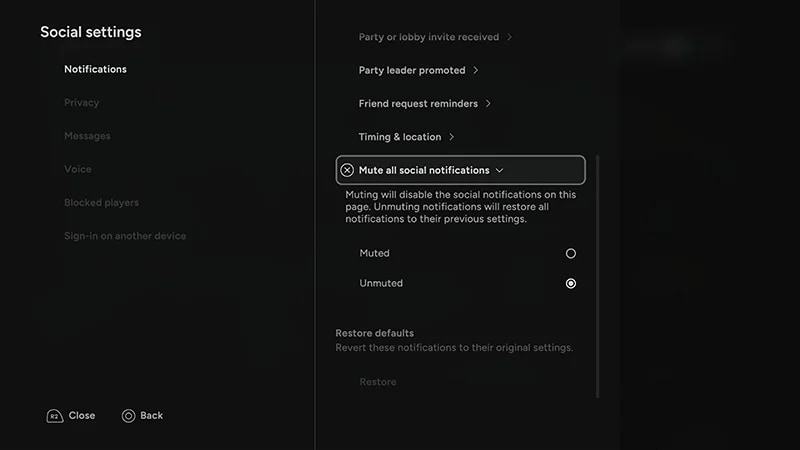
Válaszd a Social settings (Közösségi beállítások) opciót a képernyő bal alsó részén.Itt módosíthatod az értesítési beállításokat, az adatvédelmi beállításokat, engedélyezheted vagy letilthatod a hangos csevegést, és módosíthatod az akadálymentesítési lehetőségeket.
Still having issues?
Get in touch with our customer support team for more help.