Overview
Amikor megkeresel bennünket egy vásárlással kapcsolatban, néha megkérünk, hogy nyújtsd be a vásárlást bizonyító dokumentumokat. Ezt kell elküldened nekünk.
Általános követelmények
- Minden képnek szerkesztés nélkülinek, vágatlannak és élesnek lennie.
- Az asztali vagy konzolos kezelőfelületek képernyőképeinek tartalmazniuk kell a következőket:
- A böngésző képernyőképeinek webcímsora (URL).
- Minden szükséges adat (az alábbiakban felsorolt minden platformon és platformonként).
- Fizikai vásárlás esetén a képeknek tartalmazniuk kell a következő nyugtákat:
- a vásárlás dátuma
- a kifizetett ár
- termékleírás
- az aláírásod
- mai dátum
- és az ügy száma (ha elérhető).
- A mobilos képek nem elfogadottak asztali és konzolos játékokhoz.*
- A letölthető tartalom (DLC) nem használható vásárlást bizonyító dokumentumként konzolos vagy PC-játékok esetében.
*A mobilos képek a mobiljátékok esetében elfogadottak.
A vásárlást igazoló bizonylat benyújtása minden platformon
- Küldj képernyőképet a teljes képernyőről, amelyen látszanak mind a tranzakciós előzmények ésa vásárlást megerősítő e-mail.
- Gondoskodj arról, hogy az alábbiak láthatóak legyenek:
- terméknév, leírás és kód (ha van)
- vásárlás dátuma és időpontja
- ár
- megerősítő szám (tranzakcióazonosító vagy számla)
- e-mail-címed, fiókazonosítód vagy felhasználóneved
- a viszonteladó neve (ha van ilyen).
Játéklemezek
PC- és Mac-játékok lemezen
Küldj egy fotót a következőkről:- a viszonteladó neve és címe
- a játék lemeze a dobozával
- a termékkódot feltüntető nyugta
- a vásárlási nyugta
- Írd alá a blokkot, valamint tüntesd fel rajta az aktuális dátumot és az esetszámodat (amennyiben rendelkezel ilyennel).
Konzolos játékok a lemezen
Küldd vissza a konzolos játékokat a lemezen a viszonteladónak, ahol vásároltad.Digitális vásárlások
Steam
Küldj képernyőképet Steam tranzakciós előzményeid részleteiről, és egy másikat a játék vásárlásakor kapott megerősítő e-mailről. Mindkettőnek teljes képernyős, asztali képnek kell lennie a böngészőről, amely a webcímsort és az oldal URL-címét mutatja.A Steam alkalmazás képernyőképeit nem fogadjuk el a vásárlást bizonyító dokumentumként.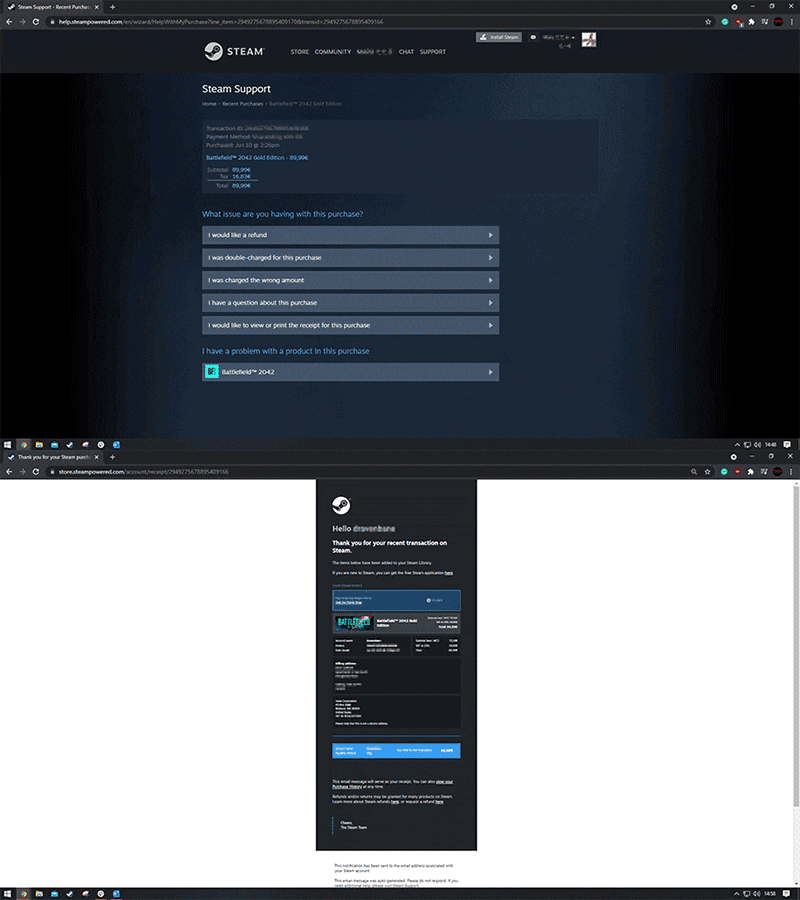
Xbox
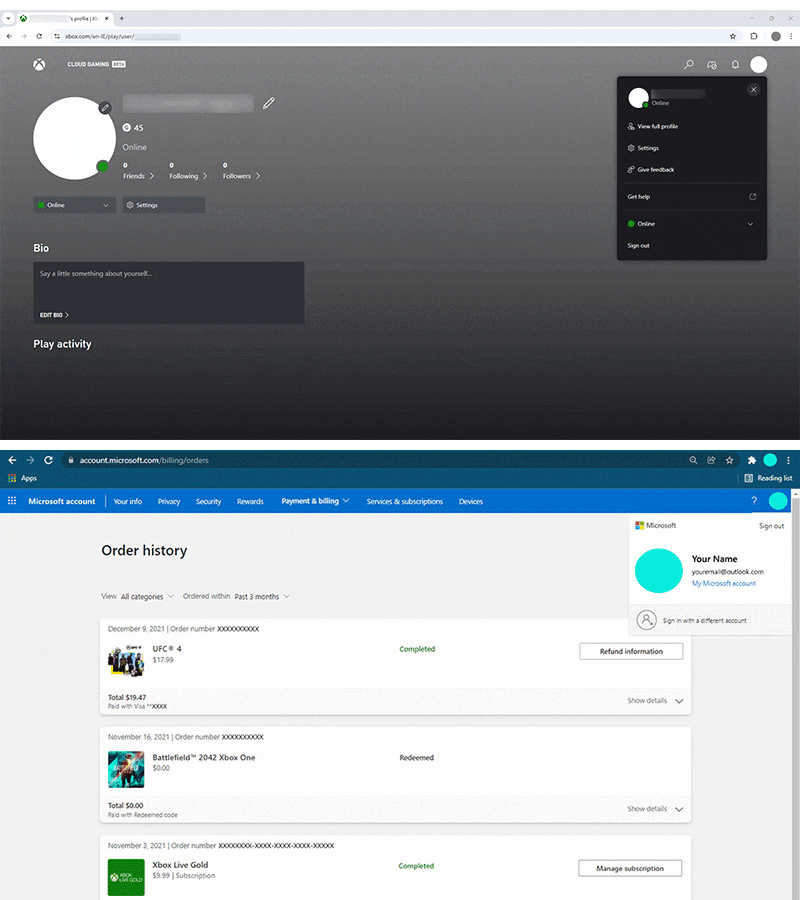
- Egy képernyőképet a fiókoldaladról az account.xbox.com honlapon. Kattints avatárodra (profilképedre) az oldal jobb felső sarkában, válaszd az Xbox Profile (Xbox-profil) lehetőséget, majd kattints újra az avatárra. A képernyőképet kinyitott menüvel készítsd el, hogy rajta legyen a következő:
- webcímsor/oldal URL-címe
- a beceneved
- a teljes neved
- az e-mail-címed.
- Képernyőkép a rendelési előzményeidről az account.microsoft.com oldalról, amelyen látható:
- a teljes neved
- az e-mail-címed
- a vásárolt termék leírása
- a vásárlás dátuma
- a kifizetett ár.
- Csak Xbox 360 esetén: Xbox vásárlási előzményeid fényképe, amint megjelenik a tévéden a konzolod kezelőfelületén, és látható rajta:
- a megvásárolt termék leírása
- a vásárlás dátuma
- a kifizetett ár.
PlayStation
- A profilod weboldalának (a Profil fül alatt) képernyőképe, amely akövetkezőket mutatja:
- A Transaction Details (Tranzakció részletei) oldal képernyőképe a PlayStation™Network weboldalán, amely a következőket mutatja:
- Fotó a tévéképernyődről, amely a konzol kezelőfelületéről mutatja a tranzakciós előzményeidet.
- A képernyő eléréséhez:
- PlayStation®5: Beállítások>Felhasználók és fiókok>Fiók>Fizetés és előfizetések>Tranzakciók listája. Válaszd ki a tranzakcióhoz tartozó fiókot, válaszd ki a dátumtartományt, majd keresd meg a tranzakciót.
- PlayStation®4: Beállítások>Fiókkezelés>Fiókadatok>Pénztárca>Tranzakciók listája. Válaszd ki a tranzakcióhoz tartozó fiókot, válaszd ki a dátumtartományt, majd keresd meg a tranzakciót.
- Ha játékbeli fizetőeszközt vásároltál, küldj el egy fotót a Szolgáltatások képernyőről.
- A képernyő eléréséhez:
- PlayStation®5: Beállítások>Felhasználók és fiókok>Fizetés és előfizetések>Játékok és alkalmazások>JÁTÉK.Kattints a játékra a tartalom megjelenítéséhez.
- PlayStation®4: Beállítások>Fiókkezelés>Fiókadatok > Szolgáltatások listája> JÁTÉK. Kattints a játékra a tartalom megjelenítéséhez.
- A Szolgáltatások képernyőn a Remaining (Fennmaradó) alatt „0”-nak kell látszódnia. Ha 1-et ír, akkor a fizetőeszközt nem helyezték át. Lépj kapcsolatba a PlayStationnel, ha segítségre van szükséged.

Nintendo Switch
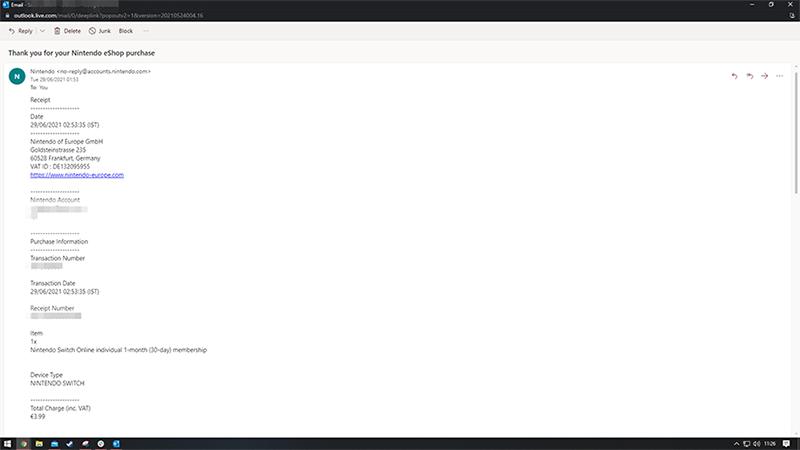
Kérjük, ossz meg velünk egy vágatlan, teljes asztali képernyőképet, hogy megerősítsd a vásárláshoz tartozó e-mail-nyugtát, amely tartalmazza a következőket:- az e-mail-címed
- a tranzakció száma
- a tranzakció dátuma
- a kifizetett ár.
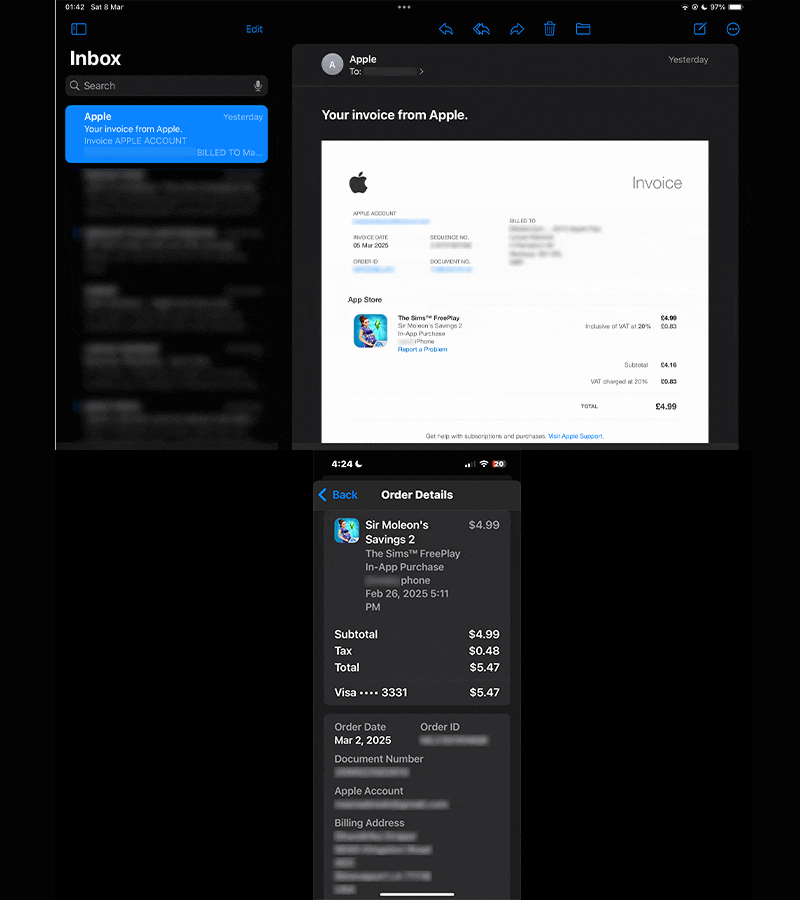
iTunes App Store
Küldj képernyőképeket vásárlási előzményeidről az iTunes-ról vagy az App Store-ból, valamint az iTunes-ról kapott megerősítő e-mailt. Lépj az Apple ügyfélszolgálatára a vásárlási előzményeid elérésének részleteiért. A képernyőképnek a következőket kell tartalmaznia:- rendelési szám
- vásárlás dátuma és időpontja
- a cikk neve és ára
- Apple id vagy e-mail cím, még akkor is, ha az csak részben látható.
Google Play
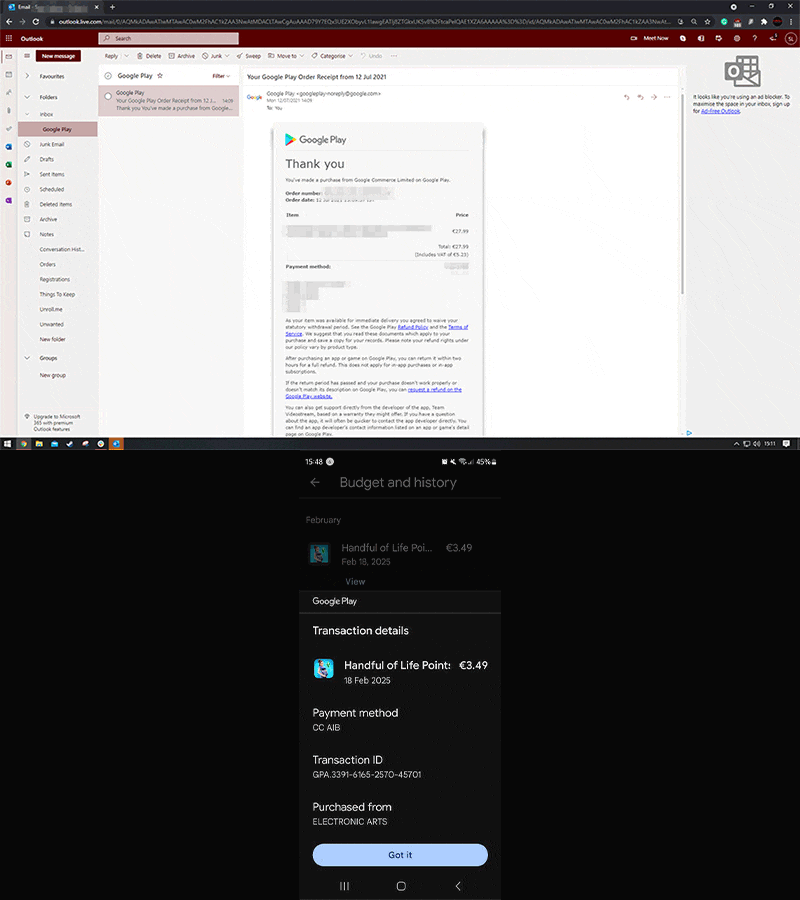
Lépj a Google Play Súgóba a vásárlási előzményeid elérésével kapcsolatos további részletekért, vagy keresd meg az e-mailedet a Google Play-től kapott vásárlás megerősítésére.A képernyőképnek a következőket kell tartalmaznia:- rendelési szám
- vásárlás dátuma és időpontja
- a cikk neve és ára
- és a vásárláshoz kapcsolódó e-mail-címek.
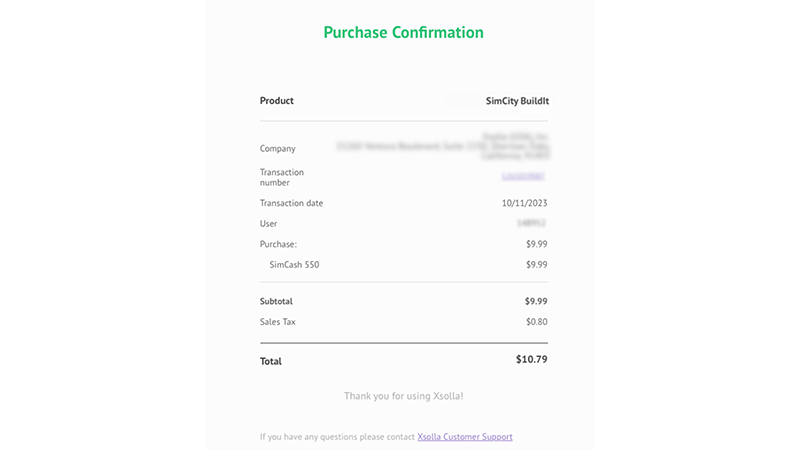
Xsolla
Tanácsadóink nem tudnak segíteni az Xsolla rendszerén keresztül történő vásárlásokkal kapcsolatban. Lépj az Xsolla Súgóba a vásárlási problémákkal kapcsolatos támogatásért.