Ringkasan
Pelajari cara mengelola daftar pemainmu di Ultimate Team™, mengganti dan memindahkan pemain, meningkatkan tim, dan bersiap untuk hari pertandingan. Kamu juga bisa membuat beberapa lineup, menyesuaikan chemistry, kemampuan, dan item strategi, serta secara otomatis membuat lineup terbaik yang tersedia untukmu.
Cara mengelola Lineup.
Mendapatkan pesan "Lineup Tidak Valid"? Ini terjadi ketika susunan pemainmu kehilangan satu atau lebih posisi yang diperlukan. Untuk mengatasi ini, kembali ke Lineup, isi posisi wajib yang kosong, lalu coba lagi. Kamu juga bisa menggunakan Generate Best Lineup untuk mengisi posisi lineup yang kosong dengan cepat.
- membuat lineup baru
- memilih lineup mana yang aktif
- mengganti nama lineup tersimpan
- menghapus lineup yang tidak lagi kamu perlukan.
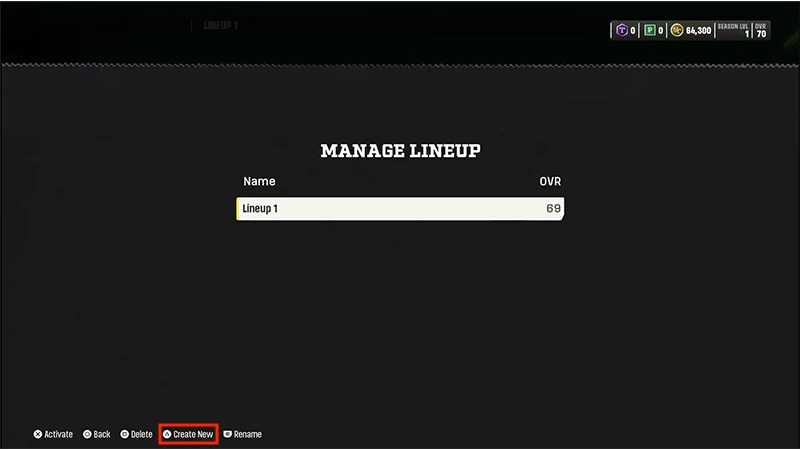
- 1Buka Lineup.
- 2Pilih Ubah Lineup Aktif.
- 3Pilih Buat Lineup Baru.
- 4Pilih untuk membuat lineup baru atau menyalin lineup yang sudah ada.
- Baru (kosong) untuk memulai lineup dari awal.
- Salin lineup aktif untuk menggunakan salah satu lineup tersimpan sebagai titik awal.
- 5Masukkan nama untuk lineup-mu lalu simpan.
Simpan lineup alternatif untuk event dengan persyaratan lineup tertentu. Kamu bisa dengan mudah beralih antara lineup standar dan lineup event-mu untuk event berbatas waktu.
Cara mengganti pemain dalam Lineup
Kamu bisa menggunakan layar lineup untuk mengganti pemain, membandingkan pemain, dan memindahkan pemain ke posisi yang memenuhi syarat dalam susunan pemainmu.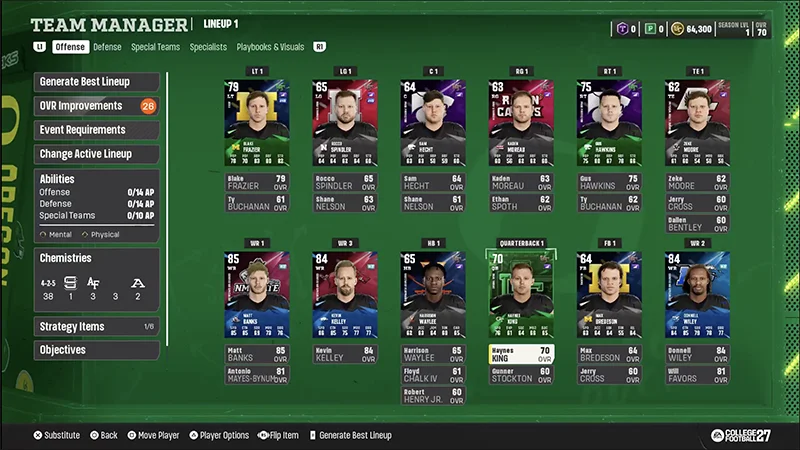
Kamu bisa mengganti pemain dari layar lineup.
- 1Dari hub College Ultimate Team™, pilih Lineup
- 2Sorot posisi yang ingin kamu perbarui.
- 3Pilih pemain yang saat ini ditugaskan ke posisi itu.
- 4Pilih Ganti posisi ini.
- 5Pilih pemain yang memenuhi syarat dari koleksimu dan tambahkan ke lineup.
Kamu bisa membandingkan pemain yang memenuhi syarat sebelum melakukan penggantian untuk membantu memutuskan pemain mana yang paling cocok untuk timmu.
- 1Dari hub College Ultimate Team™, pilih Lineup.
- 2Sorot posisi yang ingin kamu perbarui.
- 3Pilih pemain yang saat ini ditugaskan ke posisi itu.
- 4Sorot pemain lain yang memenuhi syarat.
- 5Bandingkan atribut mereka sebelum melakukan penggantian.
Kamu bisa memindahkan pemain ke posisi yang memenuhi syarat atau slot yang berbeda di daftar kedalaman langsung dari layar lineup.Saat kamu memindahkan pemain, pemain lain dalam daftar kedalaman akan secara otomatis bergeser untuk mengisi posisi yang tersedia.
- 1Dari hub College Ultimate Team™, pilih Lineup.
- 2Pilih pemain yang ingin kamu pindahkan dan konfirmasi pilihanmu.
- 3Sorot posisi pemindahan yang kamu inginkan.
- 4Pindahkan pemain ke posisi yang memenuhi syarat atau slot daftar kedalaman.
Cara mengoptimalkan Lineup
Generate Best Lineup
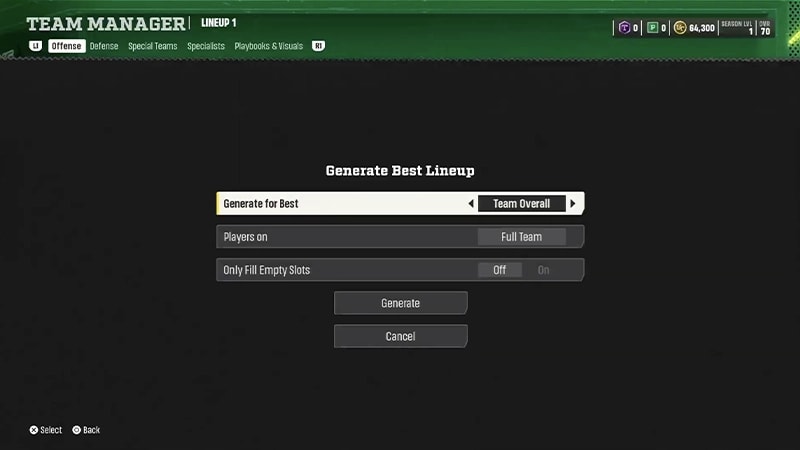
Jika kamu ingin membuat lineup dengan cepat, gunakan Generate Best Lineup. Fitur ini akan secara otomatis mengisi posisi Lineup dengan item yang memenuhi syarat dari koleksimu untuk membantu membentuk keseluruhan lineup sebaik mungkin.Ini bisa berguna ketika kamu telah memilih beberapa pemain favorit dan ingin posisi yang tersisa otomatis terisi.Generate Best Lineup dapat memperbarui:- seluruh Lineup-mu
- ofensif saja
- defensif saja
- tim khusus saja
- spesialis saja
Ability Management
Gunakan Ability Management untuk mengaktifkan, menonaktifkan, dan meninjau kemampuan pemain di lineup-mu.Dari Ability Management, kamu bisa:- melihat kemampuan aktif.
- melihat Ability Points (AP) aktif.
- mengaktifkan atau menonaktifkan kemampuan pemain.
- mengaktifkan atau menonaktifkan kemampuan superstar yang memenuhi syarat.
- melihat biaya AP untuk kemampuan yang digunakan.

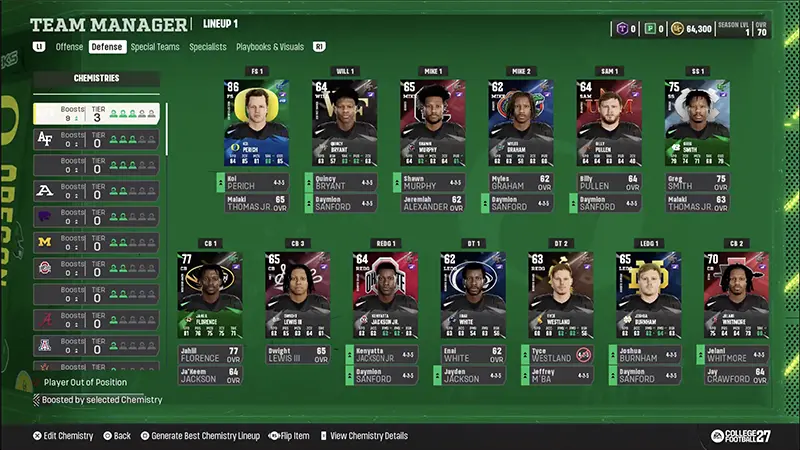
Chemistry Management
Peningkatan Chemistry dapat meningkatkan atribut pemain ketika ada cukup banyak pemain berkontribusi pada chemistry yang sama.Dari Chemistry Management, kamu bisa:- melihat chemistry yang tersedia.
- melihat perkembangan chemistry-mu saat ini.
- melihat tingkatan chemistry yang aktif.
- melihat pemain mana yang berkontribusi pada chemistry.
- melihat pemain mana yang menerima peningkatan chemistry.
Strategy Items
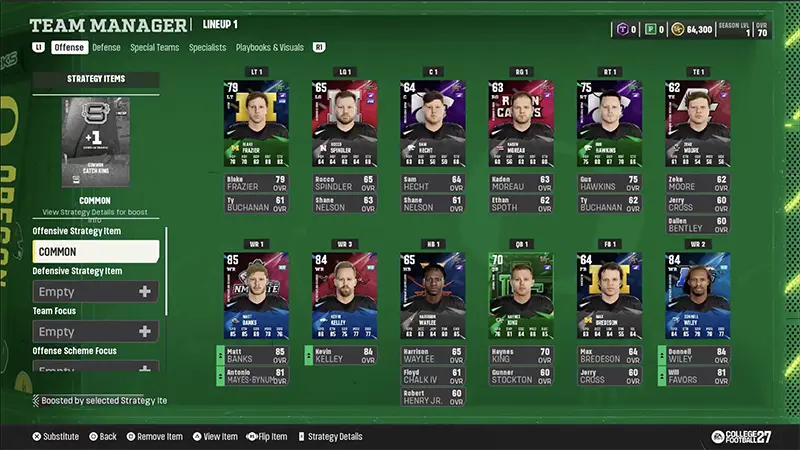
Strategy Items dapat memberikan peningkatan yang memengaruhi pemain di timmu.Kamu bisa menggunakan Strategy Item Management untuk:- melihat Strategy Items yang digunakan.
- mengubah atau menghapus Strategy Items.
- melihat pemain mana yang terpengaruh oleh peningkatan Strategy Items.