Ringkasan
Saat kamu menghubungi kami tentang pembelian, terkadang kami akan memintamu untuk menunjukkan bukti pembelian. Inilah yang harus dikirimkan ke kami.
Persyaratan umum
- Semua gambar harus tidak diedit, tidak terpotong, dan jelas.
- Tangkapan layar antarmuka desktop atau konsol harus berisi:
- Bilah alamat web (URL) untuk tangkapan layar browser.
- Semua detail yang diperlukan (tercantum di bawah ini untuk semua platform dan per platform).
- Untuk pembelian fisik, foto harus berisi tanda terima beserta:
- tanggal pembelian
- harga yang dibayarkan
- deskripsi produk
- tanda tanganmu
- tanggal hari ini
- dan nomor wadah (jika ada).
- Gambar seluler tidak diterima untuk game desktop dan konsol.*
- Konten yang bisa diunduh (DLC) tidak bisa digunakan sebagai bukti pembelian untuk konsol atau game PC.
*Gambar seluler diterima untuk game seluler.
Cara mengirimkan bukti pembelian untuk semua platform
- Berikan tangkapan layar penuh riwayat transaksimu dan email konfirmasi pembelian.
- Pastikan hal-hal berikut terlihat:
- nama produk, deskripsi, dan kode (jika ada)
- tanggal dan waktu pembelian
- harga
- nomor konfirmasi (ID Transaksi atau Faktur)
- alamat email, ID akun, atau nama penggunamu
- nama peritel (jika ada).
Disk game
Game PC dan Mac di disk
Sediakan foto:- nama dan alamat peritel
- disk game dan wadahnya
- selebaran yang menampilkan Kode Produk
- tanda terima pembelian
- bubuhkan tanda tangan pada tanda terima lalu tulis tanggal hari ini dan nomor wadahnya (jika ada).
Game konsol di disk
Kembalikan game konsol pada disk ke peritel tempat kamu membelinya.Pembelian digital
Steam
Berikan tangkapan layar detail dari riwayat transaksi Steam-mu dan tangkapan layar email konfirmasi yang kamu dapatkan saat membeli game. Keduanya harus satu layar penuh, gambar desktop dari browser internet yang menampilkan bilah alamat web dan URL halaman.Kami tidak menerima tangkapan layar Steam app sebagai bukti pembelian.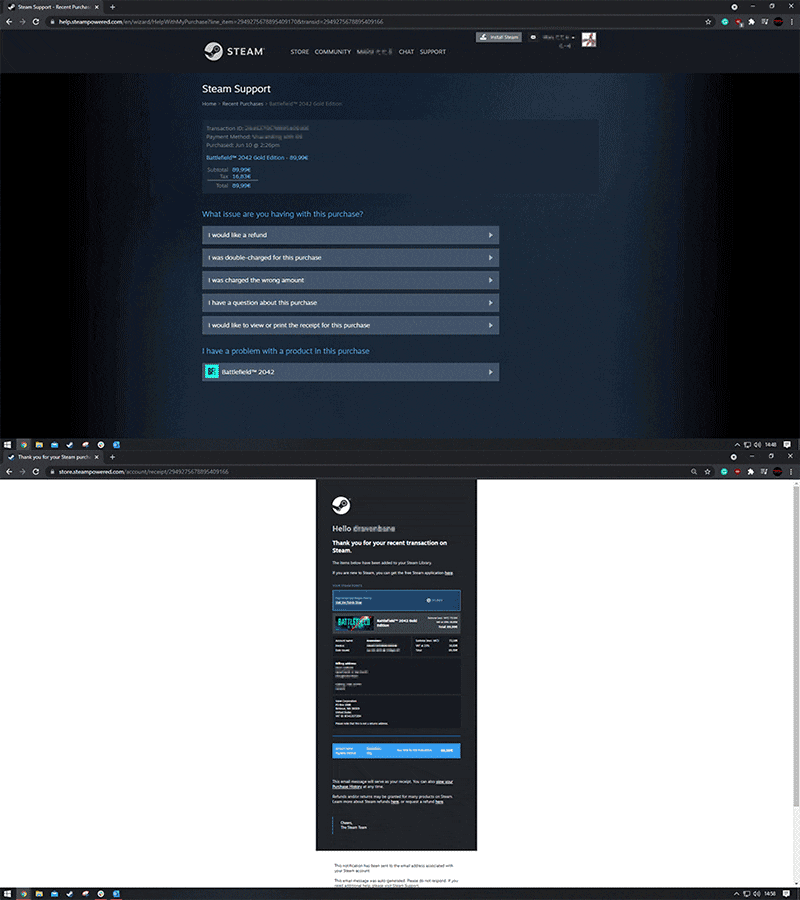
Xbox
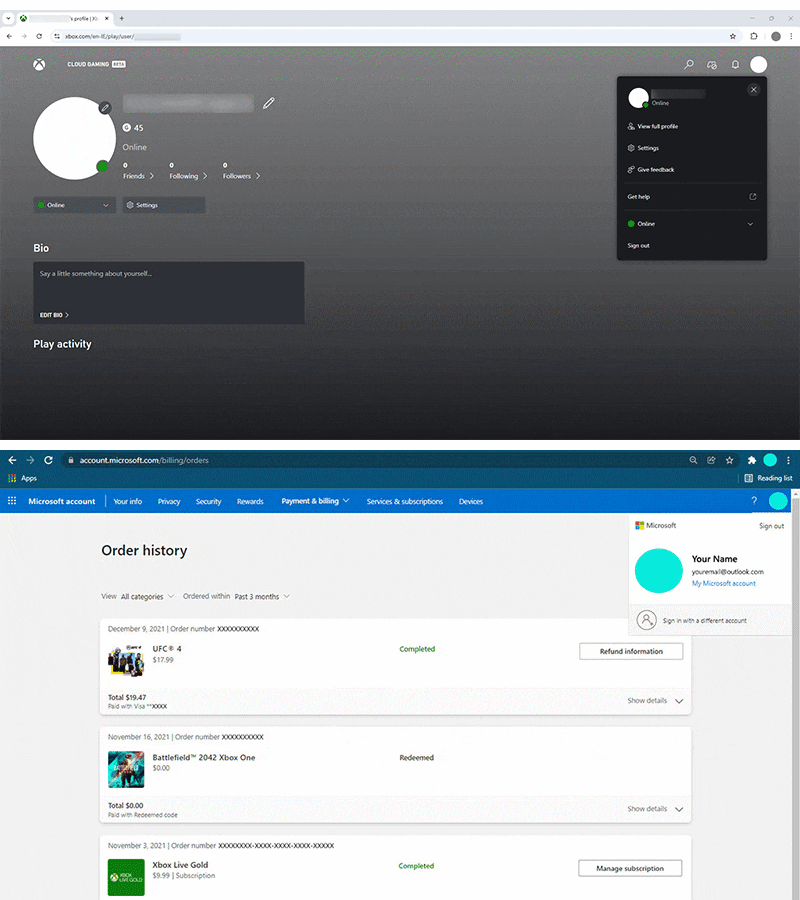
- Tangkapan layar halaman akunmu dari account.xbox.com. Pilih avatar (gambar profil) di sudut kanan atas halaman, pilih Profil Xbox, lalu pilih lagi avatarmu. Ambil tangkapan layar saat menu diperluas untuk menyertakan:
- Bilah alamat web/URL halaman
- gamertag-mu
- nama lengkapmu
- alamat emailmu.
- Tangkapan layar riwayat pesananmu dari account.microsoft.com yang memperlihatkan:
- nama lengkapmu
- alamat emailmu
- deskripsi produk yang kamu beli
- tanggal pembelian
- harga yang dibayarkan.
- Hanya Xbox 360—foto riwayat pembelian Xbox yang ditampilkan di TV melalui antarmuka konsol yang menampilkan:
- deskripsi produk yang dibeli
- tanggal pembelianmu
- harga yang kamu bayarkan.
PlayStation
- Tangkapan layar halaman web profilmu (pada tab Profil).
- Tangkapan layar halaman Detail Transaksi dari situs web PlayStation™Network.
- Foto layar TV yang menampilkan riwayat transaksi dari antarmuka konsol.
- Untuk mengakses layar ini:
- PlayStation®5: Buka Pengaturan>Pengguna dan Akun>Account>Pembayaran dan Langganan>Riwayat Transaksi. Pilih akun, rentang tanggal, dan temukan transaksinya.
- PlayStation®4: Buka Pengaturan >Manajemen Akun >Informasi Akun >Wallet>Riwayat Transaksi. Pilih akun, rentang tanggal, dan temukan transaksinya.
- Jika kamu membeli mata uang dalam game, kirimkan foto layar Layanan.
- Untuk mengakses layar ini:
- PlayStation®5: Pengaturan>Pengguna dan Akun >Pembayaran dan Langganan>Layanan game dan aplikasi>GAME.Pilih game untuk menampilkan konten.
- PlayStation®4: Pengaturan>Manajemen Akun>Informasi Akun >Daftar Layanan>GAME.Pilih game untuk menampilkan konten.
- Layar Layananmu harus menunjukkan 0 pada bagian Sisa. Jika tertulis 1, berarti mata uang belum ditransfer. Hubungi PlayStation untuk meminta bantuan.

Nintendo Switch
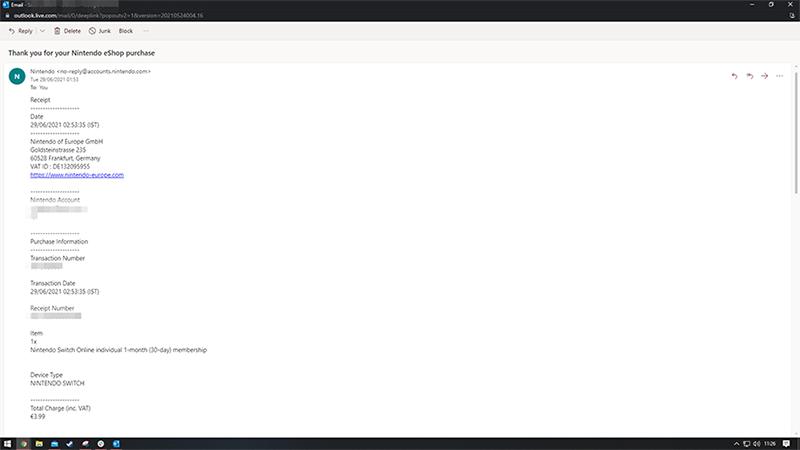
Bagikan tangkapan layar desktop penuh yang tidak terpotong untuk memverifikasi email tanda terima pembelianmu, termasuk:- alamat emailmu
- nomor transaksi
- tanggal transaksi
- harga yang dibayarkan.
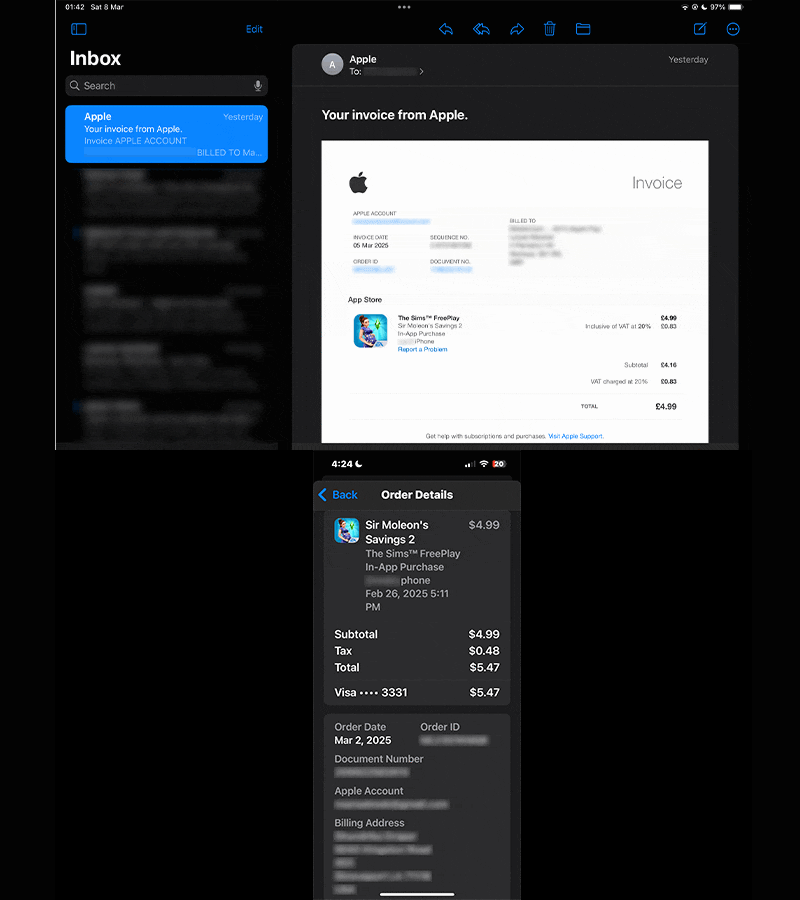
iTunes dan App Store
Kirim screenshot riwayat pembelian dari iTunes atau App Store dan email konfirmasi yang kamu dapatkan dari iTunes. Buka Dukungan Apple untuk detail selengkapnya tentang mengakses riwayat pembelianmu. Screenshot harus berisi:- nomor pesanan
- tanggal dan waktu pembelian
- nama item dan harga
- ID Apple atau email, meskipun hanya terlihat sebagian.
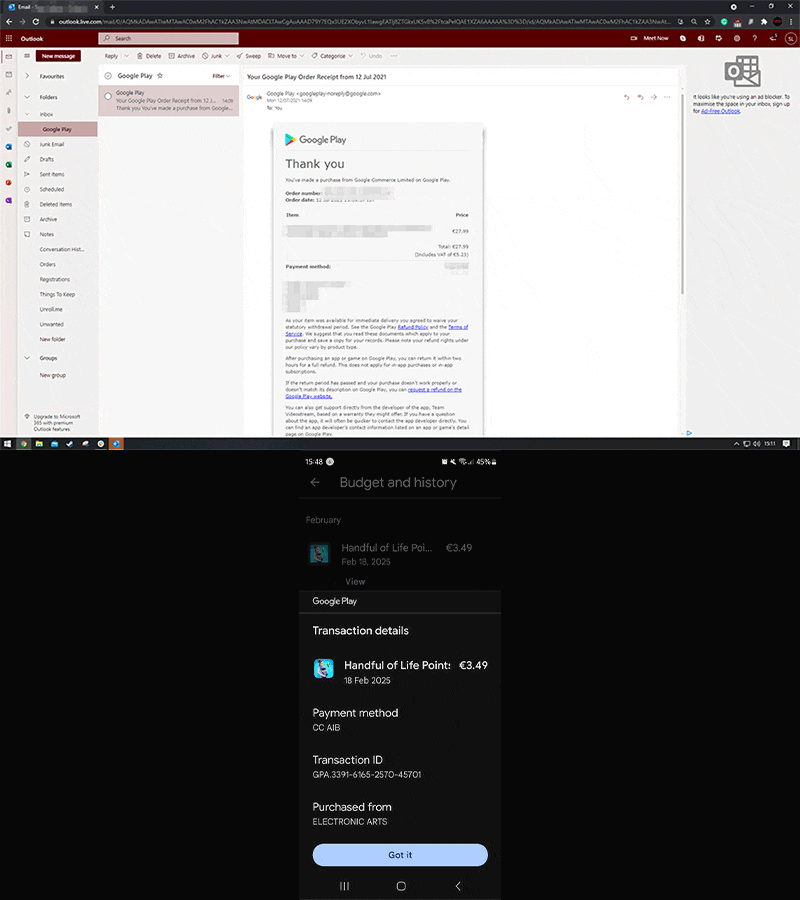
Google Play
Buka Bantuan Google Play untuk detail selengkapnya tentang mengakses riwayat pembelian, atau telusuri email untuk konfirmasi pembelian dari Google Play.Screenshot harus berisi:- nomor pesanan
- tanggal dan waktu pembelian
- nama item dan harga
- dan email yang terkait dengan pembelian.
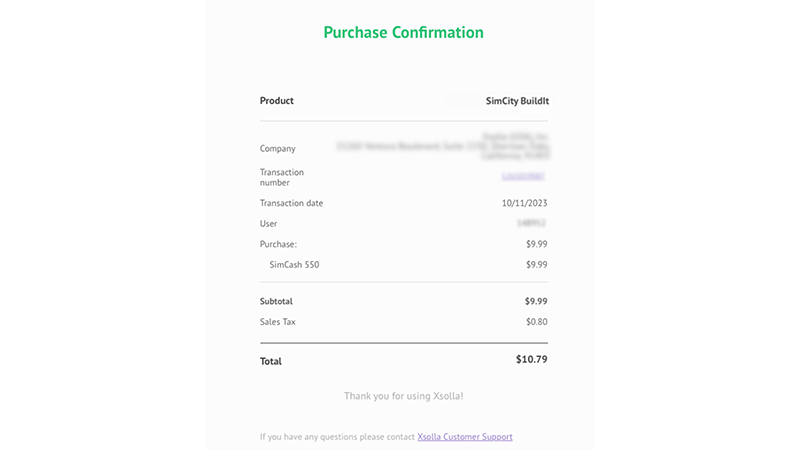
Xsolla
Penasihat kami tidak dapat membantu pembelian yang dilakukan melalui Xsolla. Buka Bantuan Xsolla untuk mendapatkan dukungan terkait masalah pembelian.