Ringkasan
Pelajari cara mengunduh, menginstal, dan mulai bermain game menggunakan EA app di PC atau Mac.
Cara mengunduh game ke Pustakamu
Kamu bisa menambahkan game EA yang kamu beli di luar EA app ke Pustakamu, termasuk salinan fisik.Pelajari cara menukarkan kode produk dan promo di EA app.
- 1Luncurkan EA app.
- 2Login ke Akun EA kamu.
- 3BukaPustaka.
- 4Cari game yang ingin diunduh lalu pilih panah di sudut kanan bawah.
- 5Konfirmasikan Lokasi instalasi dan Preferensi bahasa-mu, lalu pilih Berikutnya.
- 6Baca dan terima Persyaratan Permainan EA.
- 7Pilih Unduh.
Cara mengunduh DLC
- 1Luncurkan EA app.
- 2Login ke Akun EA kamu.
- 3BukaPustaka.
- 4Temukan game yang ingin kamu unduh DLC-nya dan pilih tiga titik di sudut kanan atas.
- 5Pilih Kelola add-on.
- 6Temukan DLC yang ingin kamu unduh lalu pilih Unduh.
- 7Pilih Unduh.
Cara membuat unduhan EA app lebih cepat
Jika kecepatan unduhanmu lambat, coba langkah-langkah ini untuk membuat EA app lebih cepat.- Nonaktifkan semua program latar belakang di sistemmu, termasuk Steam.
- Kamu juga bisa melakukan ini dengan clean boot.
- Putuskan sambungan sementara semua perangkat lain yang tidak kamu perlukan dari jaringan.
- Gunakan sambungan kabel.
Batas unduhan game
Kamu hanya bisa menginstal game-mu di hingga lima komputer dalam periode 24 jam. Menggunakan komputer yang lain, mengubah perangkat keras di komputermu saat ini, atau menggunakan mesin virtual untuk bermain bisa dihitung sebagai komputer baru.Jika kamu mendapatkan pesan kesalahan yang berbunyi "Baru-baru ini terlalu banyak komputer telah mengakses[judul game]versi akun ini. Coba lagi nanti.", maka kamu telah melewati batas dan menginstal game-mu di lebih dari lima komputer dalam periode 24 jam. Butuh waktu hingga 24 jam sebelum kamu bisa memulai ulang game.Pelajari lebih lanjut batas unduhan game di Persyaratan Layanan kami.Cara membatalkan unduhan
Jika kamu mulai mengunduh game di EA app tetapi ingin membatalkannya, pilih tombol X , lalu pilih Ya untuk membatalkan unduhan.Jika tidak berhasil:- 1Tutup EA app.
- 2Hapus cache EA app. Menghapus cache akan menghapus semuanya dari antrean unduhan.
- 3Jika masih mengalami masalah dan kamu menggunakan PC, kamu juga bisa mencoba menjalankan EA app sebagai administrator.
Cara menghubungkan kontroler untuk memainkan game EA
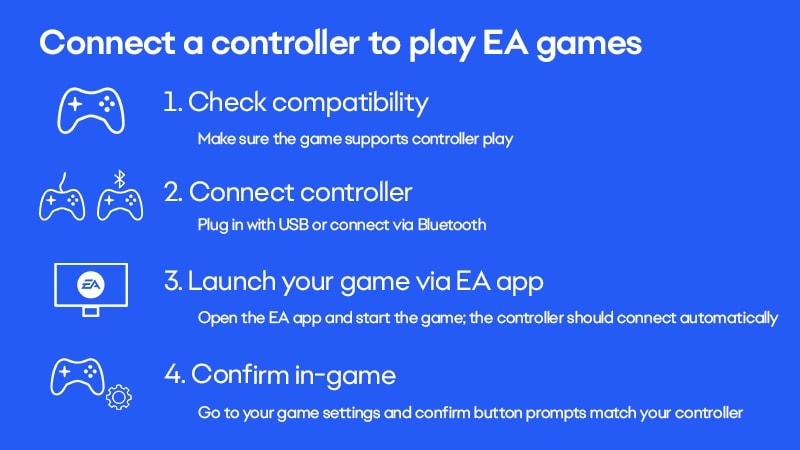
- 1Sambungkan kontroler ke perangkat menggunakan kabel USB.
- Kamu mungkin bisa memasangkannya melalui Bluetooth. Periksa pengaturan Bluetooth-mu.
- 2Buka EA app lalu masuklah ke Akun EA.
- 3Buka Pustaka dan pilih game.
- 4Pilih Mainkan untuk meluncurkan game, lalu buka pengaturan game untuk mengonfirmasi perintah tombol sesuai dengan kontrolermu.
Cara mengunduh game di latar belakang
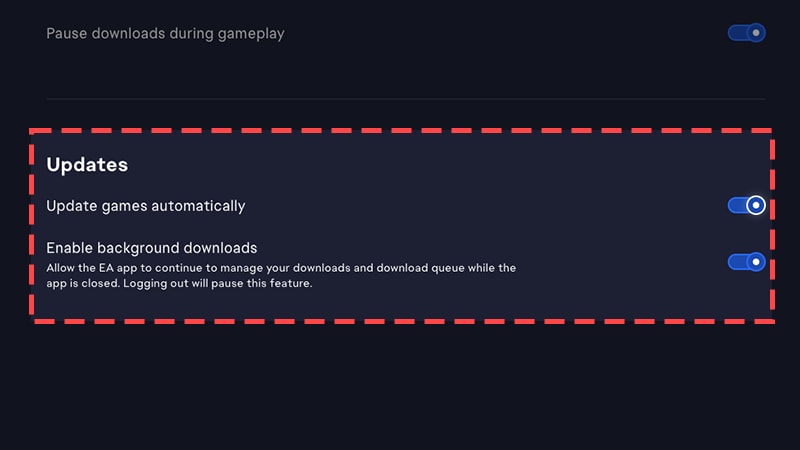
Kamu bisa memperbarui game secara otomatis dengan mengaktifkan pembaruan game dan mengaktifkan layanan latar belakang. Hal ini memungkinkan EA app mengunduh game dalam antrean bahkan saat EA app ditutup.- 1Di PC:pilih ikon menu (tiga garis horizontal) di sudut kiri atas aplikasi lalu pilih Pengaturan aplikasi.Di Mac: pilihEA app dari bilah menu (di samping simbol Apple) di sudut kiri atas layarmu lalu pilih Pengaturan.
- 2Pilih tab Unduhan.
- 3Di bagian Pembaruan, aktifkan opsi di samping Perbarui game secara otomatis lalu Aktifkan unduhanlatar belakang.
EA Game Hub
Saat memilih game di EA app, kamu akan dibawa ke Game Hub, di mana kamu bisa mengunduh atau membeli game dan mencari tahu lebih lanjut tentang game tersebut.Di mana EA Game Hub?
Untuk menemukan Game Hub:- pilih petak game apa pun di halaman Berandaatau Telusuri
- pilih game dari panel kiri di bawah Game yang terinstal
- pilih game di Pustaka-mu.
Kesalahan: diperlukan pembaruan untuk meluncurkan game ini
Jika kamu melihat pesan kesalahan "Diperlukan pembaruan untuk meluncurkan game ini. Kunjungi Game Hub untuk memulai pembaruanmu":- 1Buka Task Manager.
- Di PC, tekan Ctrl + Shift + Esc.
- Di Mac, tekan Command + Option + Esc.
- 2Periksa apakah ada proses game yang berjalan. Jika ya, tutup prosesnya.
- 3Coba jalankan ulang game-mu.
- 4Jika ini tidak berhasil, cari tahu cara melaporkan kesalahan.
Cara menemukan opsi peluncuran tingkat lanjut di EA app
Opsi peluncuran tingkat lanjut dapat membantumu mengubah pengaturan teknis peluncuran game. Berikut cara melihatnya.- 1Pilih menu tiga titik di kanan atas petak game-mu.
- 2Pilih Lihat Properti. Kamu dapat melihat input perintah peluncuran pada kotak teks Opsi peluncuran tingkat lanjut.
Cara menggunakan mode offline di EA app
Jika kamu ingin menggunakan EA app dalam mode offline:- 1Buka EA app.
- 2Pilih menu kiri atas (tiga baris horizontal) atau Akundi Mac.
- 3Pilih Gunakan offline. Untuk menggunakan mode offline, kamu harus meluncurkan game setidaknya sekali secara online.
Cara memainkan game Ubisoft di EA app
Kamu harus terhubung ke akun Ubisoft untuk memainkan game Ubisoft-mu melalui EA app. Kamu harus menautkan ke akun Ubisoft-mu untuk setiap game Ubisoft atau DLC yang kamu beli yang memerlukan Ubisoft Connect.- Tidak semua game Ubisoft membutuhkan Ubisoft Connect. EA app Store akan memberi tahumu jika game membutuhkan Ubisoft Connect saat kamu membelinya.
- Saat membeli konten yang bisa diunduh (DLC) untuk game Ubisoft-mu di EA app, kamu harus mengunduhnya di Ubisoft Connect. Kamu akan bisa melakukan ini setelah menautkan ke akun Ubisoft-mu.
Menautkan ke akun Ubisoft
Setelah membeli game, buka Pustaka EA app. Kamu akan diminta untuk menghubungkan ke akun Ubisoft sebelum bisa mengunduh game. Masuk dengan akun Ubisoft, unduh game-nya, dan kamu pun siap bermain.Pastikan kamu login dengan akun tempat kamu memiliki semua game Ubisoft-mu. Kamu akan diminta untuk mengonfirmasi akun tempat kamu login.- Jika kamu masuk ke akun yang salah, pilih Gunakan Akun Lain untuk masuk ke akun yang lain.
- Jika kamu belum memiliki akun dengan Ubisoft, pilih Saya tidak memiliki akun Ubisoft.
Cara memainkan game EA app di Steam
- Kamu bisa memainkan game EA di Steam jika kamu membelinya melalui Steam. Kamu mungkin masih perlu EA app untuk meluncurkan game-mu di Steam.
- Jika kamu membeli game melalui EA app, kamu tidak bisa mentransfernya ke Steam. Kamu harus memainkannya melalui EA app.
Apakah EA app tersedia di Steam Deck?
Untuk mengetahui apakah game EA kompatibel dengan Steam Deck:- 1Buka halaman toko Steam game.
- 2Gulir ke Kompatibilitas Steam Deck untuk mempelajari lebih lanjut.
Kode kesalahan: link2ea
Jika kamu mencoba bermain di Steam tetapi mendapatkan kesalahan link2ea, coba langkah-langkah ini.- 1Buka kembali EA app.
- 2Pilih menu tiga titik pada petak game, lalu pilih Perbaiki.
- 3Hapus instalasi lalu instal ulang EA app.
- 4Mulai ulang komputermu, lalu jalankan Steam dan EA app sebagai administrator.
- Klik kanan pintasan desktop masing-masing lalu pilih Jalankan sebagai administrator.
- Coba jalankan ulang game-mu.