Ringkasan
Untuk menggunakan Secure Boot, TPM 2.0 harus diaktifkan, disk Windows harus diatur ke GPT, dan BIOS diatur ke UEFI. Setelah persyaratan ini terpenuhi, kamu dapat mengaktifkan Secure Boot dari startup Tingkat Lanjut pada PC. Ikuti langkah-langkah dalam panduan kami untuk bantuan mengaktifkan Secure Boot dan memeriksa apakah PC-mu memenuhi persyaratan.
Mengapa saya perlu Secure Boot?
Beberapa game EA memerlukan Secure Boot, fitur keamanan Windows 10 dan Windows 11 yang memastikan PC hanya memuat perangkat lunak yang aman selama startup. Secure Boot memungkinkan game yang didukung oleh EA Javelin Anticheat mendeteksi dan menyingkirkan pihak yang tidak bertanggung jawab, menghasilkan lebih sedikit pemain curang dan pengalaman yang lebih baik bagi pemain.Bagaimana cara memeriksa apakah Secure Boot diaktifkan?
Pada Windows 10 dan Windows 11:- 1Pilih Tombol Windows+ R. Tindakan ini akan membuka Jendela Run.
- 2Ketik msinfo32 dan pilih Tombol Enter atau OK.
- 3Dari jendela Informasi Sistem yang terbuka, pilih Ringkasan Sistem.
- 4Gulir ke bawah untuk menemukan nilai-nilai ini:
- Nilai Mode BIOS harus UEFI
- Nilai Status Secure Boot harus Aktif.

- Jika Secure Boot State Nonaktif, kita perlu memeriksa Mode BIOS lalu mengaktifkannya.
- Jika Status Secure Boot Tidak Didukung, baca lembar spesifikasi produsen motherboard atau manual untuk melihat apakah Secure Boot didukung.
- Jika Mode BIOS adalah UEFI, kamu bisa lanjut ke cara mengaktifkan Secure Boot.
- Jika Mode BIOS adalah Legacy, kamu harus memeriksa apakah disk Windows adalah MBR atau GPT.
Pemberitahuan: Drive tempat instalasi Windows harus diatur dengan benar untuk mendukung Secure Boot. Secure Boot perlu menggunakan GPT (GUID Partition Table), bukan MBR (Master Boot Record).
Persyaratan Secure Boot
Pemberitahuan: Artikel ini adalah panduan umum, tapi mungkin tidak mengikuti langkah-langkah persis PC-mu.Jika kamu tidak terbiasa membuka dan memperbarui pengaturan BIOS, hubungi profesional atau dukungan pelanggan produsenmu. Salah mengonfigurasi pengaturan BIOS dapat menyebabkan masalah pada komputer, termasuk kegagalan untuk memulai.Kami sangat menyarankan agar kamu membaca sumber daya dukungan komputer atau produsen motherboard sebelum memperbarui pengaturan BIOS apa pun. EA tidak bertanggung jawab atas perubahan pada pengaturan BIOS-mu.
Baca lagi panduan dari produsen.
Ingat—setiap produsen berbeda, dan jika sewaktu mengikuti langkah-langkah dalam artikel ini, instruksi kami tidak sesuai dengan PC-mu, baca lagi referensi dukungan produsen. Berikut tautan ke beberapa panduan berbagai produsen:Dukungan umum: Dukungan AcerSecure Boot, TPM 2.0, and UEFI BIOS: Acer Secure Boot Desktop / Acer Secure Boot Laptop
Dukungan umum: Dukungan DellSecure Boot: Dell Secure BootTPM 2.0: Dell TPM 2.0UEFI BIOS: Dell UEFI BIOS
Dukungan umum: Dukungan ASUSSecure Boot: ASUS Secure BootTPM 2.0: ASUS TPM 2.0UEFI BIOS: ASUS UEFI BIOS
Dukungan umum: Dukungan ASRockSecure Boot, TPM 2.0, dan UEFI BIOS: ASRock Secure Boot
Dukungan umum: Dukungan CorsairSecure Boot, TPM 2.0, dan UEFI BIOS: Cara Memperbaiki Secure Boot dan TPM 2.0
Dukungan umum: Dukungan DellSecure Boot: Dell Secure BootTPM 2.0: Dell TPM 2.0UEFI BIOS: Dell UEFI BIOS
Dukungan umum: Dukungan GIGABYTESecure Boot: GIGABYTE Secure BootTPM 2.0 dan UEFI BIOS: Fitur Keamanan GIGABYTE Windows
Cari Secure Boot, TPM 2.0, atau UEFI BIOS: Dukungan HP
Dukungan umum: Dukungan LenovoSecure Boot: Pusat Dokumentasi LenovoTPM 2.0: Lenovo TPM 2.0UEFI BIOS: Lenovo UEFI
Dukungan umum: Dukungan HPSecure Boot, TPM 2.0, dan UEFI BIOS:PC HP – informasi utilitas dan opsi menu pengaturan OMEN BIOS | HP® Support
1. Periksa apakah TPM 2.0 aktif
- 1Pilih tombol Windows dan R pada saat yang sama untuk memunculkan Run Windows.
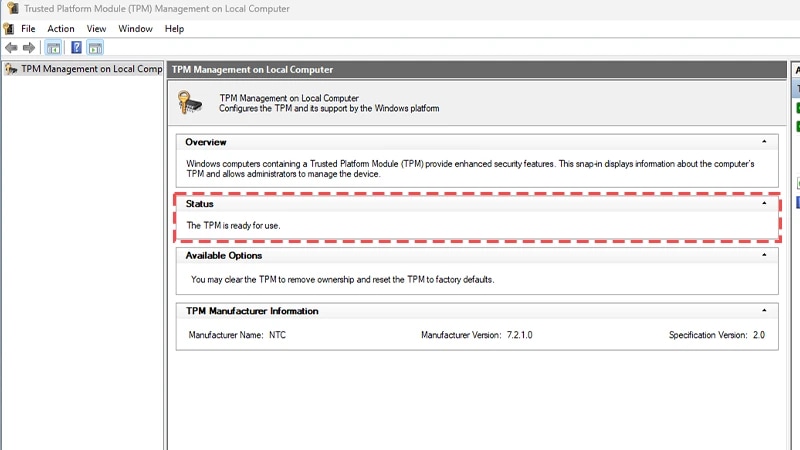
- 2Ketik tpm.msc dan pilih Tombol Enter.
- 3Centang kotak Statusuntuk melihat apakah TPM siap digunakan. Jika siap digunakan, waktunya memeriksa apakah disk Windows adalah MBR atau GPT.
- 4Jika TPM belum siap, hubungi produsen tentang cara mengaktifkan TPM di perangkatmu dengan benar.
2. Periksa apakah disk Windows adalah MBR atau GPT
- 1Pilih tombol Windows dan X pada saat yang sama, lalu pilih Manajemen Disk.
- 2Temukan disk bernama OSDisk(C:), lalu klik kanan kolom kiri, lalu pilih Properti.

- 3Di Jendela Properti yang dihasilkan, pilih tab Volume.
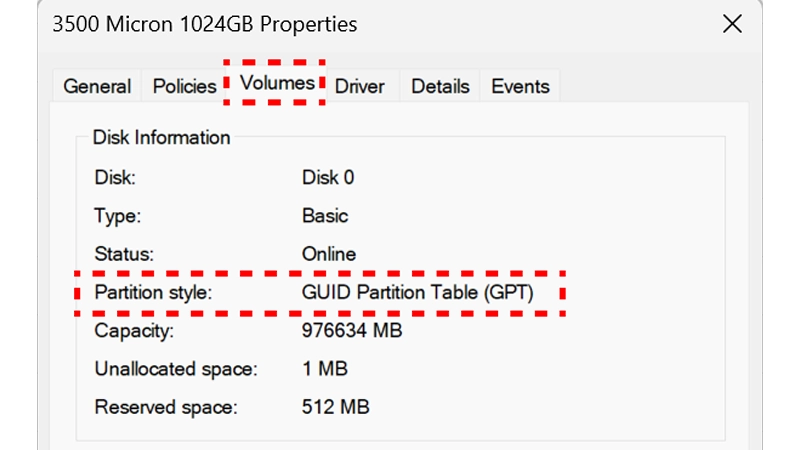
- 4Temukan gaya Partisi.
- Jika menampilkan Tabel Partisi GUID (GPT), kamu tidak perlu melakukan apa pun.
- Jika MBR, lanjutkan ke langkah berikutnya. Hanya beralih ke langkah 5 jika gaya Partisi adalah MBR. Jika menampilkan GPT, kamu siap mengaktifkan Secure Boot.
- 5Pilih Windows dan R, lalu ketik powershell dan tekan Ctrl + Shift + Enter untuk membuka prompt perintah administratif.

- Pastikan prompt perintah administratif menampilkan Administrator, lalu ketik mbr2gpt /validate /disk:0 /allowFullOS dan pilih Enter. Disk :0bagian dari perintah harus sesuai dengan angka yang tercantum di jendela Properti Disk di bawah tab Volume.
- 6Dalam prompt perintah administratif yang sama, ketik mbr2gpt /convert /disk:0 /allowfullOS dan pilih Enter.
- Bagian disk:0 dari perintah harus sesuai dengan angka yang tercantum di jendela Properti Disk di bawah tab Volume.

3. Periksa apakah BIOS diatur ke mode UEFI
Kamu mungkin diharuskan untuk beralih Firmwareke mode UEFI. Biasanya, ini bisa dilakukan melalui Pengaturan BIOS. Baca referensi dukungan merek atau produsen komputer untuk mengetahui instruksi mendetail jika kamu perlu beralih Pengaturan Firmware.Setelah disk Windows diatur ke GPT dan BIOS diatur ke UEFI, kamu siap mengaktifkan Secure Boot.Bagaimana cara mengaktifkan Secure Boot?
Sebelum mengikuti langkah-langkah ini, pastikan persyaratan TPM 2.0 dan UEFI telah berhasil diaktifkan.Ingat—menu BIOS untuk merek dan produsen motherboard yang berbeda bisa berbeda dengan yang digambarkan di sini, jadi pastikan kamu membaca sumber daya dukungan produsen untuk detailnya.
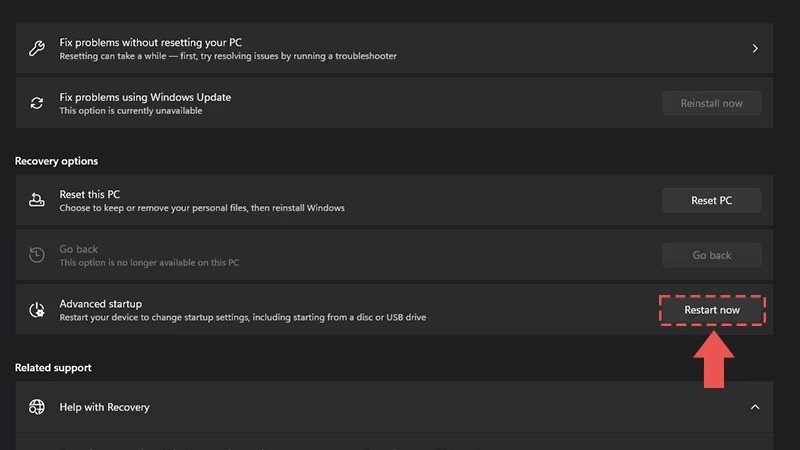
- 1Pilih Windows Key dan cari Opsi Ubah Startup Lanjutan.
- 2Di samping Startup Lanjutan, pilih Mulai ulang sekarang. Komputer akan dimulai ulang ke Startup Lanjutan.
- 3Pilih opsi Lanjutan.
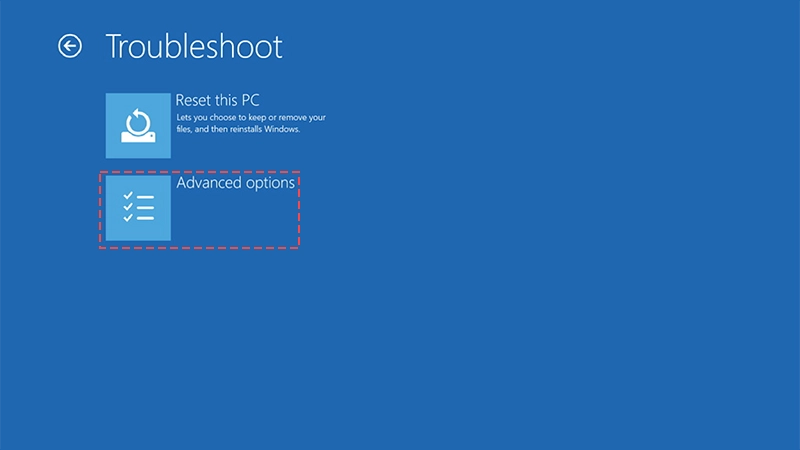
- 4Pilih Pengaturan Firmware UEFI.

- 5Ini akan masuk ke BIOS yang seharusnya terlihat mirip dengan yang berikut, tapi sering kali berbeda dari satu produsen ke produsen lain.

- 6Buka tab Boot, jika kamu kesulitan menemukan opsi yang benar, banyak BIOS memiliki fungsi pencarian yang bisa kamu gunakan untuk menemukan tab dan pengaturan yang benar. Pada gambar di atas, pencarian dapat diakses dengan menekan F9.
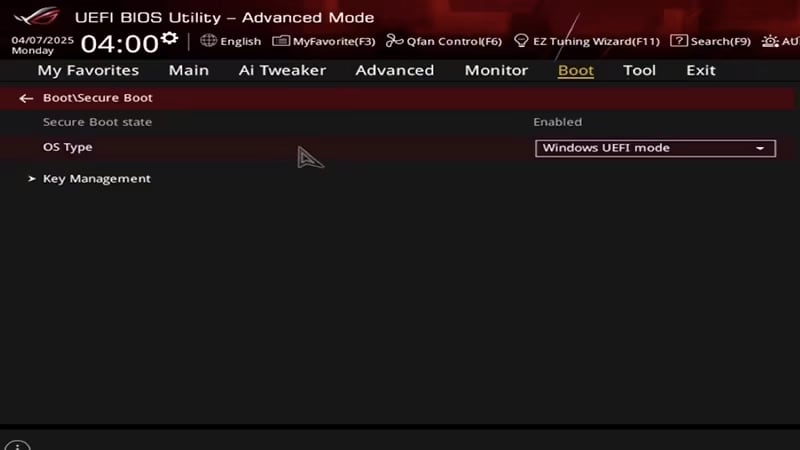
- 7Status Secure Bootharus Aktif.
- Jika diatur ke Nonaktif, ubah menjadi Aktif.
- Catatan: Jika kamu tidak bisa memodifikasi pengaturan, maka kamu perlu merujuk ke produsen untuk mendapatkan panduan. Tidak jarang beberapa produsen mengharuskan pengaturan ulang Secure Boot Key ke nilai pabrikan atau mengaktifkan kata sandi admin untuk Bios sebelum memungkinkan pengaturan diubah.
- 8Jenis OS harus diatur ke mode Window UEFI.
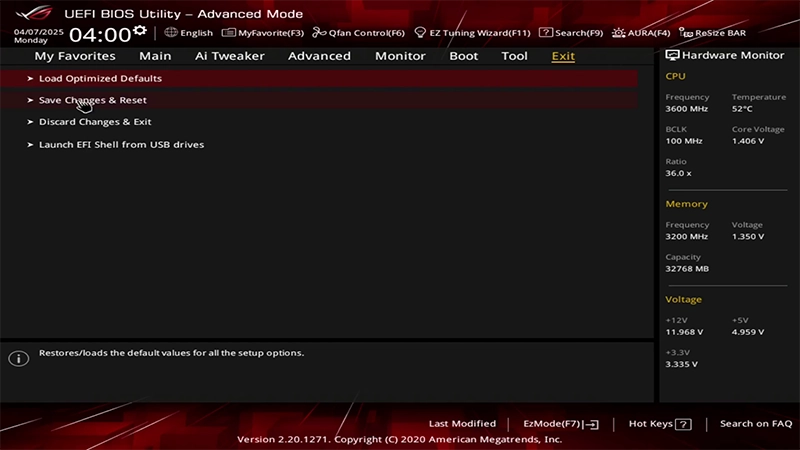
- 9Buka tab Keluardan pilih Simpan Perubahan & Reset.
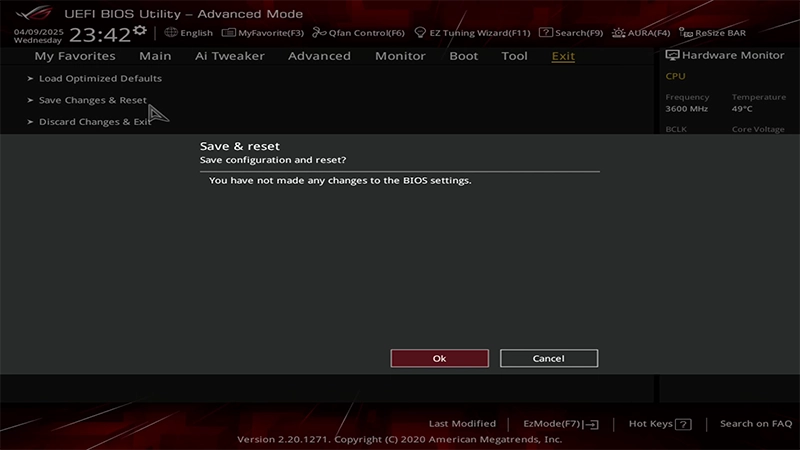
- 10Pada dialog konfirmasi yang dihasilkan, Pilih Ok.
- 11PC akan dimulai ulang dengan Secure Boot aktif.