Ringkasan
Untuk menggunakan Secure Boot, TPM 2.0 harus diaktifkan, disk Windows Anda harus menggunakan GPT, dan BIOS Anda harus menggunakan UEFI. Setelah persyaratan ini terpenuhi, Anda dapat mengaktifkan Secure Boot melalui Advanced startup di PC Anda Ikuti langkah-langkah dalam panduan ini untuk mendapatkan bantuan dalam mengaktifkan Secure Boot dan memeriksa apakah PC Anda memenuhi persyaratan.
Apa itu Secure Boot?
Secure Boot adalah fitur keamanan bawaan untuk PC Windows yang memastikan komputer Anda hanya menggunakan perangkat lunak tepercaya saat dinyalakan.EA mewajibkan Secure Boot pada game tertentu untuk mencegah program pihak ketiga atau perangkat lunak cheat yang tidak sah dimuat sebelum game dijalankan.Secure Boot memungkinkan game yang didukung oleh EA Javelin Anticheat mendeteksi dan menyingkirkan pelaku kecurangan, sehingga mengurangi jumlah pemain curang dan memberikan pengalaman bermain yang lebih baik.
Bagaimana cara memeriksa apakah Secure Boot diaktifkan?
Pada Windows 10 dan Windows 11:- 1Pilih Tombol Windows+ R. Tindakan ini akan membuka Jendela Run.
- 2Ketik msinfo32 dan pilih Tombol Enter atau OK.
- 3Dari jendela Informasi Sistem yang terbuka, pilih Ringkasan Sistem.
- 4Gulir ke bawah untuk menemukan nilai-nilai ini:
- Nilai Mode BIOS harus UEFI
- Nilai Status Secure Boot harus Aktif.

- Jika Secure Boot State menunjukkan Nonaktif, kita perlu memeriksa Mode BIOS lalu mengaktifkannya.
- Jika Status Secure Boot Tidak Didukung, periksa lembar spesifikasi atau manual dari produsen motherboard Anda untuk mengetahui apakah Secure Boot didukung.
- Jika Mode BIOS adalah UEFI, kamu bisa lanjut ke cara mengaktifkan Secure Boot.
- Jika Mode BIOS adalah Legacy, Anda perlu memeriksa apakah disk Windows menggunakan MBR atau GPT.
Perhatian: Drive tempat Windows diinstal harus dikonfigurasi dengan benar agar mendukung Secure Boot. Secure Boot harus menggunakan GPT (GUID Partition Table), bukan MBR (Master Boot Record).
Jika Windows menampilkan pesan “Secure Boot diaktifkan tetapi tidak aktif”, biasanya Anda perlu mengatur ulang kunci Secure Boot.Mulai ulang PC Anda, lalu tekan tombol pengaturan BIOS (biasanya F2, F12, atau Del) untuk membuka menu BIOS.
- 1Buka tab Keamananatau Boot.
- 2Pilih Secure Boot.
- 3Pilih Key Management atau Secure Boot Mode.
- 4Pilih Pulihkan Kunci Pabrik atau Reset ke Mode Pengaturan, kemudian pilih Instal Kunci Default.
- 5Simpan pengaturan, lalu mulai ulang PC Anda.
Hal ini terjadi ketika BIOS Anda berada dalam Setup Mode, bukan User Mode.
- 1Buka menu BIOS anda selama startup.
- 2Buka pengaturan Secure Boot .
- 3Pilih Secure Boot Mode dan ubah dari Customke Standard(atau pilih Install Default Secure Boot Keys). Tindakan ini secara otomatis mengubah status sistem ke User Mode.
- 4Simpan perubahan, lalu keluar.
Persyaratan Secure Boot
Secure Boot mengharuskan PC Anda menggunakan gaya partisi UEFI yang dikenal sebagai GPT (GUID Partition Table). Jika hard drive Anda saat ini diformat sebagai MBR (Master Boot Record), Anda harus mengonversinya sebelum dapat mengaktifkan Secure Boot.Perhatian: Artikel ini merupakan panduan umum, tetapi langkah-langkahnya mungkin tidak sama persis dengan yang berlaku pada PC Anda.Cadangkan data Anda sebelum melanjutkan. Meskipun mengubah gaya partisi dari MBR ke GPT umumnya aman, kami sangat menyarankan agar Anda mencadangkan semua file penting ke drive eksternal atau penyimpanan cloud terlebih dahulu untuk mencegah kehilangan data yang tidak disengaja.Jika Anda tidak terbiasa membuka dan memperbarui pengaturan BIOS, sebaiknya hubungi tenaga profesional atau dukungan pelanggan produsen perangkat Anda. Kesalahan dalam mengonfigurasi pengaturan BIOS dapat menyebabkan masalah pada komputer, termasuk kegagalan saat dinyalakan.Kami sangat menyarankan agar Anda membaca sumber dukungan dari produsen komputer atau motherboard sebelum memperbarui pengaturan BIOS apa pun. EA tidak bertanggung jawab atas perubahan pada pengaturan BIOS Anda.
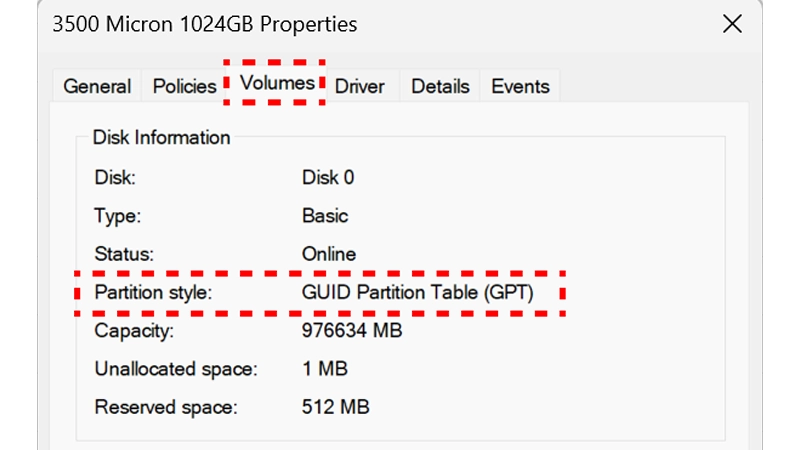
- 1Buka menu Start Windows, lalu pilih Manajemen Disk.
- 2Pilih disk sistem utama (biasanya Disk 0), lalu pilih Properti.
- 3Pilih tab Volumedan periksa baris gaya Partisiuntuk mengetahui apakah disk menggunakan MBR atau GPT.
- Jika disk menggunakan MBR, buka bilah pencarian Windows, ketik cmd, lalu pilih Run as administrator.
- 4Ketik mbr2gpt /validate /allowFullOS dan tekan Enter untuk memeriksa kompatibilitas.
- 5Jika validasi berhasil, ketik mbr2gpt /convert /allowFullOS lalu tekan Enter untuk mengonversi gaya partisi Anda.
- 6Setelah proses selesai, mulai ulang PC, buka menu BIOS, lalu ubah Boot Mode dari Legacy BIOS menjadi UEFI.
Lihat kembali panduan dari produsen perangkat Anda.
Ingat, setiap produsen memiliki pengaturan yang berbeda. Jika pada saat mengikuti langkah-langkah dalam artikel ini PC Anda tidak sesuai dengan petunjuk kami, lihat kembali sumber dukungan dari produsen perangkat Anda. Berikut tautan ke beberapa panduan dari berbagai produsen:Dukungan umum: Dukungan AcerSecure Boot, TPM 2.0, and UEFI BIOS: Acer Secure Boot Desktop / Acer Secure Boot Laptop
Dukungan umum: Dukungan DellSecure Boot: Dell Secure BootTPM 2.0: Dell TPM 2.0UEFI BIOS: Dell UEFI BIOS
Dukungan umum: Dukungan ASUSSecure Boot: ASUS Secure BootTPM 2.0: ASUS TPM 2.0UEFI BIOS: ASUS UEFI BIOS
Dukungan umum: Dukungan ASRockSecure Boot, TPM 2.0, dan UEFI BIOS: ASRock Secure Boot
Dukungan umum: Dukungan CorsairSecure Boot, TPM 2.0, dan UEFI BIOS: Cara Memperbaiki Secure Boot dan TPM 2.0
Dukungan umum: Dukungan DellSecure Boot: Dell Secure BootTPM 2.0: Dell TPM 2.0UEFI BIOS: Dell UEFI BIOS
Dukungan umum: Dukungan GIGABYTESecure Boot: GIGABYTE Secure BootTPM 2.0 dan UEFI BIOS: Fitur Keamanan Windows GIGABYTE
Cari Secure Boot, TPM 2.0, atau UEFI BIOS: Dukungan HP
Dukungan umum: Dukungan LenovoSecure Boot: Pusat Dokumentasi LenovoTPM 2.0: Lenovo TPM 2.0UEFI BIOS: Lenovo UEFI
Dukungan umum: Dukungan HPSecure Boot, TPM 2.0, dan UEFI BIOS:PC HP – informasi utilitas dan opsi menu pengaturan OMEN BIOS | HP® Support
Periksa TPM
Periksa disk Windows Anda
Periksa BIOS
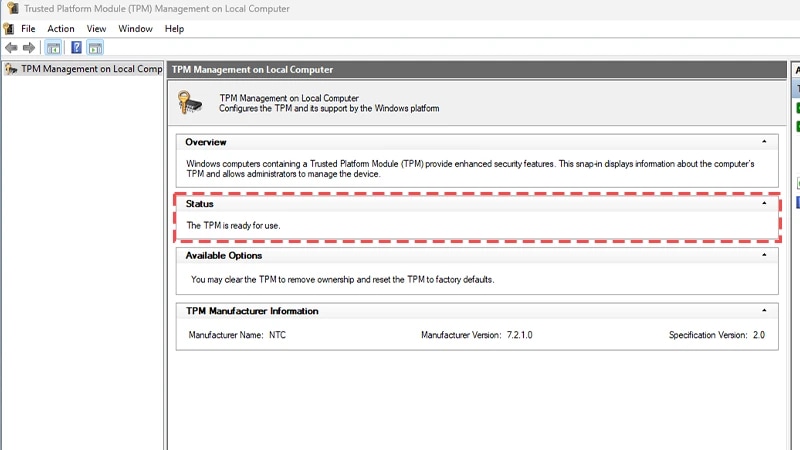
Periksa apakah TPM 2.0 telah diaktifkan.
- 1Pilih tombol Windows dan R secara bersamaan untuk membuka Run Windows.
- 2Ketik tpm.msc dan pilih Tombol Enter.
- 3Centang kotak Statusuntuk melihat apakah TPM siap digunakan. Jika TPM siap digunakan, periksa apakah disk Windows Anda menggunakan MBR atau GPT.
- 4Jika TPM belum siap, lihat panduan dari produsen perangkat Anda tentang cara mengaktifkan TPM dengan benar.



Bagaimana cara mengaktifkan Secure Boot?
Sebelum mengikuti langkah-langkah ini, pastikan persyaratan TPM 2.0 dan UEFI telah berhasil diaktifkan.Ingat—menu BIOS untuk berbagai merek dan produsen motherboard mungkin berbeda dari yang ditampilkan di sini. Jadi, pastikan Anda merujuk pada sumber dukungan produsen untuk mendapatkan informasi selengkapnya.
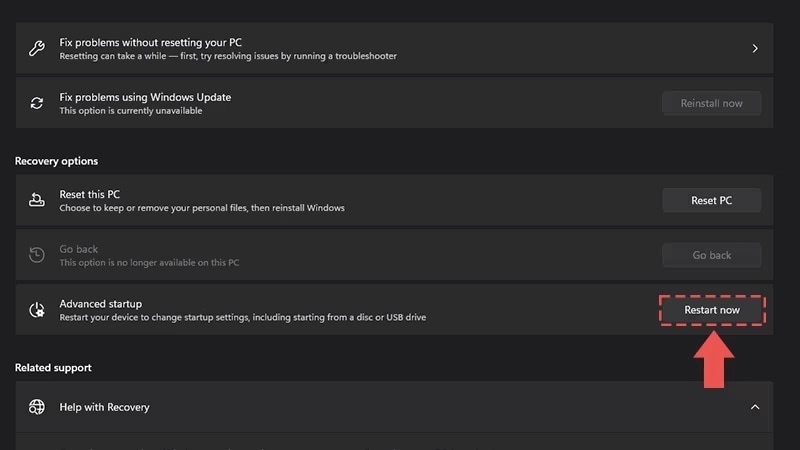
- 1Tekan tombol Windows, lalu cari Opsi Ubah Startup Lanjutan.
- 2Di samping Startup Lanjutan, pilih Mulai ulang sekarang. Komputer akan dimulai ulang ke Startup Lanjutan.
- 3Pilih opsi Lanjutan.
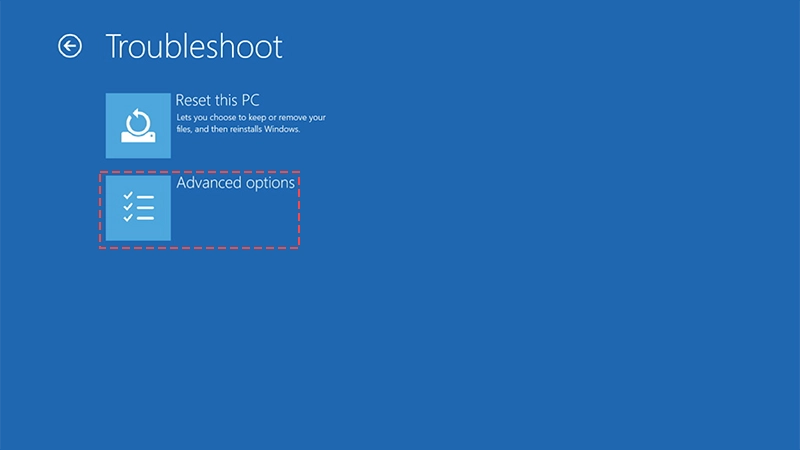
- 4Pilih Pengaturan Firmware UEFI.

- 5Tindakan ini akan membuka BIOS Anda. Tampilannya mungkin serupa dengan contoh berikut, tetapi sering kali berbeda antara satu produsen dan produsen lainnya.

- 6Buka tab Boot, jika Anda kesulitan menemukan opsi yang tepat, banyak BIOS menyediakan fungsi pencarian yang dapat digunakan untuk menemukan tab dan pengaturan yang sesuai. Pada gambar di atas, fungsi pencarian dapat diakses dengan menekan F9.
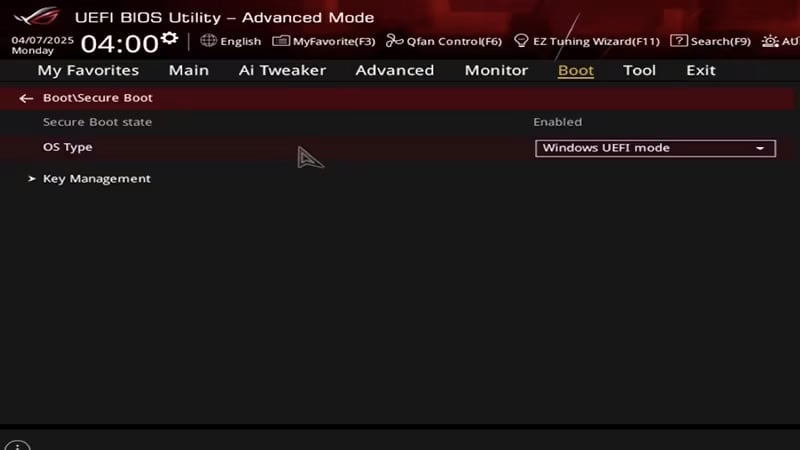
- 7Status Secure Bootharus Aktif.
- Jika diatur ke Nonaktif, ubah menjadi Aktif.
- Catatan: Jika Anda tidak dapat mengubah pengaturan tersebut, lihat panduan dari produsen perangkat Anda. Tidak jarang beberapa produsen mengharuskan pengaturan ulang Secure Boot Key ke nilai pabrikan atau mengaktifkan kata sandi admin untuk Bios sebelum memungkinkan pengaturan diubah.
- 8Jenis OS harus diatur ke mode Window UEFI.
- 9Buka tab Keluardan pilih Simpan Perubahan & Reset.
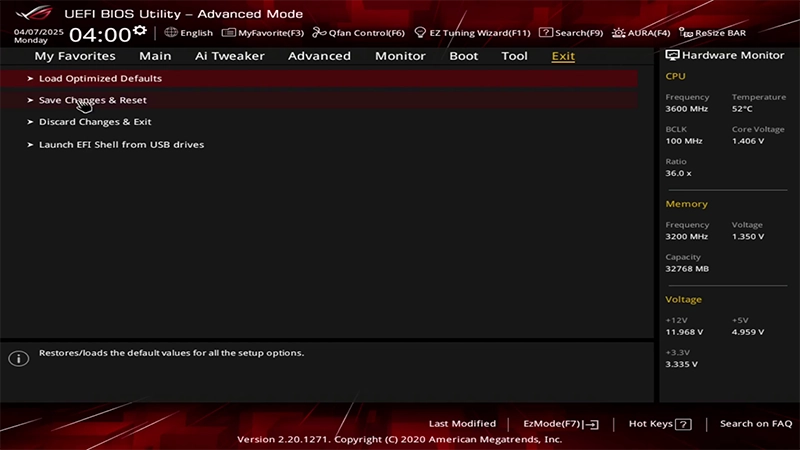
- 10Pada dialog konfirmasi yang muncul, Pilih Ok.
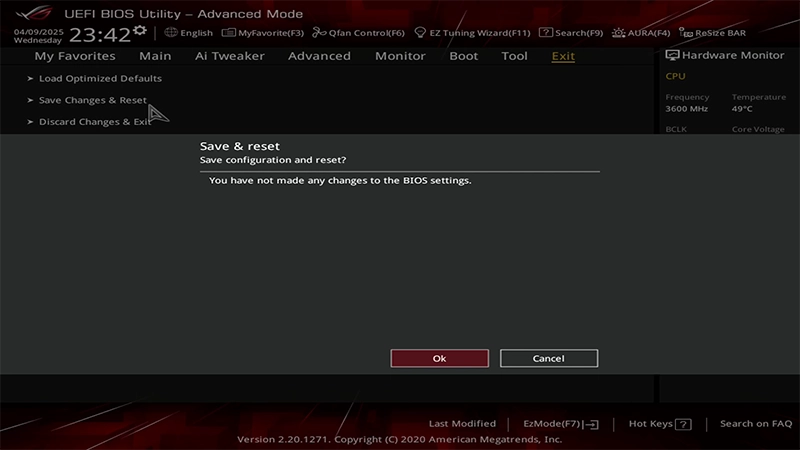
- 11PC Anda akan dimulai ulang dengan Secure Boot aktif.
Secure Boot memerlukan UEFI. Jika sistem Anda hanya mendukung Legacy BIOS, Anda tidak akan dapat mengaktifkan Secure Boot. Anda perlu meng-upgrade motherboard atau perangkat keras ke sistem yang mendukung UEFI agar dapat memainkan game yang memerlukan Secure Boot.
Game tertentu, seperti EA SPORTS FC™ dan game yang menggunakan EA Javelin anticheat, memerlukan Secure Boot di Windows 11 untuk memastikan lingkungan bermain yang adil dan aman.Untuk mengetahui apakah game Anda menggunakan EA Janelin anticheat,
- 1Pilih game-mu dari EA app.
- 2Pilih Manage, lalu Lihat Properti.
- 3Pilih Telusuri.
- Jika game Anda menggunakan EA Javelin anticheat, file EA Javelin anticheat akan terlihat di folder ini.
Secure Boot adalah fitur keamanan resmi Microsoft Windows yang dirancang untuk mencegah malware, rootkit, dan perangkat lunak yang tidak sah menginfeksi PC Anda saat dinyalakan. Mengaktifkan fitur ini tidak akan merusak file atau memengaruhi performa sistem Anda.