Ringkasan
Pelajari pemecahan masalah di The Sims Mobile dan dapatkan bantuan jika butuh. Jika masalah kamu terkait dengan pemblokiran atau penangguhan, cari tahu lebih lanjut tentang aturan kami dan mengapa kami dapat mengambil tindakan jika kamu melanggarnya.
Cara memecahkan masalah umum di The Sims Mobile
Bermasalah saat bermain The Sims Mobile? Lihat beberapa masalah dan langkah-langkah umum untuk pemecahan masalah tersebut.Kamu mungkin harus keluar dari The Sims Mobile dan meluncurkannya kembali untuk menggunakan konten yang kamu beli dengan uang sungguhan. Jika tidak berhasil, coba matikan dan mulai ulang perangkatmu. Beberapa item yang dibeli atau diraih langsung ke Bangun/Inventaris-mu. Untuk memeriksa apakah item milikmu yang hilang ada di sana:
- 1Pilih ikonBangun/Beli (kursi berlengan dan lampu) di kanan bawah layar.
- 2Dari opsi yang tersedia di bilah di kanan bawah, pilih ikonInventaris (kotak terbuka).
Jika kamu kehilangan Barang Khusus atau Peningkatan, periksaInventaris tempat item tersebutdisimpan.
- 1Pilih tab tarik-menarik panah di sisi kanan layar.
- 2Pilih tab Inventaris (kotak).
- Jika kamu kehilangan Item Khusus, pilih tombol Item Khusus.
- Jika tidak ada Peningkatan, pilih tombolPeningkatan.
Kamu mungkin harus keluar dari The Sims Mobile dan meluncurkannya kembali untuk mengakses konten yang kamu beli dengan uang sungguhan. Jika tidak berhasil, coba matikan dan mulai ulang perangkatmu. Beberapa item yang dibeli atau diraih langsung ke Inventaris.
Jika kamu mengalami masalah saat mencoba membeli item dalam game menggunakan uang sungguhan, coba langkah-langkah ini.
- 1Keluar dari The Sims Mobile di perangkatmu.
- 2Buka kembali The Sims Mobile.
- 3Periksa lagi saldomu untuk melihat apakah pembelianmu berhasil dilakukan. Jika tidak, coba beli lagi.
Jika masalah terkait dengan penagihan, kamu harus menghubungi Apple atau Google Play secara langsung.
- Jika kamu menggunakan perangkat Apple, periksa opsi dukungan Apple untuk penagihan.
- Jika menggunakan perangkat Android, lihat FAQ pembelian ini di Bantuan Google Play.
Berikut cara memeriksa ulang tautan The Sims Mobile ke media sosial, Apple, Google, atau Akun EA.Pelajari cara menautkan akun ke The Sims Mobile.
- 1Pilih tab tarik-menarik panah di sisi kanan layar.
- 2Pilih tab cog Pengaturan.
- Kamu akan menemukan info di platform lain yang menghubungkan The Sims Mobile ke sini.
- Jika kamu melihat tombol Masuk atau Hubungkan di samping platform yang ingin kamu tautkan, itu berarti kamu belum menautkan akunmu.
Jika The Sims Mobile mengalami crash atau tidak dapat dimuat dengan benar, coba langkah-langkah ini untuk melihat apakah fitur ini memperbaiki masalahnya.
- 1Hapus instalan The Sims Mobile dari perangkatmu.
- 2Unduh kembali dan instal ulang game.
- Jika kamu bermain di perangkat Apple, unduh The Sims Mobile dari App Store.
- Jika kamu bermain di perangkat Android, unduh The Sims Mobile dari Google Play.
- 3Luncurkan The Sims Mobile. Kamu mungkinakan mendapatkan opsi untuk melanjutkan game baru atau memulihkannya dari penyimpanan cloud.
- 4Pilih Terus mainkan.
Menautkan The Sims Mobile ke akun akan membantumu menyimpan kemajuan game jika kamu:Jika tidak menautkan ke akun, kamu akan bermain sebagai tamu dan mungkin kehilangan kemajuan jika kamu perlu melakukan salah satu tindakan yang tercantum di atas. Pelajari cara menyimpan atau memulihkan kemajuan dengan menautkan akun di The Sims Mobile.
- pabrik menyetel ulang ponsel-mu
- instal pembaruan besar
- hapus aplikasi The Sims Mobile
- kehilangan perangkatmu
- dapatkan perangkat baru.
Jika mengalami masalahpembaruan umum, pastikanperangkatmu menjalankan The Sims Mobile versi terbaru. Perbarui The Sims Mobile di perangkat ApplePerbarui The Sims Mobile di perangkat Android
- 1Buka App Store.
- 2Pilih ikon akunmu di sudut kanan atas.
- 3Gulir ke bawah dan periksa apakah The Sims Mobile (atau TSM) tercantum di bawah Pembaruan yang Tersedia. Jika benar, pilih Perbarui.
- 1Buka Google Play Store.
- 2KetukAplikasi Saya.
- 3Temukan The Sims Mobile (atau TSM).
- 4Pilih game untuk melihat apakah pembaruan tersedia. Jika ada, pilih Perbarui.
Jika masalahmu tidak tercantum di atas, kamu mungkin perlu menghubungi kami. Sebelum melakukannya, pelajari cara menemukan ID Pemain di bantuan Cara Mendapatkan Lebih Banyak dan menemukan ID Pemain di bagian The Sims Mobile di bawah ini.
Cara mendapatkan lebih banyak bantuan dan menemukan ID Pemain di The Sims Mobile
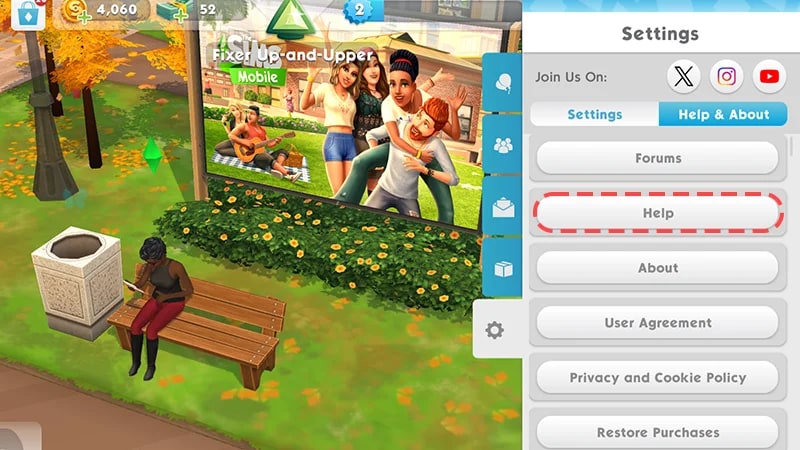
Cara mendapatkan bantuan dalam game
- 1Pilih tab tarik-menarik panah di sisi kanan layar.
- 2Pilih tab cog Pengaturan.
- 3Pilih tab Bantuan & Tentang.
- 4Pilih Bantuan untuk membuka Bantuan EA.
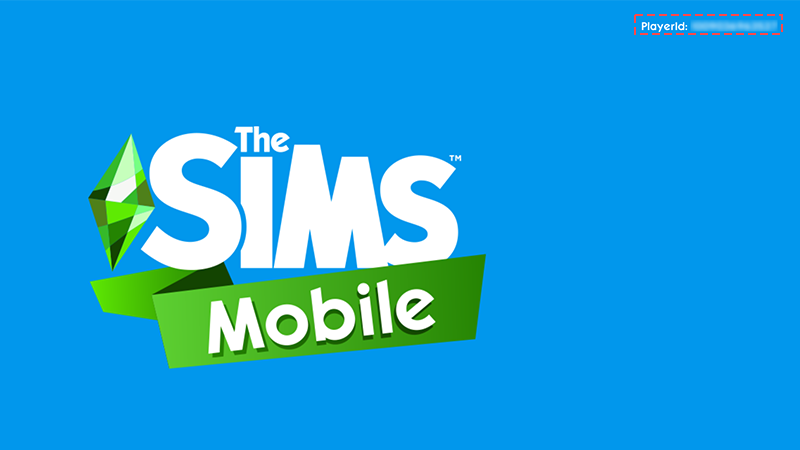
Cara menemukan ID Pemain
Jika kamu terkunci dari game atau kehilangan perangkat, siapkan ID Pemainmu sebelummenghubungi. Tanpa itu, kami tidak bisa menemukan akunmu. Jika kamu tidak mengetahui ID Pemain, kami mungkin dapat membantu jika kamu menautkan akun ke Facebook, X, Google Play, Game Center, Apple, atau Akun EA. Kami tidak bisa memulihkan akun tamu.Pelajari lebih lanjut tentang menautkan The Sims Mobile ke akun.
Tentang pemblokiran dan penangguhan di The Sims Mobile
Jika kamu telah melanggar aturan dan mendapatkan pencekalan atau penangguhan, kamu mungkin memiliki masalah mengakses The Sims Mobile atau menggunakan Akun EA-mu.Mengapa akun diblokir atau ditangguhkan?
Untuk mempelajari lebih lanjut tentang aturan perilaku kami yang lengkap, baca Bagian 6 dari Persetujuan Pengguna EA.Cari tahu cara berkontribusi pada komunitas game yang positif dan inklusif dalam Positive Play Charter kami.
- Pelecehan atau ancaman di kehidupan nyata. HormatiSimmer lainnya dan jangan membuat ancaman terhadap orang, tempat, atau bahkan dirimu sendiri.
- Iklan.Jangan mengiklankan apa pun, termasuk situs game, produk, atau barang bayar untuk dimainkan.
- Konten ofensif Ini bisa mencakup, tetapi tidak terbatas pada, Nama Sim atau pemain yang menyinggung, gambar profil menyinggung, tata letak rumah yang menyinggung, dan obrolan kasar.