Il sito web di Portal di Battlefield 6 ti consente di creare esperienze personalizzate e di modificare le modalità di gioco esistenti. Scopri come creare la tua esperienza e come ospitarla quando è pronta.
Battlefield Portal è uno spazio in cui trovare esperienze realizzate dagli utenti o progettare le proprie costruendo a partire da modalità di gioco esistenti o creando qualcosa di totalmente nuovo.Per iniziare a utilizzare Portal, vai sul sito di Portal e seleziona Crea nuovo per creare la tua esperienza personalizzata.
Se non hai mai usato Portal, assicurati di selezionare Scarica SDK come prima cosa. Questo ti permette di scrivere il codice per la tua esperienza e di apportare modifiche a mappe e livelli.
Come posso creare un'esperienza personalizzata di Portal?
Le esperienze personalizzate di Portal offrono un modello vuoto da cui partire. Sono più personalizzabili delle esperienze con le modalità verificate. Quando si crea un'esperienza personalizzata in Portal, è possibile scegliere tutti i fattori che determinano la partita. Per iniziare a creare un'esperienza personalizzata in Portal:
1
Seleziona Crea nuovo.
2
Seleziona Portal personalizzato.
3
Seleziona il modello predefinito, quindi Inizia modifica.
A questo punto, puoi iniziare a creare la tua esperienza.
Per cominciare, accedi alla scheda Impostazioni per scegliere Modalità e Tempo di gioco.
Nella scheda Team, scegli la dimensione massima della partita, il numero di team e fattori come numero di utenti e di bot e la possibilità di effettuare rianimazioni di squadra. Alcune modalità possono limitare il numero di soldati controllati dall'IA.
Nella scheda Modificatori, scegli modificatori di gioco come Soldati, Veicolo, Interfaccia utente e Bot.
Seleziona le restrizioni, come classi, armi, accessori e gadget esclusi, nella scheda Restrizioni.
Scegli le mappe in Rotazione mappe.
Usa l'Editor regole per impostare le regole della partita. Puoi usare lo scripting in TypeScript nella scheda Script per programmare le regole personalizzate e la logica di gioco.
Quando la tua esperienza ti soddisfa, seleziona Crea nuovo per salvarla.Quindi, seleziona Invia per pubblicazione. Questo rende visibile la tua esperienza in Le mie esperienze. Prima che l'esperienza sia pronta, dovrà superare la fase di moderazione. La procedura richiede circa tre ore.
Ora che hai impostato le basi della tua esperienza, puoi continuare a modificarla in Godot, apportando così modifiche a spazi, livello e mappa. Per iniziare:
Scegliendo una mappa, si aprirà nel motore di gioco Godot, dove potrai modificarla. Utilizza le cartelle del file per aggiungere oggetti che già compaiono in una mappa, spostare oggetti sulla mappa o rimuoverli. Al termine della modifica:
1
Seleziona Scene, poi Save Scene As...
2
Salva la mappa con un nuovo nome.
3
Seleziona Export Current Level.
4
Dopodiché, seleziona Open Exports...
5
Torna al sito di Portal e trova la tua esperienza in Bozze.
6
Selezionala e scegli Modifica.
7
Seleziona Rotazione mappe.
8
Cerca la mappa modificata sul lato destro dello schermo, quindi seleziona il pulsante Importa per allegare un JSON spaziale per questa mappa.
9
Scegli il file che hai modificato, poi vai sulla scheda Pubblica e seleziona Salva.
Per testare se le modifiche funzionano in gioco:
1
Seleziona Portal > Sfoglia server > Ospita localmente.
2
Vai a Le mie esperienze e seleziona l'esperienza che vuoi testare.
3
Scegli Ospita localmente.
Se vuoi apportare altre modifiche, puoi tornare in Godot, assicurati solo di salvare di nuovo l'esperienza.
Per ulteriori informazioni sull'utilizzo dello strumento Portal SDK, leggi la guida completa.
Cosa sono le lobby di Portal?
Le lobby di Portal sono schermate pre-partita in cui gli utenti possono organizzarsi in team e squadre e impostare controlli amministrativi specifici. Puoi configurare una lobby di Portal come parte di un'esperienza personalizzata di Portal nelle modalità Battle Royale (Quad) e Conquista. Le altre modalità non supportano le lobby.
1
Alla voce Configurazione dell'hosting dell'esperienza, scorri fino ad Attiva lobby.
2
Assicurati che Attiva lobby sia impostato su Sì.
1
Nel menu Creazione team, seleziona Mostra codice di accesso.
2
Quando condividi questo codice, altri utenti possono trovare questa specifica lobby e unirvisi.
La modalità Spettatore è una modalità che puoi attivare in una lobby di Portal per le modalità Battle Royale (Quad) e Conquista. Permette a un pubblico di guardare la tua partita.Per attivare la modalità Spettatore:
1
In Configurazione dell'hosting, assicurati che Attiva lobby sia impostato su Sì.
2
Alla voce Attiva lobby, assicurati che Consenti spettatori sia impostato su Sì.
3
Seleziona Ospita per avviare l'esperienza.
Non puoi modificare le impostazioni della lobby dopo aver ospitato la tua esperienza e aver partecipato alla lobby. Assicurati che le impostazioni siano corrette prima di selezionare Ospita. Se vuoi provare impostazioni diverse, dovrai creare una nuova lobby.
La modalità offre diverse visuali per la supervisione della mappa, l'osservazione di utenti specifici in terza o prima persona e una classifica per tenere traccia dei migliori utenti.Gli spettatori possono personalizzare le informazioni che ricevono durante una partita, come quali team appaiono nel loro registro uccisioni o quali informazioni ottengono sugli utenti, dalle loro Opzioni spettatore.
1
Seleziona Community dal menu principale.
2
Scegli Sfoglia server.
3
Seleziona Filtri.
4
Alla voce Generali, assicurati che Lobby personalizzata sia impostata su Lobby attiva.
5
Seleziona Applica filtri per cercare.
Come posso creare un'esperienza con le modalità verificate?
È inoltre possibile creare un'esperienza con le modalità verificate sul sito web di Portal. Ciò ti permette di modificare una modalità di gioco esistente per soddisfare le tue preferenze. Non è possibile però effettuare modifiche profonde come per le esperienze personalizzate di Portal.Per iniziare a creare un'esperienza con le modalità verificate:
1
Seleziona Crea nuovo.
2
Seleziona Modalità verificate.
3
Scegli una modalità di gioco che vuoi modificare, quindi seleziona Inizia modifica.
In questo modo, puoi modificare alcune caratteristiche della partita per personalizzare la tua esperienza.
Nella scheda Team, scegli la dimensione massima della partita, il numero di team e fattori come numero di utenti e di bot e la possibilità di effettuare rianimazioni di squadra.
Nella scheda Modificatori, scegli modificatori di gioco come Soldati, Veicolo, Interfaccia utente e Bot.
Seleziona le restrizioni, come classi, armi, accessori e gadget esclusi, nella scheda Restrizioni.
Scegli le mappe in Rotazione mappe.
Quando la tua esperienza ti soddisfa, seleziona Pubblica. Dai un nome all'esperienza, descrivila e imposta un'immagine, quindi seleziona Crea nuovo per completare l'esperienza. Hai ancora bisogno d'aiuto? Scopri di più sulla creazione di esperienze verificate.
Come posso pubblicare la mia esperienza?
Creare un'esperienza ti permette di usufruirne personalmente. Quando vuoi condividere la tua esperienza con altri utenti, seleziona Invia per pubblicazione. Prima che l'esperienza sia pronta, dovrà superare la fase di moderazione. La procedura richiede circa tre ore.
Una volta pubblicata la tua esperienza, sarà possibile trovarla nel menu Portal alla voce Le mie esperienze.
Se hai già effettuato la procedura di pubblicazione della tua esperienza sul sito web di Portal, sarà disponibile in gioco. Se non l'hai ancora fatto, segui questi passaggi per ospitare la tua esperienza in gioco.
1
Accedi al menu Portal.
2
Seleziona Le mie esperienze dal menu.
3
Seleziona un'esperienza.
4
Scegli Ospita.
Se hai creato un'esperienza personalizzata in Portal, puoi scegliere Ospita localmente per testarla in privato.
5
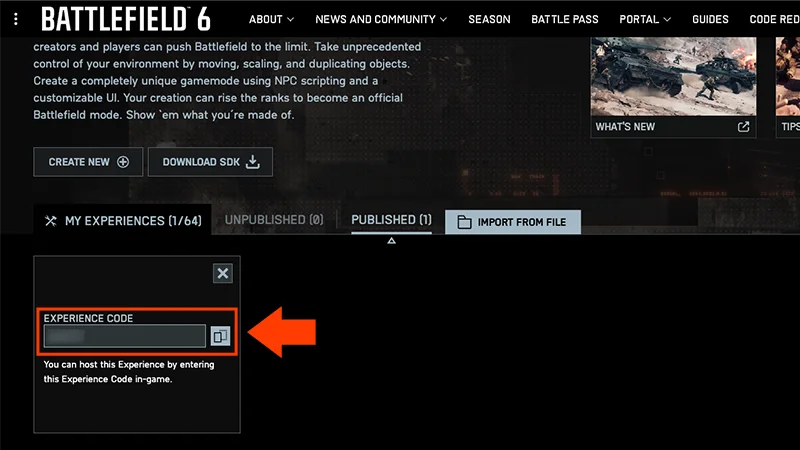
Gli utenti ora possono trovare la tua esperienza cercandone il titolo o usando il codice esperienza.
Un codice esperienza ti permette di trovare una determinata esperienza.
Un codice di accesso ti permette di unirti a una lobby specifica ospitata da un'esperienza.
Un'esperienza di Portal può avere più lobby aperte contemporaneamente. Il tuo codice di accesso ti consente di entrare in quella specifica che vuoi usare.