EA Connect è un menu di gioco che supporta il gioco cross-platform e di gruppo tra i titoli e le piattaforme EA. Puoi trovare amici, unirti alla loro sala d'attesa, accedere alle partite attive e personalizzare le impostazioni social per un'esperienza di gioco online divertente ed equilibrata.
In quali giochi è disponibile EA Connect?
Battlefield 6
EA SPORTS™ College Football
EA SPORTS FC™
FIFA
EA SPORTS™ Madden NFL
EA SPORTS™ NHL
Come avviare EA Connect in gioco
Se il tuo gioco supporta EA Connect, ecco come avviarlo.
1
Vai al menu principale.
2
Individua l'icona di EA Connect.
Di solito si trova in basso a destra sullo schermo, anche se la sua posizione e il design potrebbero variare a seconda del gioco.
3
Seleziona l'icona di EA Connect per avviarlo.
Funzioni e impostazioni di EA Connect
L'uso di EA Connect richiede un account EA e una connessione a Internet. Se hai problemi di connettività, controlla lo stato del server del tuo gioco su Aiuto EA.Inoltre, non tutti i giochi avranno tutte le funzionalità elencate qui sotto. Man mano che sviluppiamo e miglioriamo EA Connect, in futuro potremmo aggiungere nuove funzionalità ai giochi.
1
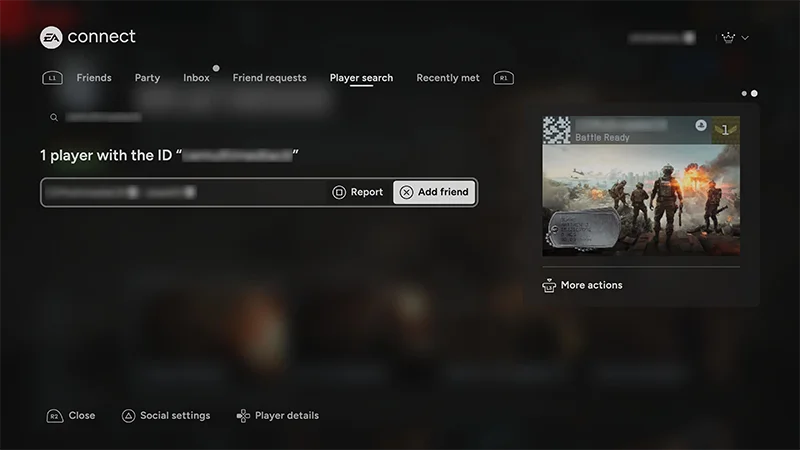
Avvia EA Connect e vai alla scheda Cerca giocatori.
2
Inserisci l'ID EA del tuo amico o il nome utente della sua piattaforma nella barra di ricerca.
3
Seleziona il suo nome, poi scegli Aggiungi amico.
Accedi alla scheda Richieste di amiciziaper esaminare, accettare o rifiutare le richieste di amicizia ricevute. Puoi anche controllare lo stato delle richieste inviate o annullarle.Nella scheda Incontrati di recente, potrai trovare gli altri giocatori con cui hai giocato di recente. Puoi intraprendere azioni nei confronti dei giocatori in questa lista, tra cui aggiungerli come amici o bloccarli.
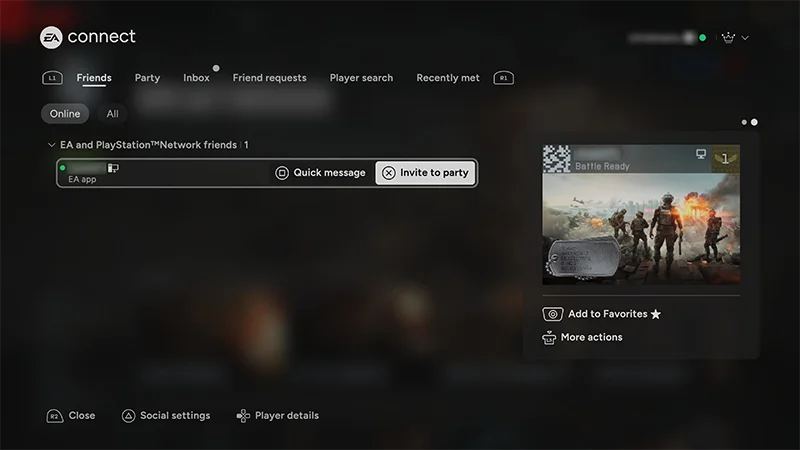
Quando avvii EA Connect, la prima scheda è quella degli Amici. Qui puoi vedere quali amici sono online e quali offline.Puoi anche vedere quale piattaforma usano, a quale gioco e modalità stanno giocando e quando sono stati online l'ultima volta. Un utente è nella tua lista amici di EA Connect ma non in quella della tua piattaforma?
Vedrai un logo EA accanto al suo nome.
Un utente è nella lista amici della tua piattaforma ma non in quella di EA Connect?
Non potrai visualizzare i dettagli delle sue attività, incluso quando è stato online l'ultima volta.
1
Seleziona il suo nome.
2
Seleziona Rimuovi amico EA.
3
Seleziona Conferma.
Se un utente è ancora tuo amico sulla rete della piattaforma, continuerà a comparire nella scheda Amici anche dopo averlo rimosso dagli amici EA.
1
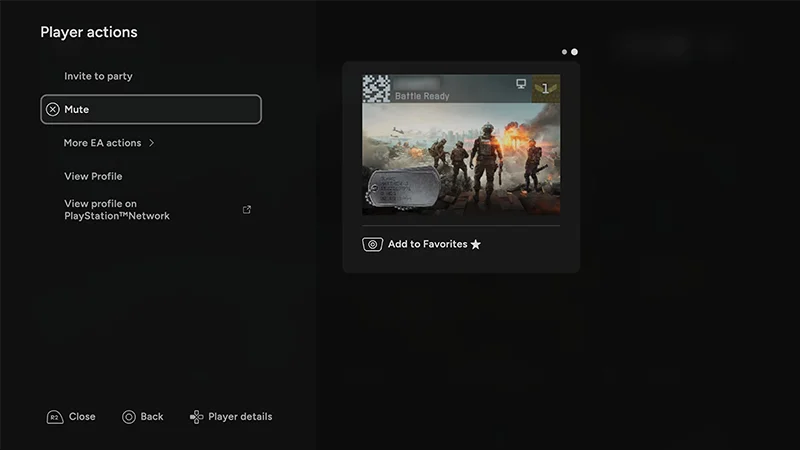
In EA Connect, trova e seleziona il giocatore nei riguardi del quale vuoi intraprendere un'azione.
2
Dal menu Azioni giocatore, seleziona Disattiva, Blocca o Segnala.
Se scegli Segnala, ti verrà chiesto di condividere ulteriori informazioni sul comportamento o sul contenuto specifico che stai segnalando.
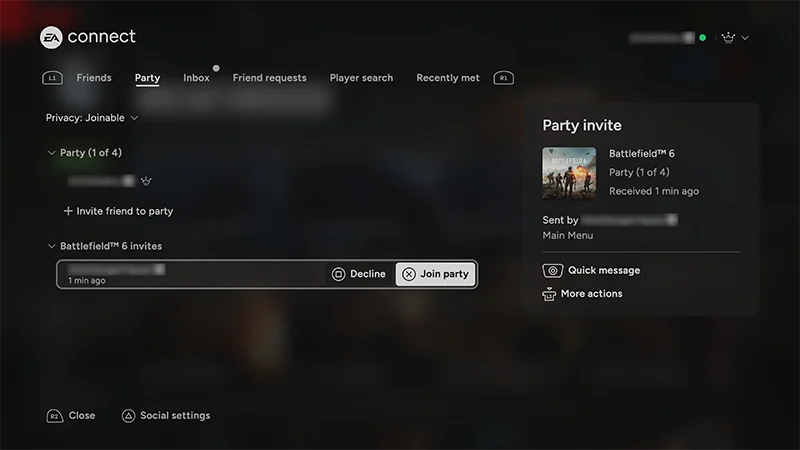
Fai squadra con un amico in una sala d'attesa per giocare insieme alla stessa modalità. Visualizza i tuoi invitiSeleziona la scheda Inviti di gioco per vedere gli inviti che hai ricevuto. Se hai un invito attivo, selezionalo per visualizzare maggiori informazioni, come il gioco per cui è stato inviato, chi lo ha inviato e le azioni del giocatore. Troverai questi dettagli sul lato destro dello schermo.Accettare o rifiutare un invitoSeleziona l'invito per aprirlo. Scegli Unisciti alla sala d'attesa per accettarlo o Rifiuta per rifiutarlo.Invitare qualcuno in una sala d'attesaUna volta che ti trovi nella modalità a cui vuoi giocare, vai alla scheda Amici, scegli l'amico online che vuoi invitare e seleziona Invita nella sala d'attesa.Restrizioni cross-playNon potrai unirti a un amico in una sala d'attesa se:
hai disattivato il cross-play
il tuo amico ha disattivato il cross-play
la modalità di gioco attuale non supporta il cross-play
Nella scheda Gruppo di EA Connect, puoi creare un gruppo con altri utenti e comunicare via chat. Quando il gruppo è tuo, vedrai un'icona a forma di corona accanto al tuo ID EA.Aggiungere giocatori al gruppo
1
Nella scheda Gruppo, seleziona Aggiungi giocatori al gruppo. L'azione ti reindirizzerà alla scheda Amici.
2
Nella scheda Amici, trova e seleziona il nome del giocatore che vuoi invitare, poi scegli Invita nel gruppo.
Puoi invitare giocatori che appaiono sia online che offline. I giocatori offline riceveranno il tuo invito quando effettueranno l'accesso.Promuovere un giocatore a leader del gruppo
1
Nella scheda Gruppo, vai al nome del giocatore che vuoi promuovere a leader del gruppo.
2
Seleziona Vedi le azioni giocatore.
3
Seleziona Promuovi a leader del gruppo.
Gestisci le preferenze della chat vocale
1
Dalla scheda Gruppo, usa il controller per selezionare Chat: Gruppo nella parte bassa dello schermo (a seconda delle impostazioni, potrebbe dire qualcos'altro come Chat:Squadra).
2
Scegli con quale impostazione vuoi chattare: canale del gruppo, canale della squadra o disattiva completamente la chat vocale.
Puoi usare EA Connect anche per interagire con i membri dei club a cui apparteni o che gestisci. Aggiungi un membro del club come amico
1
Vai alla scheda Club del titolo a cui stai giocando.
2
Scegli il nome del giocatore che vuoi invitare.
3
Seleziona Aggiungi amico.
Invitare un membro del club in un gruppo
1
Vai alla scheda Club del titolo a cui stai giocando.
2
Scegli il nome del giocatore che vuoi invitare.
3
Seleziona Invita nel gruppo.
Promuovere un membro del clubSe sei il General manager (GM) del tuo club, puoi promuovere altri membri del club a GM, Capitano del club o Proprietario UGC del club.
1
Vai alla scheda Club del titolo a cui stai giocando.
2
Scegli il nome del giocatore che vuoi promuovere e seleziona Vedi le azioni giocatore.
3
Scegli il tipo di promozione che vuoi offrire e seleziona l'apposita opzione.
I messaggi gioco-community sono aggiornamenti di gioco inviati direttamente da EA. Questi messaggi appaiono mentre giochi e possono includere informazioni sugli eventi, note sulla patch, nuove funzionalità o highlight della community, e puoi visualizzarli senza uscire dal gioco.
Puoi usare Discord in gioco mentre sei su Battlefield 6. In questo modo potrai vedere i tuoi amici di Discord e chattare con loro all'interno del gioco, e invitare altri utenti di Battlefield 6 al tuo Discord.Per iniziare, collega il tuo account EA all'account Discord. Quando colleghi i tuoi account puoi:
unirti ai canali vocali di Discord direttamente dal gioco
Le amicizie consigliate ti mostrano utenti che potresti già conoscere o con cui potresti voler giocare. Non ti suggeriremo mai persone al di fuori della tua rete di contatti, e puoi disattivare la funzione in qualsiasi momento dalle impostazioni della privacy.I suggerimenti si basano su:
contatti dell'account EA
compagni di squadra con cui hai giocato di recente
utenti della lista amici della piattaforma che giocano ai titoli EA
Gli utenti suggeriti appariranno nella tua lista amici o nell'hub social, con opzioni rapide per aggiungerli o invitarli.
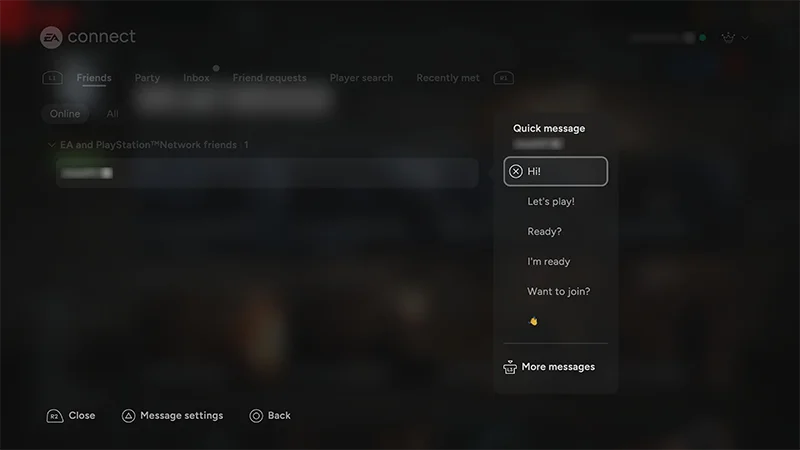
Inviare messaggi rapidi agli amici in EA Connect
La funzione Messaggi rapidi ti consente di inviare messaggi pre-formulati ad altri utenti, come "Giochiamo ancora?" o "GG". Puoi inviare messaggi agli utenti sull'EA app, l'app EA Connect per dispositivi mobili e EA Connect su console.Per inviare un messaggio rapido, trova il nome utente del tuo amico in una di queste schede e seleziona Messaggio rapido accanto al suo nome:
Amici
Gruppo
Inviti di gioco
Elenco giocatori
Incontrati di recente.
Se ricevi un messaggio rapido mentre stai giocando, questo apparirà nell'angolo in basso a destra dello schermo. Assicurati di avere attivato le notifiche per ricevere messaggi rapidi da altri giocatori. Per visualizzare le conversazioni con messaggi rapidi degli ultimi 29 giorni, vai alla scheda Posta in arrivo.
Impostazioni social e accessibilità di EA Connect
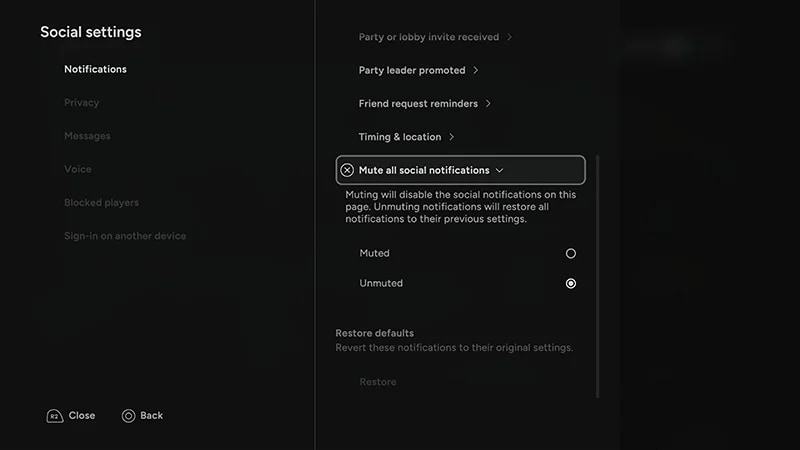
Seleziona l'opzione Impostazioni social nella parte inferiore sinistra dello schermo.Da qui, potrai modificare le preferenze di notifica e le impostazioni sulla privacy, attivare o disattivare la chat vocale e cambiare le impostazioni di accessibilità.