
Panoramica
Accedi al tuo account EA e vai su Account connessi per collegare gli account o autorizzare le app. Il collegamento ti permette di sincronizzare i progressi tra le varie piattaforme, riscuotere ricompense di gioco dalle dirette streaming e ricevere assistenza più velocemente se perdi l'accesso al tuo account.
Collegamento account EA su Aiuto EA
Aiuto EA rende facile collegare gli account. Accedi al tuo account EA e inserisci le credenziali dell'account della piattaforma che vuoi collegare.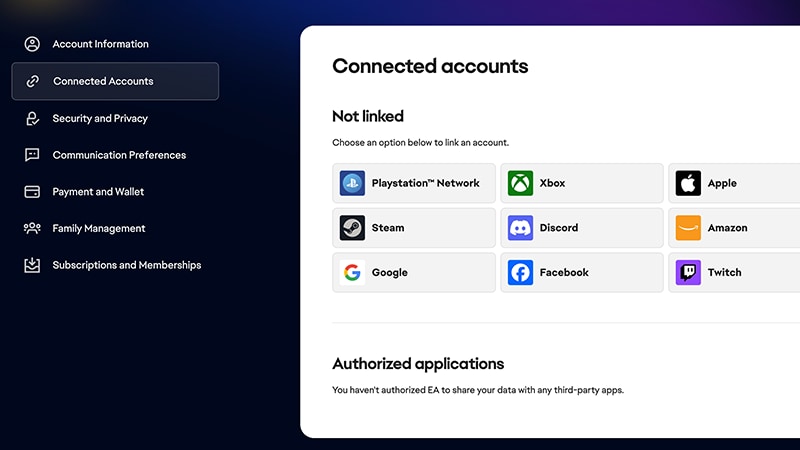
Puoi cambiare gli account collegati fino a 3 volte nell'arco di un anno, ma scegliere l'account giusto fin dal principio è sempre il modo migliore per garantire la sicurezza del tuo account. Collegati sempre a un account che userai a lungo termine per proteggere i tuoi progressi e gli acquisti.
Come collegare un account EA a XBOX, PlayStation® o Switch
Se hai usato lo stesso indirizzo e-mail per creare sia l'account EA che quello della console, i tuoi account dovrebbero connettersi automaticamente nel momento in cui il gioco viene caricato sulla console. In caso contrario, dovrai collegare il tuo account manualmente.- 1Avvia il gioco EA su XBOX, PlayStation® o Nintendo Switch.
- 2Accedi con il tuo account EA principale.
Account secondari
Gli account secondari (ad es. account per bambini o altri account limitati) che condividono abbonamenti XBOX o PlayStation® non possono essere collegati agli account EA per giocare online.PlayStation®
XBOX
Nintendo Switch
Guarda il nostro video per scoprire come collegare il tuo account EA a PlayStation®. 
Come recuperare o scollegare un account EA vecchio o scaduto
Assicurati di aver compreso i rischi che comporta scollegare un account EA vecchio o scaduto prima di ricollegare il tuo account Steam o la tua console a un nuovo account EA.Recupera
Scollegare
- 1Avvia il tuo gioco.
- 2Se conosci i tuoi dati di accesso precedenti, seleziona Recupera il mio account.
- 3Inserisci i tuoi dati e segui la procedura di recupero.
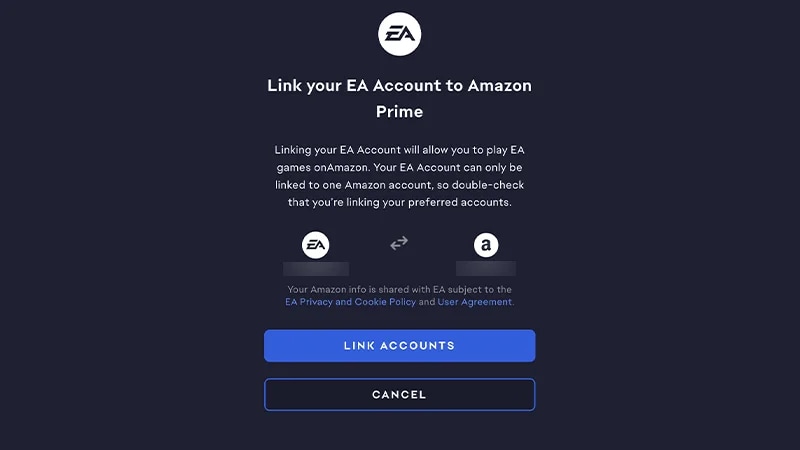
Come collegare un account EA ad Amazon
- 1Accedi al tuo account EA.
- 2Vai a Account connessi.
- 3Seleziona Amazon Prime Gaming.
- 4Seleziona Continua per accedere ad Amazon e completa la procedura per collegare il tuo account.
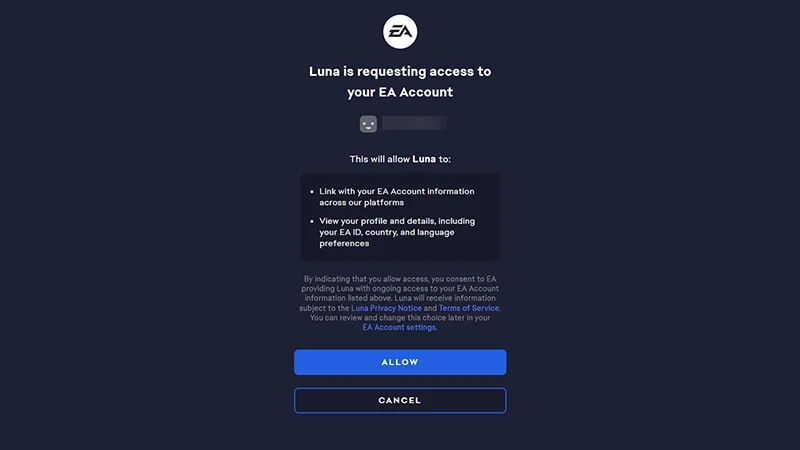
- 1Accedi ad Amazon Luna usando i dettagli del tuo account Amazon.
- 2Seleziona un gioco EA.
- 3Accedi con il tuo account EA.
- Se non hai un account EA, dovrai crearne uno.
- 4Segui le istruzioni sullo schermo per collegare Amazon Luna al tuo account EA.
- Controlla la scheda Account connessi nelle impostazioni del tuo account EA per assicurarti che Amazon Luna sia autorizzato.
Come collegare un account EA a Discord
Se non lo hai già fatto, installa l'EA app prima di collegare i tuoi account.- 1Avvia l'EA app e vai su Impostazioni.
- 2Vai su Account connessi e seleziona Connetti accanto a Discord.
- 3Accedi con il tuo account Discord e autorizza il tuo account.
- 4Nella finestra di conferma, seleziona Collega account.
- 5Accedi all'EA app con il tuo account EA.
- 6Se la connessione all'account ha successo, vedrai il tuo nome utente Discord con un segno di spunta verde accanto. Per scollegare i tuoi account in qualsiasi momento, fai clic sul pulsante Scollega.
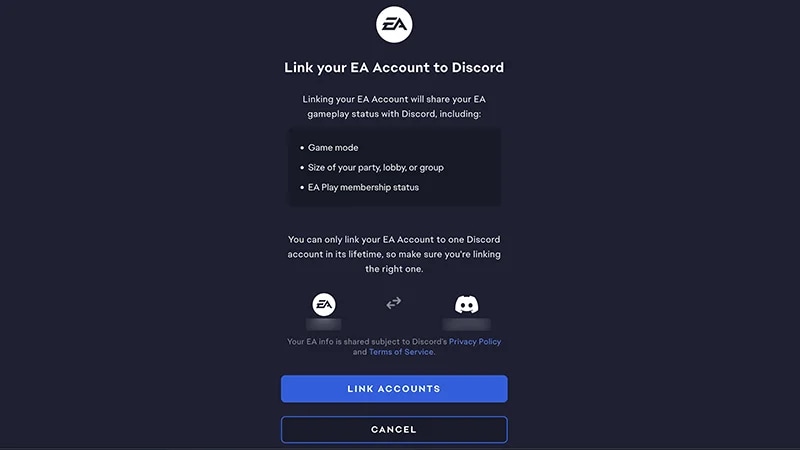
- stato attuale (se sei in attesa in una lobby o stai giocando)
- dettagli della modalità di gioco
- dimensioni del gruppo
- Stato dell'abbonamento EA (EA Play o EA Play Pro).
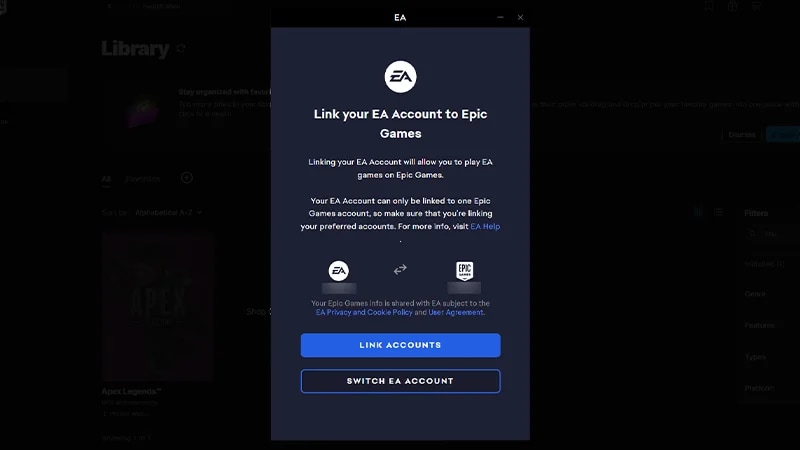
Come collegare un account EA a Epic Games
Devi collegare i tuoi account solamente la prima volta che giochi a un titolo EA su Epic Games. Se non lo hai già fatto, installa l'EA app prima di collegare i tuoi account.- 1
- 2Vai alla Libreria, scegli il tuo gioco EA e seleziona Installa.
- L'EA app si avvierà e ti chiederà di collegare il tuo account Epic Games e il tuo account EA.
- 3Accedi all'EA app con il tuo account EA.
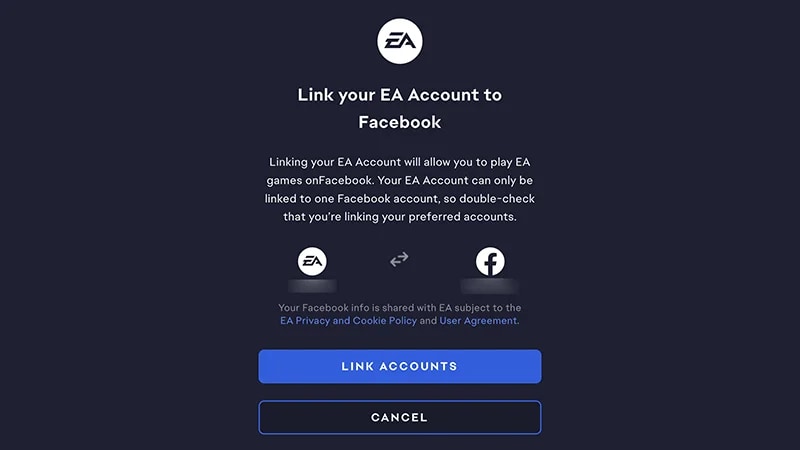
Come collegare un account EA a Facebook
- 1Accedi al tuo account EA.
- 2Vai a Account connessi.
- 3Seleziona Facebook.
- 4Seleziona Continua per accedere a Facebook e completa la procedura per collegare il tuo account.
Come collegare un account EA a Steam
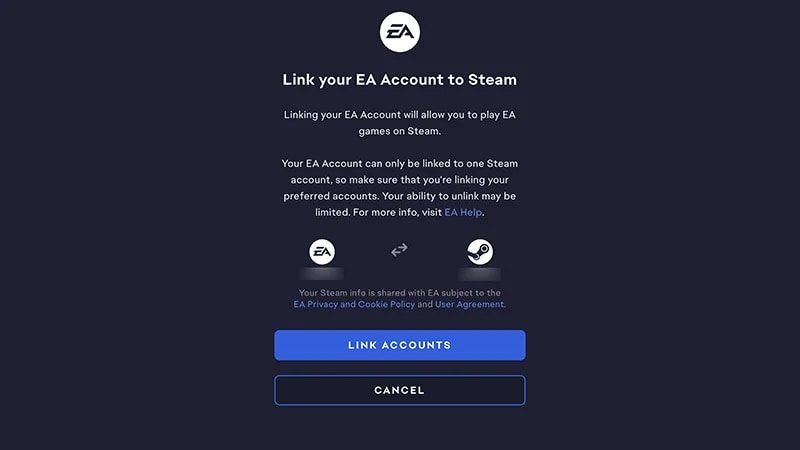
Devi collegare i tuoi account solamente la prima volta che giochi a un titolo EA su Steam. Se non lo hai già fatto, installa l'EA app prima di collegare i tuoi account.- 1Accedi al tuo account EA.
- 2Vai a Account connessi.
- 3Seleziona Steam.
- 4Seleziona Continua per accedere a Steam e completa i passaggi per collegare il tuo account.
Scopri come collegare un account EA a Twitch
Collega il tuo account EA a Twitch per condividere le tue esperienze di gioco con il pubblico e guarda le dirette selezionate per avere l'opportunità di sbloccare ricompense di gioco.- 1Accedi al tuo account EA.
- 2Vai a Account connessi.
- 3Seleziona Twitch.
- 4Seleziona Continua per accedere al tuo account Twitch e completa la procedura per collegare il tuo account.
Assicurati di aver collegato l'account Twitch corretto al tuo account EA e di aver seguito i passaggi di Twitch per riscattare i Drop.Se non trovi le tue ricompense, verifica di aver soddisfatto i requisiti per i Twitch Drop. Alcune dirette streaming potrebbero farti accedere a un'estrazione per un Drop, ma questo non ti garantisce l'ottenimento delle ricompense.
Hai bisogno di aiuto con dei contenuti di gioco mancanti? Usa il nostro strumento per i contenuti mancanti. Per ulteriore assistenza, consulta il nostro articolo dedicato ai contenuti mancanti.
Come collegare un account EA a YouTube
- 1Vai alla sezione App collegate nelle Impostazioni di YouTube.
- 2Seleziona Connetti accanto a Electronic Arts.
- 3Ti verrà chiesto se vuoi consentire a Electronic Arts di connettere gli account. Per continuare, seleziona Connetti.
- 4Conferma il tuo account EA. Se non è l'account che vuoi collegare, seleziona Non è il tuo account? per passare a quello corretto.
- 5Seleziona Continua. Se hai attivato l'autenticazione a due fattori (2FA), ti verrà chiesto di verificare la tua identità.
- 6Seleziona Collega account.
- 7Seleziona Torna a YouTube.
- 1Collega il tuo account EA a YouTube.
- 2Apri uno streaming abilitato alle ricompense di YouTube.
- 3Guarda la diretta per il tempo richiesto per ottenere la ricompensa.
- 4Accedi al gioco per trovare le tue ricompense.
Hai bisogno di aiuto con dei contenuti di gioco mancanti? Usa il nostro strumento per i contenuti mancanti. Per ulteriore assistenza, consulta il nostro articolo dedicato ai contenuti mancanti.