Panoramica
Personalizza ogni aspetto della tua squadra di EA SPORTS™ College Football con Team Builder e scopri come importare la tua creazione nel gioco.
Cos'è Team Builder?
In Team Builder, puoi personalizzare il brand, le uniformi, lo stadio e i programmi della tua squadra di EA SPORTS™ College Football. Puoi usare progetti già realizzati, caricare le tue creazioni e visitare il centro download per vedere le squadre create dalla community. Non importa se stai giocando nei panni della tua scuola preferita del mondo reale, creando una squadra vintage o costruendo un'università di fantasia: con Team Builder hai il controllo totale della creatività. Guarda la nostra guida video per una panoramica completa.
Come accedere a Team Builder
Puoi accedere a Team Builder su ea.com con un browser desktop. Ecco alcune informazioni importanti da conoscere prima di accedere e usare Team Builder.- Team Builder funziona sui browser desktop con sistemi operativi tradizionali come Windows e macOS. Non è supportato su telefoni, tablet o dispositivi come i Chromebook.
- I contenuti creati in Team Builder possono essere utilizzati nelle modalità Play Now, Dynasty e Road to Glory.
- Per usare Team Builder sono necessari un account EA e una connessione a Internet.
- Potrebbe essere necessario un account sulla console o sul servizio che utilizzi per giocare.
- Potrebbero essere applicate restrizioni di età.
Come usare Team Builder
- 1Visita il sito web di Team Builder con un browser desktop.
- Ricorda che non potrai utilizzare Team Builder durante l'accesso a EA SPORTS™ College Football.
- 2Seleziona Inizia e accedi con le credenziali del tuo account EA.
- 3Scegli una squadra esistente da personalizzare o seleziona Crea per costruirne una da zero.
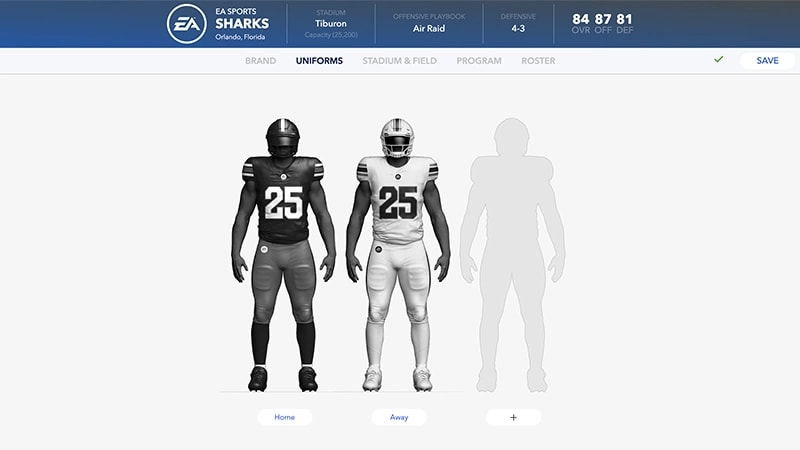
- 4Sfoglia le schede Brand, Uniformi, Stadio, Programma e Roster per scegliere le opzioni che preferisci per la personalizzazione della squadra.
- 5Una volta concluso il lavoro, seleziona Salva.
- 6Seleziona Invia. Tutte le scelte di personalizzazione effettuate saranno riepilogate sulla schermata.
- 7Per confermare le scelte, seleziona Invia. Per tornare indietro e personalizzare di nuovo, seleziona Annulla.
Cosa si può personalizzare in Team Builder?
In Team Builder ci sono cinque schede, ognuna con il proprio set di opzioni di personalizzazione.- Brand
- Scegli i loghi, la tavolozza di colori, il brand di abbigliamento e i font.
- Uniformi
- Crea le uniformi per le partite in casa e in trasferta. Scegli tra diversi stili, texture e colori per creare casco, casacca e pantaloni.
- Stadi
- Scegli il nome, la capienza, il pubblico, l'atmosfera e lo stile del tuo stadio.
- Programma
- Visualizza una panoramica di tutta la squadra e personalizza l'aspetto, gli attributi fisici, l'anno di college e i punteggi abilità di ogni giocatore. Usa il menu Strategia per scegliere gli schemi di gioco offensivi e difensivi.
- Roster
- Crea la tua squadra e modifica i fattori determinanti, i punteggi, le abilità, l'aspetto, le città natale e i nomi.
Utilizzando Team Builder, accetti le Regole di condotta di EA. Tutti i contenuti che violano il nostro Accordo con l'utente saranno rimossi.
Come importare una squadra da Team Builder
Prima di poter importare una squadra, devi scaricarla nell'archiviazione locale della tua piattaforma.- 1Dal menu principale, seleziona la scheda Crea e condividi.
- 2Seleziona Centro download.
- 3Assicurati di essere nella categoria Scuole. Usa il tasto Triangolo o Y per cercare il nome della squadra che hai creato.
- 4Premi X su PlayStation® o A su Xbox per scaricare la squadra.
Usare una squadra importata in EA SPORTS™ College Football 26
Dopo aver scaricato la tua squadra, puoi usarlo nelle modalità Play Now, Dynasty o Road to Glory.Modalità Play Now
Modalità Dynasty
Road to Glory
- 1Dal menu principale, vai alla scheda Modalità di gioco.
- 2Seleziona Play Now.
- 3Scorri o tieni premuto R2 (PlayStation®) o RT(Xbox) per trovare e selezionare la squadra che hai scaricato.