Panoramica
Personalizza la tua squadra di College Football da zero usando Team Builder e scopri come importare la tua creazione in Play Now, Dynasty o Road To Glory.
Cos'è Team Builder?
In Team Builder, puoi personalizzare il brand, le divise, lo stadio e i programmi della tua squadra di College Football. Puoi usare design predefiniti, caricare le tue creazioni, oppure sfogliare il centro download per vedere le squadre create dalla community.Sia che tu stia giocando con la tua scuola preferita nella vita reale, creando una squadra rétro, o costruendo la tua università fantasy, Team Builder ti offre il controllo creativo.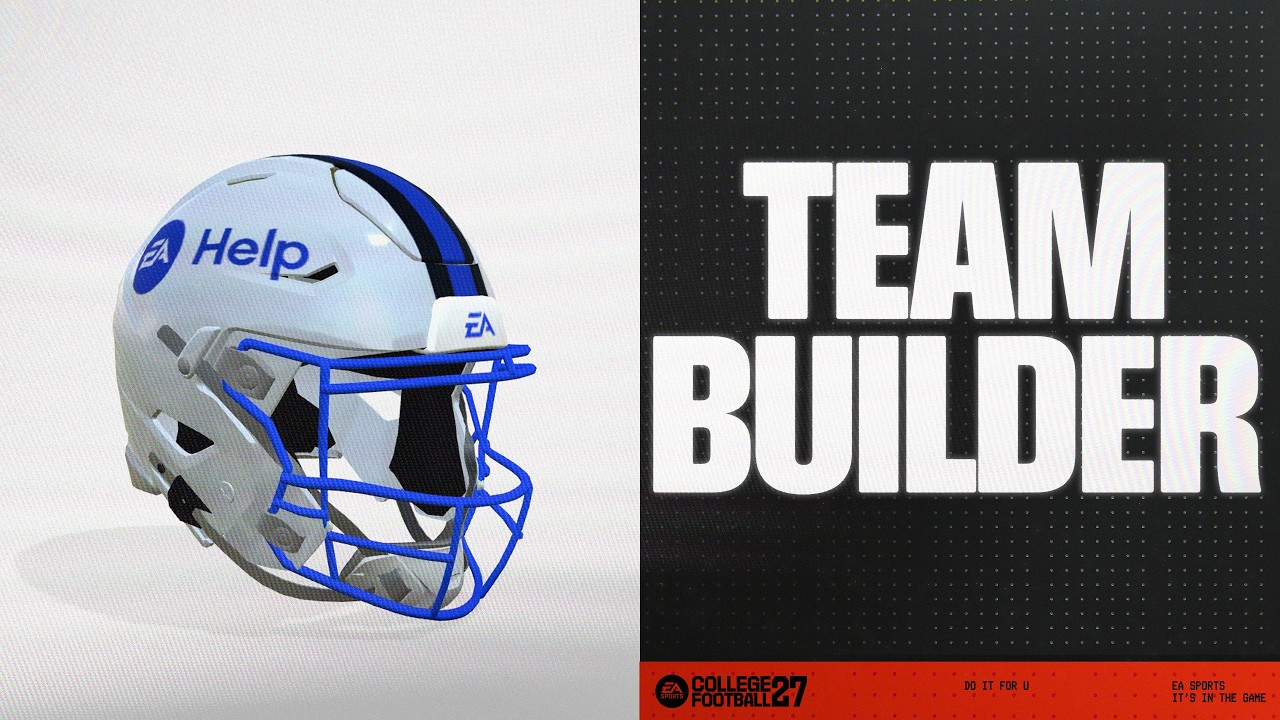
Come accedere a Team Builder
Puoi accedere a Team Builder su ea.com usando un browser desktop. Ecco alcune informazioni importanti da sapere prima di accedere e usare Team Builder.- Team Builder funziona sui browser desktop con sistemi operativi tradizionali come Windows e macOS. Non è supportato su telefoni, tablet o dispositivi come i Chromebook.
- I contenuti creati in Team Builder possono essere usati in modalità Partita Rapida, modalità Dinastia e Verso la Gloria.
- Hai bisogno di un account EA e di una connessione a internet per usare Team Builder.
- Potresti aver bisogno di un account sulla console o sul servizio su cui giochi.
- Possono essere applicate restrizioni di età.
Come usare Team Builder
- 1Vai al sito web di Team Builder usando un browser desktop.
- Non potrai usare Team Builder mentre sei connesso a College Football.
- 2Seleziona Inizia e accedi usando i dati del tuo account EA.
- 3Scegli una squadra esistente da personalizzare, oppure seleziona Crea per crearne una da zero.
- 4Naviga tra le schede Brand, Uniformi, Stadio, Programma e Roster per scegliere le tue preferenze per personalizzare la tua squadra.
- 5Quando hai finito, seleziona Salva.
- 6Seleziona Invia. Tutte le scelte di personalizzazione che hai fatto verranno riepilogate sullo schermo.
- 7Per confermare le tue scelte, seleziona Invia. Per tornare indietro e personalizzare di nuovo, seleziona Annulla.
Qual è il prossimo passo dopo aver inviato la mia squadra in Team Builder?
Dopo aver inviato la tua squadra, sei pronto a importarla per usarla in Partita Rapida, Dynasty o Road to Glory. Segui questi passaggi per importare la tua squadra di Team Builder.Cosa posso personalizzare in Team Builder?
Team Builder ha cinque schede, ognuna con il proprio set di opzioni di personalizzazione.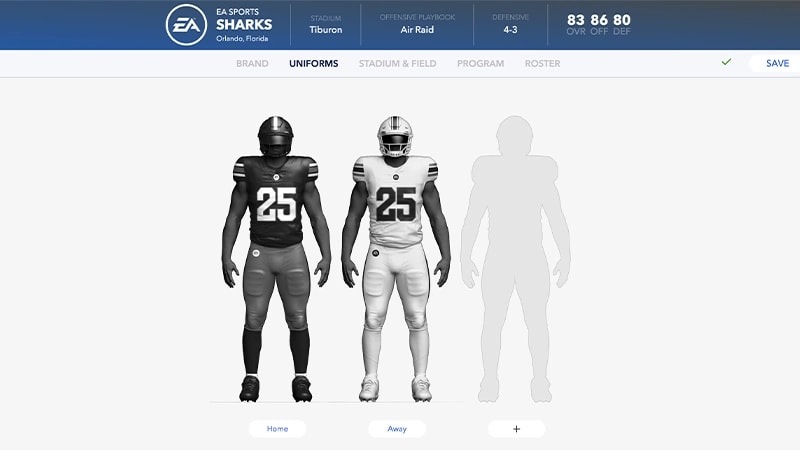
Scegli i tuoi loghi, la palette colori, il brand d'abbigliamento e i font.
Crea le divise per le partite in casa e in trasferta. Scegli tra diversi stili, trame e colori per creare il tuo casco, maglia e pantaloni.
Scegli il nome del tuo stadio, la capacità, il pubblico, l'atmosfera, lo stile e la base dello stadio. Personalizza la struttura e l'aspetto del tuo stadio con diverse strutture delle end zone, jumbotrons, paesaggi e pareti perimetrali. Puoi anche personalizzare la presentazione del giorno della partita con pali della porta personalizzati, end zone post-stagione, suoni dello stadio e il branding della squadra in tutto lo stadio.Scopri come usare lo Stadium Builder per personalizzare uno stadio.
Ottieni una panoramica della tua intera squadra e personalizza l'aspetto, gli attributi fisici, l'anno universitario e le valutazioni abilità di ogni giocatore. Usa il menu Strategia per scegliere i tuoi Playbook offensivi e difensivi.
Crea la tua squadra e modifica le caratteristiche fondamentali, le valutazioni, le abilità e l'aspetto, le città d'origine e i nomi.
Utilizzando Team Builder, accetti le Regole di condotta di EA. Qualsiasi contenuto che violi il nostro Accordo con l'utente verrà rimosso.