Panoramica
Scopri come gestire la tua rosa in Ultimate Team™, sostituire e spostare i giocatori, migliorare la tua squadra e prepararti al giorno della partita. Puoi anche creare più formazioni, regolare intese, abilità e oggetti strategia e generare automaticamente la migliore formazione disponibile.
Come gestire una formazione
Ricevi un messaggio "Formazione non valida"? Questo succede quando alla tua formazione manca una o più posizioni richieste. Per risolvere, torna a Formazione, riempi tutte le posizioni richieste ancora vuote, quindi riprova. Puoi anche usare Genera la migliore formazione per riempire rapidamente le posizioni vuote della formazione.
- creare una nuova formazione
- selezionare quale formazione è attiva
- rinominare le formazioni salvate
- eliminare le formazioni che non ti servono più.
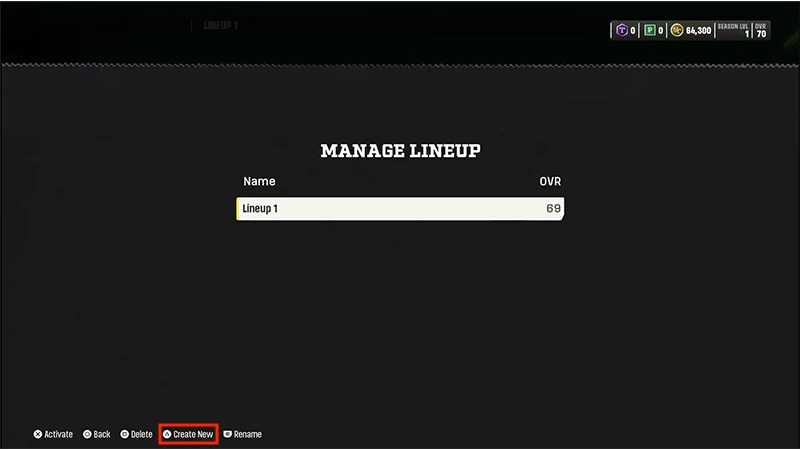
- 1Apri Formazione.
- 2Seleziona Cambia formazione attiva.
- 3Seleziona Crea nuova formazione.
- 4Scegli se creare una nuova formazione o copiare una formazione esistente.
- Nuova (vuota) per creare una formazione da zero.
- Copia formazione attiva per usare una delle formazioni salvate come punto di partenza.
- 5Inserisci un nome per la tua formazione e salvala.
Salva formazioni alternative per eventi con requisiti di formazione specifici. Puoi passare facilmente dalla tua formazione standard alla tua formazione per eventi a tempo limitato.
Come modificare i giocatori in una Formazione
Puoi usare la schermata della formazione per sostituire i giocatori, confrontare i giocatori e spostare i giocatori in posizioni idonee nella tua formazione.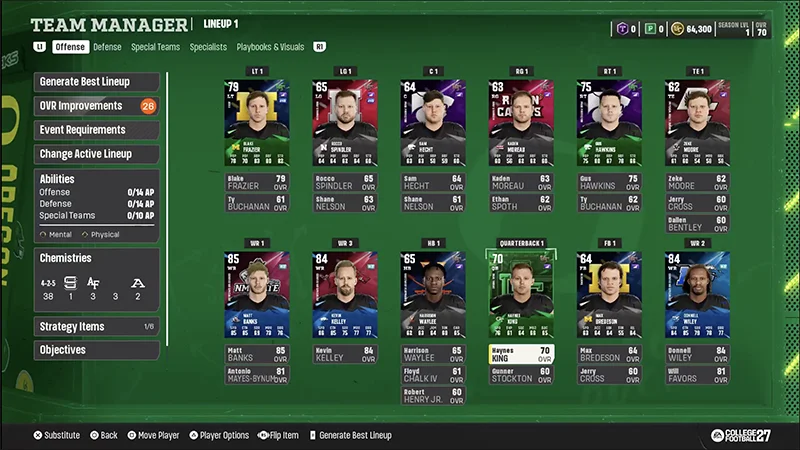
Puoi sostituire un giocatore dalla schermata della formazione.
- 1Dall'hub di College Ultimate Team™, seleziona Formazione
- 2Evidenzia la posizione che vuoi aggiornare.
- 3Seleziona il giocatore attualmente assegnato a quella posizione.
- 4Scegli Sostituisci questa posizione
- 5Seleziona un giocatore idoneo dalla tua collezione e aggiungilo alla tua formazione.
Puoi confrontare i giocatori idonei prima di effettuare una sostituzione per aiutarti a decidere quale giocatore sia il migliore per la tua squadra.
- 1Dall'hub di College Ultimate Team™, seleziona Lineup.
- 2Evidenzia la posizione che vuoi aggiornare.
- 3Seleziona il giocatore attualmente assegnato a quella posizione.
- 4Evidenzia un altro giocatore idoneo.
- 5Confronta i loro attributi prima di effettuare una sostituzione.
Puoi spostare i giocatori in posizioni idonee o in slot diversi nella tabella delle riserve direttamente dalla schermata della formazione.Quando sposti un giocatore, gli altri giocatori nella tabella delle riserve si spostano automaticamente per occupare le posizioni disponibili.
- 1Dall'hub di College Ultimate Team™, seleziona Lineup.
- 2Seleziona il giocatore che vuoi spostare e conferma la tua scelta.
- 3Evidenzia la posizione in cui vuoi spostarti.
- 4Sposta il giocatore in una posizione idonea o in uno slot della tabella delle riserve.
Come ottimizzare una formazione
Genera la migliore formazione
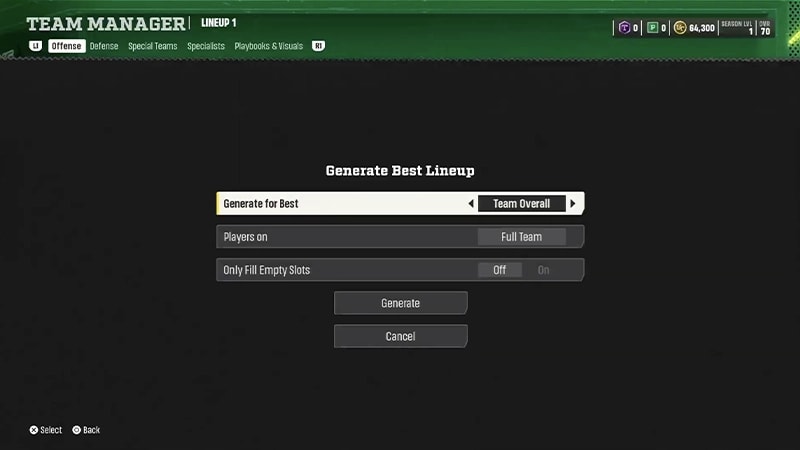
Se vuoi creare rapidamente una formazione, usa Genera la migliore formazione. Compila automaticamente le posizioni della formazione con gli elementi idonei della tua collezione per aiutarti a creare la formazione complessivamente migliore possibile.Ciò può essere utile quando hai già scelto alcuni giocatori preferiti e vuoi che il gioco riempia le posizioni rimanenti per te.Genera la migliore formazione può aggiornare:- la tua intera formazione
- solo attacco
- solo difesa
- solo squadre speciali
- solo specialisti
Gestione abilità
Usa Gestione abilità per attivare, disattivare e rivedere le abilità dei giocatori nella tua formazione.Da Gestione abilità, puoi:- vedere le abilità attive.
- vedere i Punti Abilità (PA) attivi.
- attivare o disattivare le abilità dei giocatori.
- attivare o disattivare le abilità superstar idonee.
- vedere i costi PA per le abilità equipaggiate.

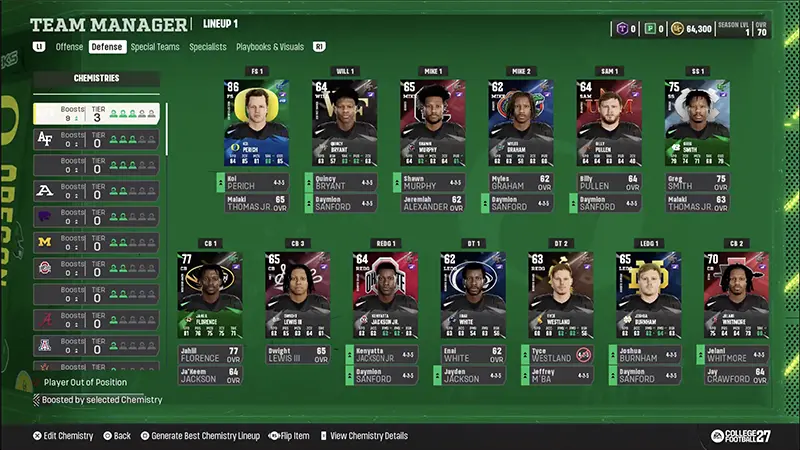
Gestione intesa
I bonus intesa possono migliorare gli attributi dei giocatori quando un numero sufficiente di giocatori contribuisce alla stessa intesa.Da Gestione intesa, puoi:- vedere le intese disponibili.
- vedere i tuoi progressi attuali sull'intesa.
- vedere i livelli di intesa attivi.
- vedere quali giocatori contribuiscono all'intesa.
- vedere quali giocatori ricevono bonus intesa.
Oggetti strategici
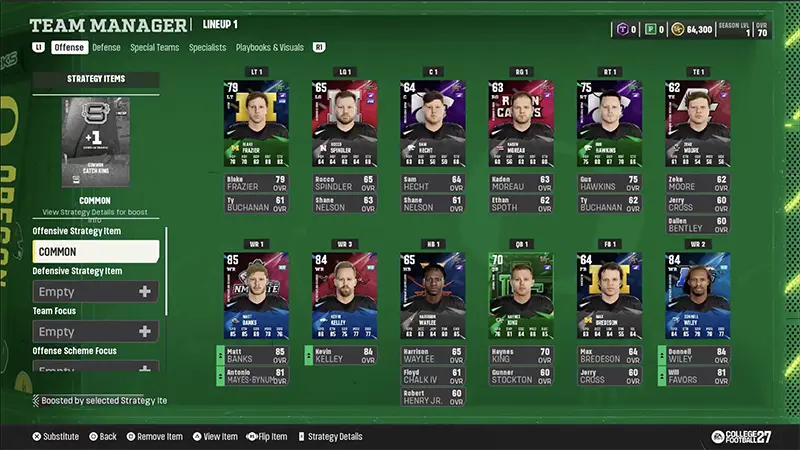
Gli oggetti strategici possono fornire bonus che influiscono sui giocatori della tua squadra.Puoi usare la Gestione oggetti strategici per:- vedere gli oggetti strategici equipaggiati.
- modificare o rimuovere gli oggetti strategici.
- vedere quali giocatori sono influenzati dai bonus di un oggetto strategico.