Panoramica
In Cronologia degli ordini troverai informazioni sulle transazioni del tuo account EA, incluso il loro stato.
Come visualizzare gli ordini e i rimborsi
Controlla la tua Cronologia degli ordini
Puoi visualizzare la Cronologia degli ordini dalle Impostazioni dell'account EA. Seleziona la scheda Cronologia degli ordini per trovare i dettagli di ogni ordine, inclusi la data, il numero, la descrizione, lo stato e il prezzo.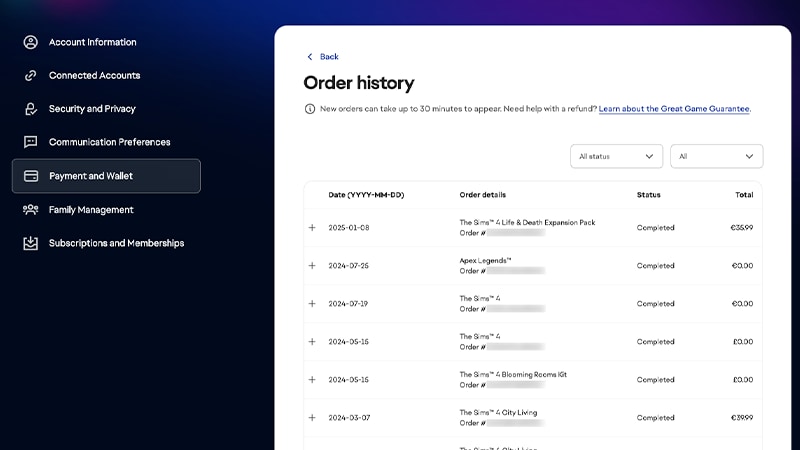
Se vuoi utilizzare il Report delle attività familiari per visualizzare la cronologia degli ordini e delle transazioni per i bambini o gli adolescenti, devi aggiungerli alla tua unità familiare.Ecco come aggiungere il tuo adolescente alla tua unità familiare e dove trovare il report.
Verifica lo stato dell'ordine
Puoi visualizzare lo stato dei tuoi ordini nella Cronologia degli ordini. Ecco il significato di ogni stato.- Preordinato: il gioco o il prodotto acquistato era una prenotazione. L'importo ti verrà addebitato immediatamente dopo aver effettuato la prenotazione e riceverai il contenuto quando sarà pubblicato.
- Riceverai una e-mail di conferma della tua prenotazione e un'altra quando uscirà il gioco.
- In attesa di pagamento: devi ancora completare il pagamento offline o attraverso terzi, come PayPal.
- In elaborazione: stiamo elaborando il pagamento. La maggior parte degli ordini viene elaborata entro 24 ore dall'acquisto, ma in alcuni casi la procedura può richiedere fino a 72 ore.
- Una volta che avremo finalizzato il tuo pagamento, ti invieremo un'e-mail per comunicarti che i tuoi contenuti sono pronti.
- Non riuscito: il pagamento non è andato a buon fine. Assicurati che i tuoi dati di fatturazione siano corretti nella sezione Metodi di pagamento della pagina Il mio account , oppure aggiorna le tue informazioni di pagamento, così potremo provare di nuovo ad addebitarti la transazione.
- Completato: il pagamento è andato a buon fine e il prodotto da te acquistato è pronto.
- Annullato: il tuo acquisto è stato annullato e non sarà consegnato. Se desideri ancora acquistare lo stesso articolo, verifica che le informazioni di pagamento siano corrette e riprova a effettuare l'ordine.
Controlla lo stato del rimborso
Puoi usare lo strumento per i rimborsi per controllare lo stato del rimborso di qualsiasi gioco acquistato tramite l'EA app.- Completato vuol dire che il tuo fornitore di servizi di pagamento ha accettato la richiesta di rimborso.
- In sospeso vuol dire che siamo in attesa di un aggiornamento da parte del tuo fornitore di servizi di pagamento.
- Non riuscito vuol dire che il fornitore di servizi di pagamento ha respinto la richiesta di rimborso o il metodo di pagamento non esiste più e il rimborso non può essere accreditato. Se hai annullato la tua carta di credito o chiuso l'account di pagamento prima che venga effettuato il rimborso, è probabile che il rimborso non sia andato a buon fine per questo.