Panoramica
Scopri come scaricare, installare e avviare i tuoi giochi usando EA app su PC o Mac.
Come scaricare i giochi nella tua Libreria
Puoi aggiungere alla Libreria giochi EA acquistati esternamente all'EA app, comprese le copie fisiche.Scopri come riscattare prodotti e codici promozionali nell'EA app.
- 1Avvia l'EA app.
- 2Accedi al tuo account EA.
- 3Vai alla Libreria.
- 4Trova il gioco che vuoi scaricare e seleziona la freccia nell'angolo in basso a destra.
- 5Conferma la posizione di installazione e le preferenze di lingua, quindi seleziona Avanti.
- 6Leggi e accetta i Termini di gioco EA.
- 7Seleziona Scarica.
- 1Avvia l'EA app.
- 2Accedi al tuo account EA.
- 3Vai alla Libreria.
- 4Trova il gioco per cui vuoi scaricare un DLC e seleziona i tre puntini nell'angolo in alto a destra.
- 5Seleziona Gestisci add-on.
- 6Trova il DLC che vuoi scaricare e seleziona Download.
- 7Seleziona Scarica.
Come rendere più veloce l'EA app
Se la velocità di download è lenta, segui questa procedura per rendere più veloce l'EA app.- Disabilita tutti i programmi in background nel tuo sistema, compreso Steam.
- Puoi farlo anche tramite un avvio pulito.
- Disconnetti temporaneamente tutti gli altri dispositivi non necessari dalla tua rete.
- Usa una connessione cablata.
- Assicurati che l'EA app sia accettata da antivirus e firewall.
Per un periodo di 24 ore, puoi installare il gioco su un massimo di cinque computer. Usare un altro computer, modificare l'hardware nel tuo computer attuale o utilizzare una virtual machine per giocare sono tutti fattori che potrebbero essere considerati come un nuovo computer. Se ricevi un messaggio di errore che dice "Di recente troppi computer hanno effettuato l'accesso alla versione di[game name]di questo account. Riprova più tardi.", hai superato questo limite e installato il gioco su più di cinque computer in un periodo di 24 ore. Potrebbero essere necessarie fino a 24 ore prima che tu possa avviare nuovamente il gioco.Scopri di più sui limiti di download dei giochi nei nostri Termini di servizio.
Se avvii il download di un gioco nell'EA app, ma desideri interromperlo, seleziona il pulsante X e poi scegli Sì per annullarlo. Se non dovessi risolvere:
- 1Chiudi l'EA app.
- 2Svuota la cache dell'EA app. Svuotare la cache dovrebbe rimuovere tutti i processi dalla coda di download.
- 3Se riscontri ancora problemi su PC, puoi anche provare a eseguire l'EA app come amministratore.
Come collegare il controller per giocare ai giochi EA
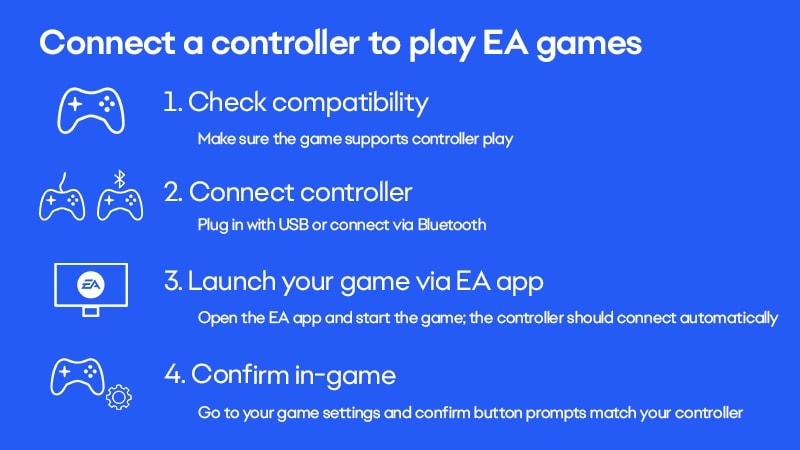
- 1Collega il controller al dispositivo usando un cavo USB.
- Potresti anche essere in grado di eseguire l'abbinamento tramite Bluetooth. Controlla le tue impostazioni Bluetooth.
- 2Apri EA app e accedi al tuo account EA.
- 3Vai a Libreria e seleziona il gioco che desideri.
- 4Seleziona Gioca per avviare il gioco, poi accedi alle impostazioni di gioco per confermare che i comandi indicati corrispondano al controller.
Come scaricare i giochi in background
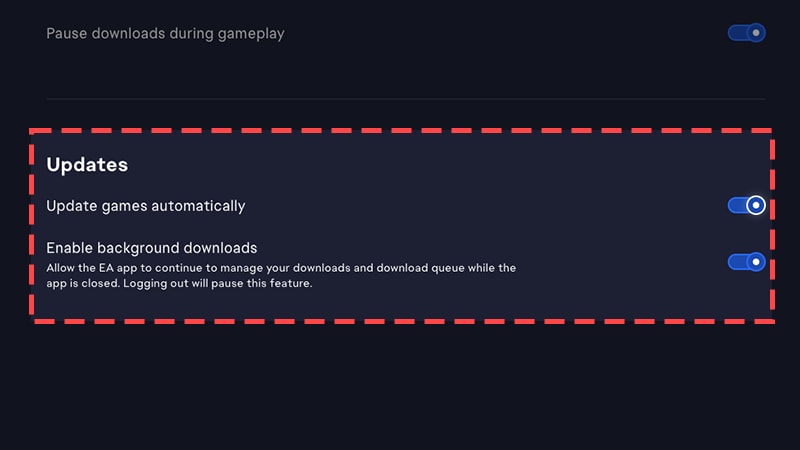
Puoi aggiornare automaticamente i tuoi giochi attivando gli aggiornamenti di gioco e abilitando i servizi in background. In questo modo l'EA app può scaricare giochi in coda anche quando è chiusa.- 1Su PC: seleziona l'icona del menu (tre linee orizzontali) nell'angolo in alto a sinistra dell'app e scegli Impostazioni applicazione. Su Mac: seleziona EA app dalla barra del menu (accanto al simbolo Apple) nell'angolo in alto a sinistra dello schermo e scegli Impostazioni.
- 2Seleziona la scheda Download.
- 3Nella sezione Aggiornamenti, attiva gli interruttori accanto ad Aggiorna automaticamente i giochi e Attiva i download in background.
Hub di gioco EA
Quando selezioni un gioco nell'EA app, si aprirà l'Hub di gioco, una pagina in cui potrai scaricare o acquistare il gioco e scoprire maggiori informazioni.Dove trovo l'Hub di gioco EA?
Per trovare l'Hub di gioco:- scegli il riquadro di un gioco nelle pagine Home o Sfoglia
- seleziona un gioco dal pannello di sinistra in Giochi installati
- seleziona un gioco nella tua Libreria.
Errore: per avviare questo gioco è necessario un aggiornamento
Se visualizzi il messaggio di errore "Per avviare questo gioco è necessario un aggiornamento. Visita l'Hub di gioco per avviare l'aggiornamento":- 1Apri Gestione attività.
- Su PC, premi Ctrl + Shift + Esc.
- Su Mac, premi Comando + Opzione + Esc.
- 2Verifica se sono in esecuzione processi di gioco. In caso affermativo, chiudili.
- 3Prova ad avviare nuovamente il gioco.
- 4Se questa procedura non dovesse funzionare, scopri come segnalare un errore.
Come trovare le opzioni di avvio avanzate nell'EA app
Le opzioni avanzate di avvio dei giochi possono aiutare a modificare le impostazioni tecniche di avvio del tuo gioco. Ecco come visualizzarle.- 1Seleziona il menu a tre punti nell'angolo in alto a destra del riquadro del gioco.
- 2Seleziona Visualizza proprietà. Puoi visualizzare l'input dei comandi di avvio nella casella di testo Opzioni di avvio avanzate.
Come utilizzare la modalità offline nell'EA app
Se desideri utilizzare l'EA app in modalità offline:- 1Apri l'EA app.
- 2Seleziona il menu in alto a destra (tre linee orizzontali) o Account su Mac.
- 3Seleziona Vai offline. Per utilizzare la modalità offline, devi aver avviato almeno una volta il gioco online.
Come giocare ai titoli Ubisoft nell'EA app
Devi connetterti al tuo account Ubisoft per giocare ai giochi Ubisoft tramite l'EA app. Dovrai collegare l'account Ubisoft per ogni gioco o DLC Ubisoft acquistato che richiede Ubisoft Connect.- Non tutti i giochi Ubisoft richiedono Ubisoft Connect. Il negozio dell'EA app ti comunicherà se un gioco richiede Ubisoft Connect al momento dell'acquisto.
- Acquistando contenuti scaricabili (DLC) per i tuoi giochi Ubisoft sull'EA app, dovrai scaricarli in Ubisoft Connect. Potrai fare tale operazione dopo esserti collegato al tuo account Ubisoft.
Dopo aver acquistato il gioco, vai alla Libreria dell'EA app. Ti sarà chiesto di connetterti al tuo account Ubisoft prima di poter scaricare il gioco. Accedi al tuo account Ubisoft, scarica il gioco e sarai pronto a giocare.Assicurati di accedere con l'account in cui hai tutti i tuoi altri giochi Ubisoft. Ti sarà chiesto di confermare l'account con cui ti colleghi.
- Se accedi all'account sbagliato, seleziona Usa un altro account per accedere a un account diverso.
- Se non hai un account, seleziona Non ho un account Ubisoft.
Come giocare ai titoli dell'EA app su Steam
- Puoi giocare ad alcuni giochi EA su Steam se li acquisti tramite Steam. Per avviare il gioco su Steam, potrebbe comunque essere necessaria l'EA app.
- Se acquisti un gioco tramite l'EA app, non puoi trasferirlo su Steam. Dovrai giocare tramite l'EA app.
Per scoprire se un gioco EA è compatibile con Steam Deck:
- 1Vai alla pagina del negozio Steam relativa al gioco.
- 2Scorri fino a Compatibilità con Steam Deck, dove puoi saperne di più.
Se stai cercando di giocare su Steam, ma ricevi l'errore link2ea, segui questa procedura.
- 1Riavvia l'EA app.
- 2Seleziona il menu con i tre puntini sul riquadro del gioco, poi scegli Ripara.
- 3Disinstalla e reinstalla l'EA app.
- 4Riavvia il computer, poi avvia Steam e l'EA app come amministratore.
- Fai clic con il tasto destro del mouse sui due collegamenti sul desktop e seleziona Esegui come amministratore.
- Prova ad avviare nuovamente il gioco.