Panoramica
Scopri come aggiungere giochi alla tua Libreria, aggiungere amici e altro ancora nell'EA app.
Cos'è l'EA app?
L'EA app è un'applicazione che ti consente di trovare, installare e avviare i titoli EA sul tuo computer. Per maggiori informazioni, consulta la pagina dell'EA app.Hai effettuato il passaggio da Origin all'EA app? Tutti i tuoi giochi e gli altri contenuti verranno trasferiti automaticamente.
Come acquistare e scaricare i giochi nell'EA app
Comprare giochi
Scaricare giochi
Riscattare codici
Consulta questo articolo per scoprire come acquistare giochi tramite l'opzione Sfoglia sull'EA app. Puoi trovare tutti i giochi che hai acquistato nella tua Libreria.
Come modificare il profilo
Imposta un nickname selezionando Il mio profilo dal menu. Per aprire questo menu, seleziona il tuo nome utente nell'angolo in alto a destra. Per cambiare il tuo avatar:- 1Apri Il mio profilo dal menu selezionando il tuo nome utente nell'angolo in alto a destra.
- 2Seleziona Modifica profilo.
- 3Vai su Modifica avatar per scegliere un nuovo avatar.
Gestire le impostazioni sull'EA app
Trovare il pannello Impostazioni
Troverai le Impostazioni nell'icona del menu (tre linee orizzontali) nell'angolo in alto a sinistra. Qui puoi modificare i dettagli del tuo account, cambiare le preferenze di lingua, tenere traccia del tempo di gioco, gestire la ricezione delle notifiche e altro ancora.Guarda questa guida video per scoprire come gestire le impostazioni nell'EA app.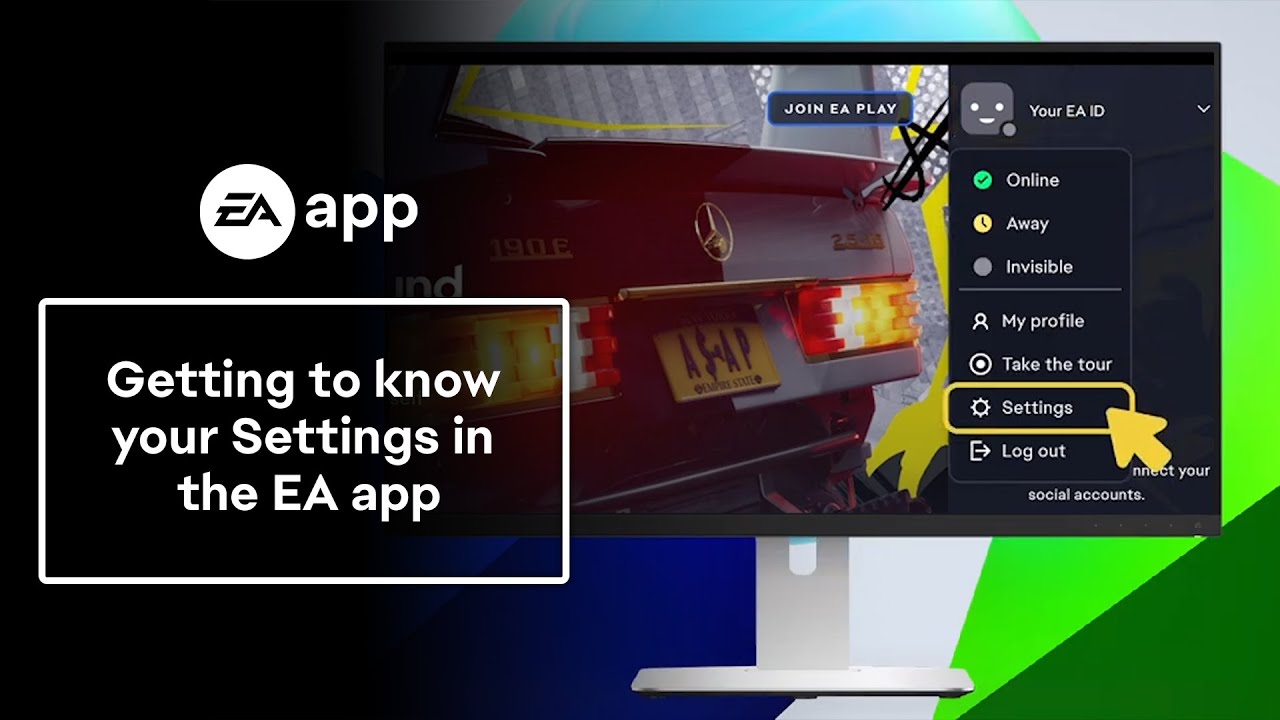
Aggiornare i dettagli dell'account
Puoi accedere alla pagina Informazioni account tramite l'EA app per modificare nome, indirizzo e-mail, ID EA, password e altro ancora.- 1Accedi al tuo account EA tramite l'EA app.
- 2Seleziona l'icona del menu (tre linee orizzontali nell'angolo in alto a sinistra).
- 3Vai su Impostazioni e scegli Il mio account.
- 4Seleziona Gestisci in Il mio profilo per andare alle impostazioni del tuo account.
Monitorare e impostare il tempo di gioco
Puoi monitorare il tuo tempo di gioco da Il mio tempo di gioco in Impostazioni. Consulta questo articolo per saperne di più sul monitoraggio del tempo di gioco.Puoi monitorare il tempo di gioco degli adolescenti aprendo le Impostazioni, poi selezionando Tempo di gioco della famiglia.Modificare le impostazioni della lingua
Segui questa procedura per cambiare le impostazioni della lingua nell'EA app o nel gioco.Modificare le impostazioni di notifica
Per controllare come ricevi le notifiche nell'EA app:- 1Apri le Impostazioni.
- 2Seleziona Applicazione.
- 3Usa il pannello Notifiche per scegliere come e quando ricevere le notifiche.
Come usare l'opzione Visualizza
Devi ricaricare una pagina?- 1Scegli Vista dall'icona del menu (tre linee orizzontali) nell'angolo in alto a sinistra.
- 2Seleziona Ricarica pagina.