Panoramica
Per usare Secure Boot, TPM 2.0 deve essere attivato. Inoltre, il disco di Windows deve essere impostato su GPT e il BIOS su UEFI. Una volta soddisfatti questi requisiti, potrai attivare Secure Boot dall'avvio avanzato del PC. Segui la procedura riportata nella nostra guida per attivare Secure Boot e verificare se il tuo PC soddisfa i requisiti.
A cosa serve Secure Boot?
Alcuni giochi EA richiedono Secure Boot, una funzione di sicurezza di Windows 10 e Windows 11 che assicura che il PC carichi software sicuro solo durante l'avvio. Secure Boot consente ai giochi supportati da EA Javelin Anticheat di rilevare e rimuovere attori difettosi, con un conseguente minor numero di cheater e un'esperienza migliore per i giocatori.Come verificare se Secure Boot è abilitato?
Su Windows 10 e Windows 11:- 1Premi il tasto Windows + R. Si aprirà la finestra Esegui.
- 2Digita msinfo32 e premi Invio o OK.
- 3Dalla finestra Informazioni di sistema che si apre, seleziona Riepilogo sistema.
- 4Scorri verso il basso per trovare questi valori:
- Il valore Modalità BIOS deve essere UEFI.
- Il valore dello Stato di Secure Boot deve essere On.

- Se lo stato di Secure Boot è Disattivato, dovremo controllare la modalità BIOS e quindi abilitarlo.
- Se lo Stato di Secure Boot non è supportato, consulta la scheda tecnica o il manuale del produttore della scheda madre per vedere se Secure Boot è supportato.
- Se la modalità BIOS è UEFI, è possibile passare a come attivare Secure Boot.
- Se la modalità BIOS è Legacy, dovrai verificare se il disco di Windows è MBR o GPT.
Avviso: la tua unità di installazione di Windows deve essere configurata correttamente per supportare Secure Boot. Secure Boot deve utilizzare GPT (tabella partizione GUID) invece di MBR (Master Boot Record).
Requisiti di Secure Boot
Attenzione: questo articolo è una guida generale, ma potrebbe non seguire i passaggi precisi del tuo PC.Se non hai l'abitudine di navigare tra le impostazioni del BIOS e aggiornarle, contatta un professionista o l'assistenza clienti del produttore. La configurazione errata delle impostazioni del BIOS può causare problemi al computer, tra cui il mancato avvio.Ti consigliamo vivamente di leggere le risorse di supporto del produttore del tuo computer o scheda madre prima di aggiornare le impostazioni del BIOS. EA non si assume alcuna responsabilità se si modificano le impostazioni del BIOS.
Fai riferimento al tuo produttore per maggiori informazioni
Ricorda: ogni produttore è diverso e se in qualsiasi momento, quando segui la procedura in questo articolo, il tuo PC non corrisponde alle nostre istruzioni, dovresti fare riferimento alle risorse di supporto del produttore. Ecco i collegamenti ad alcune delle guide dei vari produttori:Supporto generale: supporto AcerSecure Boot, TPM 2.0 e UEFI BIOS: Secure Boot Acer (PC fisso)/Secure Boot Acer (PC portatile)
Supporto generale: supporto DellSecure Boot: Secure Boot DellTPM 2.0: TPM 2.0 DellUEFI BIOS: UEFI BIOS Dell
Supporto generale: supporto ASUSSecure Boot: Secure Boot ASUSTPM 2.0: TPM 2.0 ASUSUEFI BIOS: UEFI BIOS ASUS
Supporto generale: supporto ASRockSecure Boot, TPM 2.0 e UEFI BIOS: Secure Boot ASRock
Supporto generale: supporto CorsairSecure Boot, TPM 2.0 e UEFI BIOS: Come risolvere i problemi di Secure Boot e TPM 2.0
Supporto generale: supporto DellSecure Boot: Secure Boot DellTPM 2.0: TPM 2.0 DellUEFI BIOS: UEFI BIOS Dell
Supporto generale: supporto GIGABYTESecure Boot: Secure Boot GIGABYTETPM 2.0 e UEFI BIOS: funzioni di sicurezza di Windows GIGABYTE
Cerca Secure Boot, TPM 2.0 o UEFI BIOS: supporto HP
Supporto generale: supporto Lenovo Secure Boot: Centro di documentazione LenovoTPM 2.0: TPM 2.0 LenovoUEFI BIOS: UEFI Lenovo
Supporto generale: supporto MSI Secure Boot: Secure Boot MSITPM 2.0: TPM 2.0 MSIUEFI BIOS: UEFI BIOS MSI
Supporto generale: supporto HPSecure Boot, TPM 2.0 e UEFI BIOS: PC di HP – Opzioni di menu e informazioni sull'utilità di configurazione del BIOS OMEN | Assistenza HP®
1. Verifica se TPM 2.0 è abilitato
- 1Premi tasto Windows e R contemporaneamente per aprire Esegui.
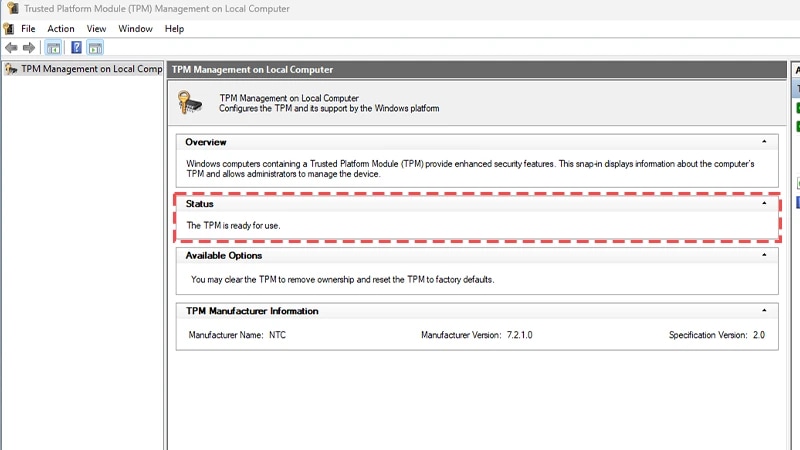
- 2Digita tpm.msc e premi il tasto Invio.
- 3Controlla il riquadro dello Stato per vedere se il TPM è pronto per l'uso. Se è pronto per l'uso, è il momento di verificare se il disco di Windows è MBR o GPT.
- 4Se il TPM non è pronto, vai alla pagina del produttore per sapere come abilitare correttamente il TPM sul tuo dispositivo.
2. Controlla se il disco di Windows è MBR o GPT
- 1Premi il tasto Windows e X contemporaneamente, quindi scegli Gestione disco.
- 2Trova il disco che dice OSDisk(C:), clicca con il pulsante destro del mouse sulla colonna a sinistra, quindi seleziona Proprietà.

- 3Nella finestra Proprietà, seleziona la scheda Volumi.
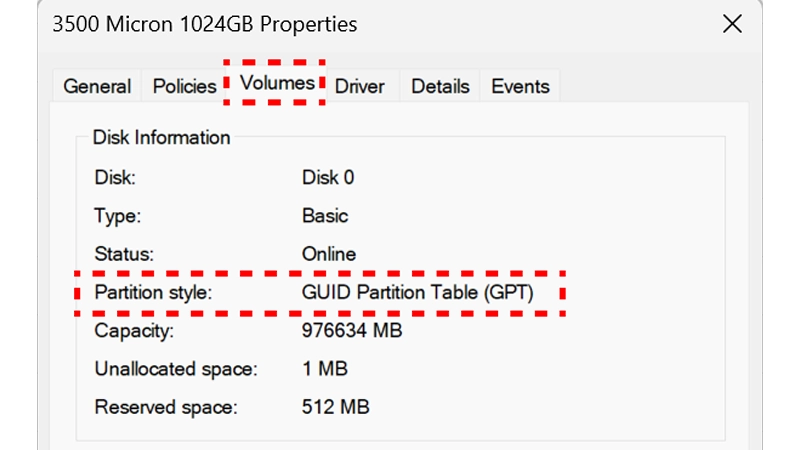
- 4Trova lo stile di partizione.
- Se indica Tabella di partizione GUID (GPT), nessuna azione è necessaria.
- Se c'è scritto MBR, passa al passaggio successivo. Passa al passaggio 5 solo se lo stile di partizione indica MBR. Se c'è scritto GPT, è tutto pronto per attivare Secure Boot.
- 5Premi Windows e R, quindi digita powershell e premi Ctrl + Maiusc + Invio per aprire un prompt dei comandi amministratore.

- Assicurati che il prompt dei comandi amministratore riporti la dicitura Administrator, quindi digita mbr2gpt /validate /disk:0 /allowfullOS e premi Invio. La parte disk:0 del comando deve corrispondere al numero elencato nella finestra Proprietà disco nella scheda Volume.
- 6Nello stesso prompt dei comandi amministratore, digita mbr2gpt /convert /disk:0 /allowfullOS e premi Invio.
- La parte disk:0 del comando deve corrispondere al numero elencato nella finestra Proprietà disco nella scheda Volume.

3. Verifica se il BIOS è impostato in modalità UEFI
Potrebbe essere necessario cambiare il firmware per avviare in modalità UEFI. Di solito, questo può essere fatto tramite le impostazioni del BIOS. Fai riferimento alle risorse di supporto del marchio o del produttore del computer per istruzioni dettagliate se è necessario cambiare le impostazioni del firmware.Ora che il disco di Windows è impostato su GPT e il BIOS è impostato su UEFI, puoi attivare Secure Boot.Come attivare Secure Boot?
Prima di seguire questa procedura, assicurati che i requisiti di TPM 2.0 e UEFI siano stati abilitati.Ricorda: i menu del BIOS per diversi marchi e produttori di schede madri possono differire da quelli qui illustrati, quindi assicurati di fare riferimento alle risorse di supporto del produttore per specifiche.
- 1Premi il tasto Windows e cerca Cambia opzioni di avvio avanzate.
- 2Accanto ad Avvio avanzato, seleziona Riavvia ora. Il computer si riavvierà in Avvio avanzato.
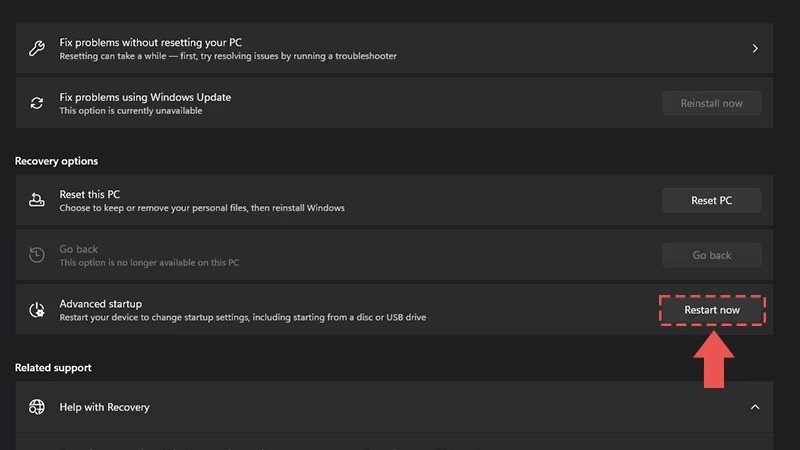
- 3Seleziona Avvio avanzato.

- 4Seleziona Impostazioni firmware UEFI.

- 5Questo entrerà nel tuo BIOS, che dovrebbe avere un aspetto simile al seguente, ma spesso differisce da un produttore all'altro.

- 6Vai alla scheda Avvio. Se hai difficoltà a trovare l'opzione corretta, molti BIOS hanno una funzione di ricerca che puoi utilizzare per trovare la scheda corretta e accedere alle impostazioni sopra la ricerca premendo F9.
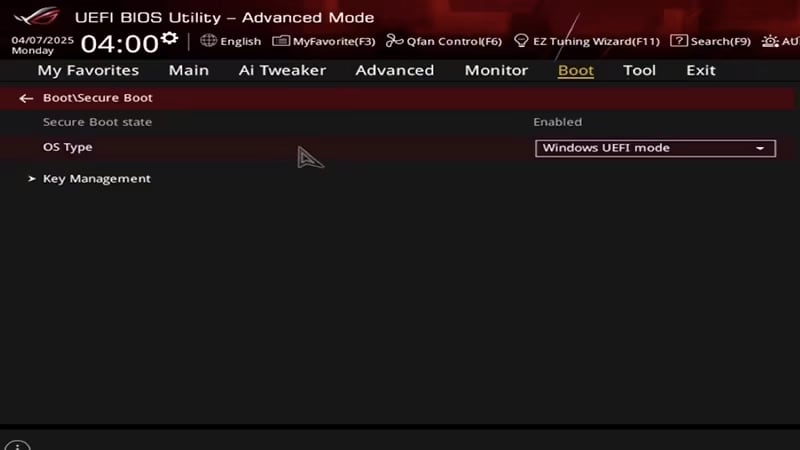
- 7Lo stato di Secure Boot deve essere Attivato.
- Se è impostato su Disattivato, impostalo su Attivato.
- Nota: se non è possibile modificare l'impostazione, dovrai rivolgerti al produttore. Non è raro che alcuni produttori richiedano di ripristinare le chiavi di Secure Boot ai valori originali o di abilitare la password di amministratore per il BIOS prima di consentire la modifica delle impostazioni.
- 8Tipo di sistema operativo dovrebbe essere impostato su modalità Finestra UEFI.
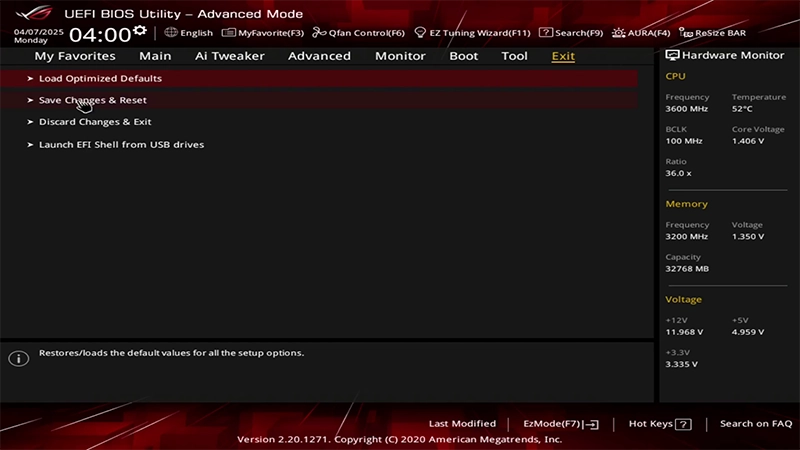
- 9Vai alla scheda Esci e seleziona Salva modifiche e reimposta.
- 10Nella finestra di dialogo di conferma risultante, seleziona OK.
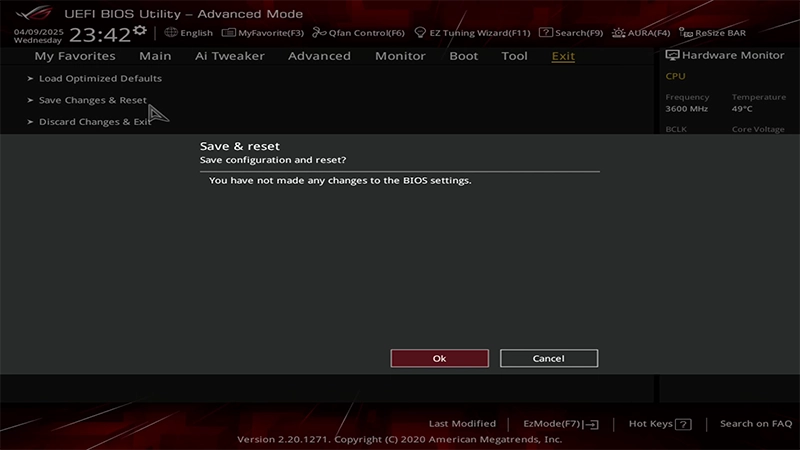
- 11Il PC si riavvierà con Secure Boot attivato.