Panoramica
Per usare Secure Boot, TPM 2.0 deve essere attivato. Inoltre, il disco di Windows deve essere impostato su GPT e il BIOS su UEFI. Una volta soddisfatti questi requisiti, potrai attivare Secure Boot dall'avvio avanzato del PC. Segui la procedura riportata in questa guida se hai bisogno d'aiuto per attivare Secure Boot e verificare se il tuo PC soddisfa i requisiti.
Cos'è Secure Boot?
Secure Boot è una funzionalità di sicurezza integrata per i PC Windows che assicura che il computer utilizzi solo software attendibili all'avvio.EA richiede Secure Boot per alcuni giochi, per impedire il caricamento di programmi o software di cheat non autorizzati prima dell'avvio.Secure Boot consente ai giochi supportati da EA Javelin Anticheat di rilevare e rimuovere gli elementi di disturbo, con un conseguente minor numero di cheater e un'esperienza migliore per i giocatori.
Come verificare se Secure Boot è abilitato?
Su Windows 10 e Windows 11:- 1Premi il tasto Windows + R. Si aprirà la finestra Esegui.
- 2Digita msinfo32 e premi Invio o OK.
- 3Dalla finestra Informazioni di sistema che si apre, seleziona Riepilogo sistema.
- 4Scorri verso il basso per trovare questi valori:
- Il valore Modalità BIOS deve essere UEFI.
- Il valore dello Stato di Secure Boot deve essere On.

- Se lo stato di Secure Boot è Disattivato, dovremo controllare la modalità BIOS e quindi abilitarlo.
- Se lo Stato di Secure Boot non è supportato, consulta la scheda tecnica o il manuale del produttore della scheda madre per vedere se Secure Boot è supportato.
- Se la modalità BIOS è UEFI, è possibile passare a come attivare Secure Boot.
- Se la modalità BIOS è Legacy, dovrai verificare se il disco di Windows è MBR o GPT.
Avviso: la tua unità di installazione di Windows deve essere configurata correttamente per supportare Secure Boot. Secure Boot deve utilizzare GPT (tabella partizione GUID) invece di MBR (Master Boot Record).
Se Windows mostra il messaggio "Secure Boot è abilitato ma non attivo", in genere è necessario un reset delle chiavi di Secure Boot.Riavvia il PC e premi il tasto di configurazione del BIOS (di solito F2, F12 o Canc) per aprire il menu del BIOS.
- 1Vai alla scheda Sicurezza o Avvio.
- 2Seleziona Secure Boot.
- 3Scegli Gestione chiavi o Modalità Secure Boot.
- 4Seleziona Ripristina chiavi di fabbrica o Ripristina modalità configurazione, quindi scegli Installa chiavi predefinite.
- 5Salva le impostazioni e riavvia il PC.
Questo accade quando il BIOS è in modalità configurazione anziché in modalità utente.
- 1Apri il menu del BIOS all'avvio.
- 2Seleziona Impostazioni Secure Boot.
- 3Scegli Modalità Secure Boot e cambiala da Personalizzata a Standard (o seleziona Installa le chiavi di Secure Boot predefinite). In questo modo, lo stato del sistema passa automaticamente alla modalità utente.
- 4Salva le modifiche ed esci.
Requisiti di Secure Boot
Secure Boot richiede che il PC funzioni su uno stile di partizione UEFI noto come GPT (tabella di partizione GUID). Se il tuo disco rigido è attualmente formattato come MBR (Master Boot Record), dovrai convertirlo prima di poter attivare Secure Boot.Attenzione: questo articolo è una guida generale, ma potrebbe non seguire i passaggi precisi del tuo PC.Esegui il backup dei dati prima di procedere. Anche se convertire lo stile di partizione da MBR a GPT è generalmente sicuro, ti consigliamo vivamente di eseguire prima il backup di tutti i file più importanti su un'unità esterna o sul cloud per evitare perdite accidentali di dati.Se non hai l'abitudine di navigare tra le impostazioni del BIOS e aggiornarle, contatta un professionista o l'assistenza clienti del produttore. La configurazione errata delle impostazioni del BIOS può causare problemi al computer, tra cui il mancato avvio.Ti consigliamo vivamente di leggere le risorse di supporto del produttore del tuo computer o scheda madre prima di aggiornare le impostazioni del BIOS. EA non si assume alcuna responsabilità se si modificano le impostazioni del BIOS.
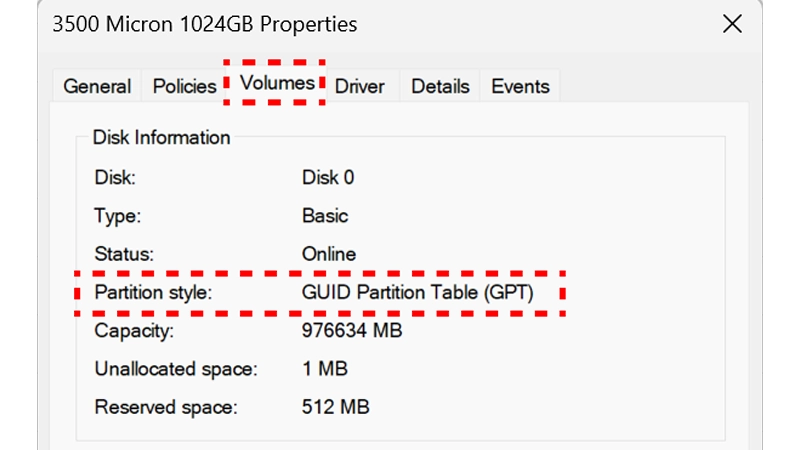
- 1Seleziona il pulsante Start di Windows e scegli Gestione disco.
- 2Seleziona il disco di sistema principale (di solito disco 0), poi scegli Proprietà.
- 3Seleziona la scheda Volumi e controlla la riga dello stile di partizione per vedere se si tratta di MBR o GPT.
- Se si tratta di MBR, apri la barra di ricerca di Windows, digita cmd e scegli Esegui come amministratore.
- 4Digita mbr2gpt /validate /allowFullOS e premi Invio per verificare la compatibilità.
- 5Se la convalida va a buon fine, digita mbr2gpt /convert /allowFullOS e premi Invio per convertire lo stile di partizione.
- 6Una volta completata l'operazione, riavvia il PC, apri il menu del BIOS e cambia la modalità di avvio da BIOS legacy a UEFI.
Fai riferimento al tuo produttore per maggiori informazioni
Ricorda che ogni produttore è diverso. Se alcuni dei passaggi del tuo PC non dovessero corrispondere alle istruzioni riportate in questo articolo, ti consigliamo di fare riferimento alle risorse di supporto del produttore. Ecco i collegamenti ad alcune delle guide dei vari produttori:Supporto generale: supporto AcerSecure Boot, TPM 2.0 e UEFI BIOS: Secure Boot Acer (PC fisso)/Secure Boot Acer (PC portatile)
Supporto generale: supporto DellSecure Boot: Secure Boot DellTPM 2.0: TPM 2.0 DellUEFI BIOS: UEFI BIOS Dell
Supporto generale: supporto ASUSSecure Boot: Secure Boot ASUSTPM 2.0: TPM 2.0 ASUSUEFI BIOS: UEFI BIOS ASUS
Supporto generale: supporto ASRockSecure Boot, TPM 2.0 e UEFI BIOS: Secure Boot ASRock
Supporto generale: supporto CorsairSecure Boot, TPM 2.0 e UEFI BIOS: Come risolvere i problemi di Secure Boot e TPM 2.0
Supporto generale: supporto DellSecure Boot: Secure Boot DellTPM 2.0: TPM 2.0 DellUEFI BIOS: UEFI BIOS Dell
Supporto generale: supporto GIGABYTESecure Boot: Secure Boot GIGABYTETPM 2.0 e UEFI BIOS: funzioni di sicurezza di Windows GIGABYTE
Cerca Secure Boot, TPM 2.0 o UEFI BIOS: supporto HP
Supporto generale: supporto Lenovo Secure Boot: Centro di documentazione LenovoTPM 2.0: TPM 2.0 LenovoUEFI BIOS: UEFI Lenovo
Supporto generale: supporto MSI Secure Boot: Secure Boot MSITPM 2.0: TPM 2.0 MSIUEFI BIOS: UEFI BIOS MSI
Supporto generale: supporto HPSecure Boot, TPM 2.0 e UEFI BIOS: PC di HP – Opzioni di menu e informazioni sull'utilità di configurazione del BIOS OMEN | Assistenza HP®
Controlla TPM
Controlla il disco di Windows
Controlla il BIOS
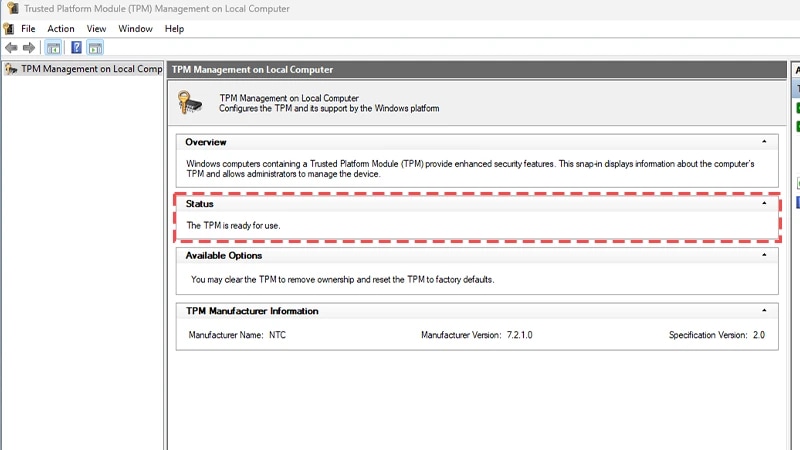
Verificare se TPM 2.0 è abilitato
- 1Premi tasto Windows e R contemporaneamente per aprire Esegui.
- 2Digita tpm.msc e premi il tasto Invio.
- 3Controlla il riquadro dello Stato per vedere se il TPM è pronto per l'uso. Se è pronto per l'uso, è il momento di verificare se il disco di Windows è MBR o GPT.
- 4Se il TPM non è pronto, vai alla pagina del produttore per sapere come abilitare correttamente il TPM sul tuo dispositivo.



Come attivare Secure Boot?
Prima di seguire questa procedura, assicurati che i requisiti di TPM 2.0 e UEFI siano stati abilitati.Ricorda: i menu del BIOS per diversi marchi e produttori di schede madri possono differire da quelli qui illustrati, quindi assicurati di fare riferimento alle risorse di supporto del produttore per specifiche.
- 1Premi il tasto Windows e cerca Cambia opzioni di avvio avanzate.
- 2Accanto ad Avvio avanzato, seleziona Riavvia ora. Il computer si riavvierà in Avvio avanzato.
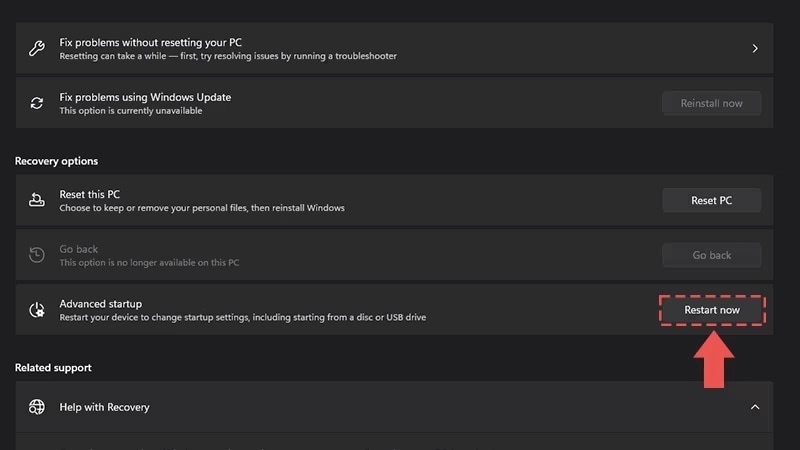
- 3Seleziona Avvio avanzato.

- 4Seleziona Impostazioni firmware UEFI.

- 5Questo entrerà nel tuo BIOS, che dovrebbe avere un aspetto simile al seguente, ma spesso differisce da un produttore all'altro.

- 6Vai alla scheda Avvio. Se hai difficoltà a trovare l'opzione corretta, molti BIOS hanno una funzione di ricerca che puoi utilizzare per trovare la scheda corretta e accedere alle impostazioni sopra la ricerca premendo F9.
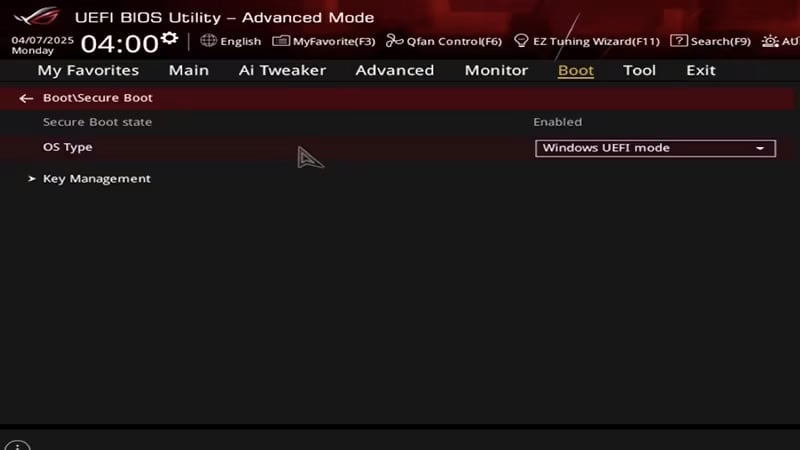
- 7Lo stato di Secure Boot deve essere Attivato.
- Se è impostato su Disattivato, impostalo su Attivato.
- Nota: se non è possibile modificare l'impostazione, dovrai rivolgerti al produttore. Non è raro che alcuni produttori richiedano di ripristinare le chiavi di Secure Boot ai valori originali o di abilitare la password di amministratore per il BIOS prima di consentire la modifica delle impostazioni.
- 8Tipo di sistema operativo dovrebbe essere impostato su modalità Finestra UEFI.
- 9Vai alla scheda Esci e seleziona Salva modifiche e reimposta.
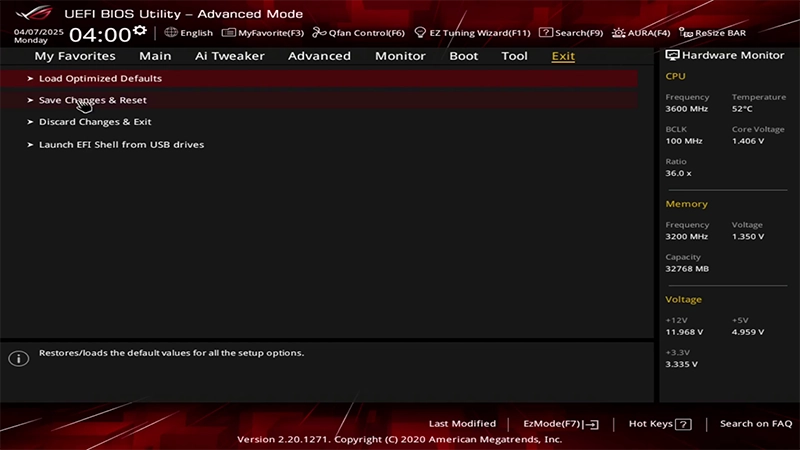
- 10Nella finestra di dialogo di conferma risultante, seleziona OK.
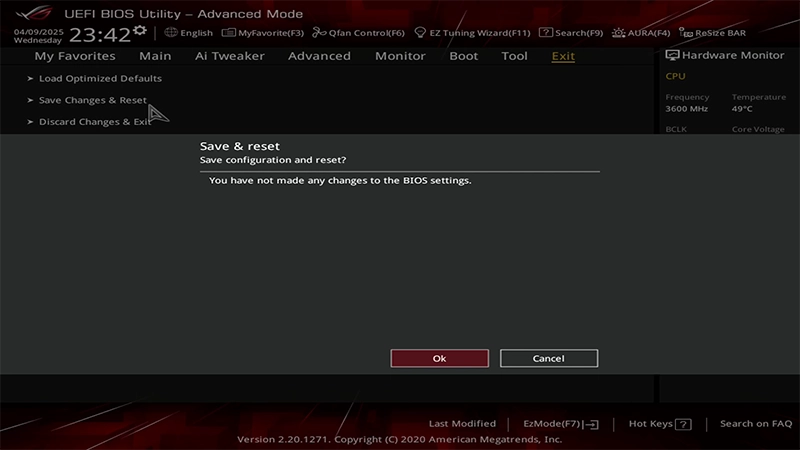
- 11Il PC si riavvierà con Secure Boot attivato.
Secure Boot richiede la modalità UEFI. Se il sistema supporta solo un BIOS legacy, non sarà possibile attivare Secure Boot. È necessario aggiornare la scheda madre o l'hardware a un sistema che supporta la modalità UEFI per giocare ai giochi che richiedono Secure Boot.
Alcuni giochi, come EA SPORTS FC™ e altri titoli che usano EA Javelin Anticheat, richiedono Secure Boot su Windows 11 per garantire un ambiente di gioco corretto e sicuro.Per scoprire se uno dei tuoi giochi utilizza EA Javelin Anticheat,
- 1Scegli il tuo gioco nell'EA app.
- 2Seleziona Gestisci, quindi Visualizza proprietà.
- 3Scegli Sfoglia.
- Se il gioco utilizza EA Javelin Anticheat, i file saranno visibili in questa cartella.
Secure Boot è una funzionalità di sicurezza ufficiale di Microsoft Windows progettata per impedire a malware, rootkit e software non autorizzati di infettare il tuo PC durante l'avvio. La sua attivazione non danneggerà i file né interferirà con le prestazioni del sistema.