Panoramica
Hai bisogno di aiuto per installare o gestire un pacchetto in The Sims 4? Usa questa guida per installare Expansion Pack, Game Pack e Stuff Pack in The Sims 4, per poi servirti della funzione "Selezione dei pacchetti".
Installare i pacchetti di The Sims 4 su PC e Mac
Prima di installare qualsiasi contenuto aggiuntivo per The Sims 4, assicurati che il gioco base sia installato e aggiornato. Leggi la nostra guida all'installazione del gioco base The Sims 4.I pacchetti digitali dovrebbero installarsi automaticamente dopo averli comprati, ma in caso contrario ecco come installarli manualmente.Acquisto digitale sull'EA app
- 1Avvia l'EA app.
- 2Se richiesto, accedi digitando i parametri del tuo account EA.
- 3Apri Libreria e clicca su The Sims 4.
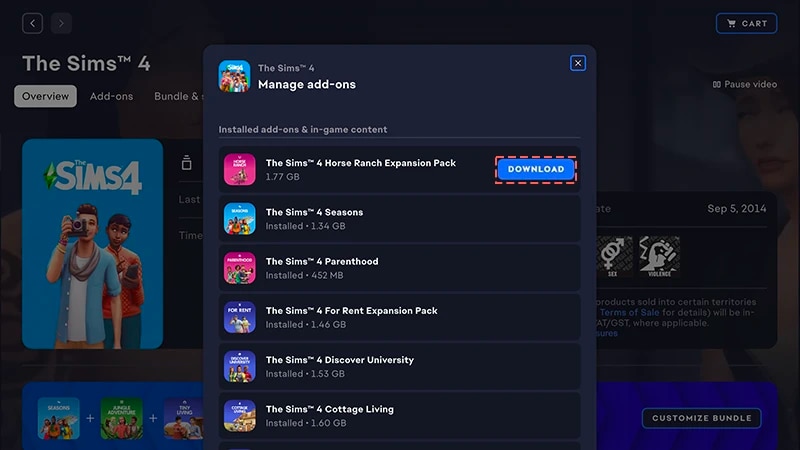
- 4Clicca su Add-on per vedere quali pacchetti possiedi attualmente.
- 5Se possiedi un pacchetto che non è stato installato automaticamente, clicca sull'icona Download.
Installare un acquisto con un codice prodotto per l'EA app
- 1Avvia l'EA app.
- 2Se richiesto, accedi digitando i parametri del tuo account EA.
- 3Apri Libreria.
- 4Clicca su Riscatta codice.
- 5Inserisci il codice del prodotto, clicca su Avanti e poi su Conferma.
- 6Clicca su Scarica con l'EA app.
L'EA app ha sostituito Origin come piattaforma principale per scaricare e avviare The Sims 4 sia su Mac che su PC. Gli utenti di Mac devono disporre di macOS Catalina o successivo per eseguire l'EA app. Per saperne di più sull'aggiornamento di macOS, consulta la nostra guida a macOS.
Se hai comprato un pacchetto su supporto ottico (solo PC)
- 1Inserisci il supporto ottico del gioco nel lettore e segui le istruzioni sullo schermo.
- 2Quando richiesto, inserisci il codice del prodotto accluso ai supporti ottici di installazione.
- 3Una volta riscattato il pacchetto, puoi visualizzarlo sulla pagina informativa su The Sims 4 nella scheda Libreria.
- 4Dopo avere completato l'installazione, seleziona The Sims 4 e poi Gioca per avviare il gioco.
Come controllare se un pacchetto di The Sims 4 è installato
- 1Apri Libreria nell'EA app.
- 2Clicca sul riquadro di The Sims 4.
- 3Seleziona Gestisci.
- 4Scegli Gestisci add-on.
- 5Nella finestra a comparsa, apparirà un elenco dei contenuti aggiuntivi che possiedi. I contenuti di gioco e gli add-on installati sono quelli che possiedi e hai già installato. Gli add-on scaricabili sono quelli che possiedi, ma che non hai ancora installato.
- 6Clicca sull'icona Download per gli eventuali contenuti aggiuntivi non ancora installati.
Selezione dei pacchetti di The Sims 4
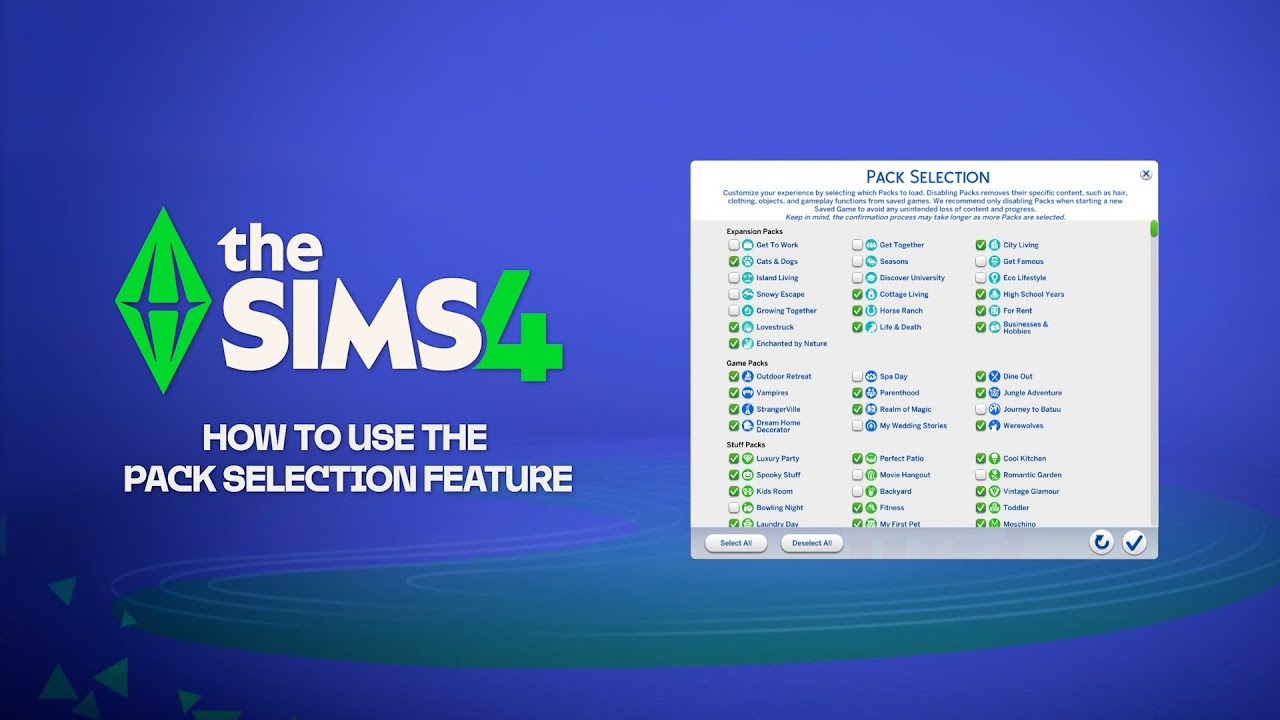
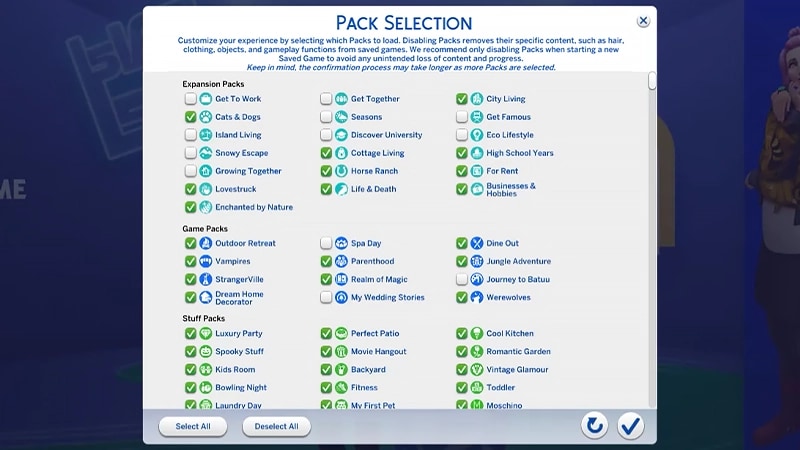
La selezione dei pacchetti è una funzione che ti permette di decidere quali pacchetti installare. È utile per la narrazione e per l'esperienza di gioco, oltre che per liberare risorse senza il bisogno di disinstallare i pacchetti che al momento non stai usando. La selezione dei pacchetti è disponibile su tutte le piattaforme: PC, Mac e console. Ecco come includere o escludere i pacchetti dal gioco:- 1Apri il menu principale e scegli Selezione dei pacchetti.
- 2Seleziona o deseleziona i pacchetti che vuoi includere o escludere dal gioco.
- 3Seleziona l'icona del segno di spunta per confermare le tue scelte.
L'esclusione dei pacchetti può influenzare i file di salvataggio esistenti. Per evitare di perdere contenuti o progressi, è quindi è meglio servirsi di questa funzione quando si crea un nuovo salvataggio.Consigliamo di disattivare tutte le mod prima di escludere o includere di nuovo qualsiasi pacchetto. Leggi l'articolo su come disattivare le mod. Assicurati sempre di aver creato una copia di sicurezza dei file di salvataggio. Per aiutarti, consulta la nostra guida.
Caricare un file di salvataggio senza tutti i pacchetti
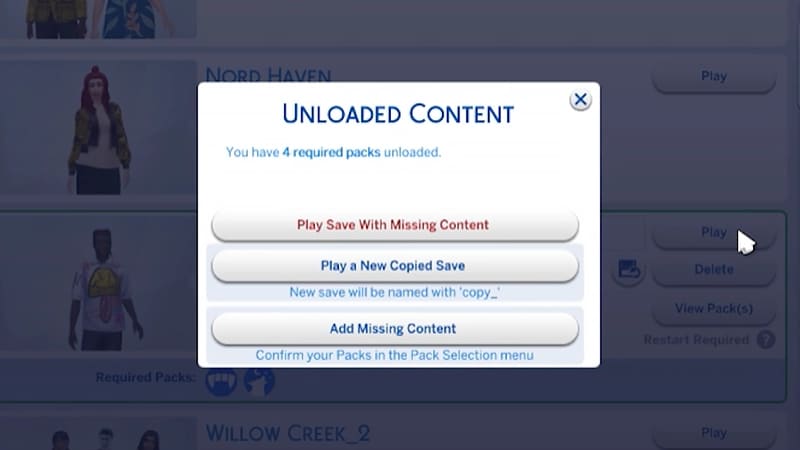
Ti accorgerai che a un file di salvataggio mancano dei pacchetti grazie ai seguenti indicatori.- Quando proverai a caricare il file di salvataggio, prima di iniziare a giocare ti sarà segnalata la mancanza di certi pacchetti o contenuti.
- Se apri il menu Selezione dei pacchetti, qualunque pacchetto senza il segno di spunta accanto è al momento escluso dal gioco.
- Su PC, i file di salvataggio senza tutti i contenuti appariranno se i pacchetti richiesti per giocare saranno inclusi tramite le icone Pacchetti richiesti.
Se i tuoi Sims stavano vivendo nello scenario di un pacchetto che hai escluso dal gioco, la tua unità familiare rimarrà comunque disponibile nel menu Gestisci le unità familiari. Da tale menu, potrai trasferirla in un nuovo lotto o unirla a un'altra unità familiare.Nota: qualunque oggetto o tratto di "Crea un Sim" contenuto in un determinato pacchetto sarà rimosso finché non includerai di nuovo il pacchetto stesso nel gioco.