概要
Battlefield 6のPortalウェブサイトでは、カスタムエクスペリエンスを作成したり、既存のゲームモードを修正したりできます。自分だけのエクスペリエンスの作成方法と、完成後のホスト方法を学びましょう。
Portalを始める
Battlefield Portalは、プレイヤーが作ったエクスペリエンスを見つけたり、既存のゲームモードをベースにエクスペリエンスを作ったり、またはまったく新しいものを作ったりできる空間です。Portalの使用を開始するには、Portalのウェブサイトに行き、新規作成を選択して、自分だけのエクスペリエンスの作成を始めます。Portalを使ったことがない場合は、まずSDKをダウンロードを選択してください。これで、自分のエクスペリエンス向けにコードを書いたり、空間、マップ、レベルの編集ができます。
Portal カスタムエクスペリエンスを作成するにはどうすればよいですか?
Portalカスタムエクスペリエンスでは、空のテンプレートから構築できます。既存モードのエクスペリエンスよりも高度なカスタマイズが可能です。 Portalカスタムエクスペリエンスを作成する場合、ゲームを構成するすべての要素を選択できます。Portalカスタムエクスペリエンスの作成を開始するには、- 1新規作成を選択します。
- 2Portalカスタムを選択します。
- 3デフォルトのテンプレートを選択し、編集を開始を選択します。
- 始めるには、設定タブからモードとゲーム時間を選びます。
- チームタブでは、最大プレイヤー数、チーム数、人間のプレイヤーやAIプレイヤー、分隊蘇生設定などの要素を選択できます。一部のモードでは、AIプレイヤーの数が制限される場合があります。
- 修飾キータブでは、兵士、乗り物、ユーザーインターフェース、AI設定などのゲームプレイの修飾キーを選択します。
- 制限タブでは、除外する兵科、武器、アタッチメント、ガジェットなどの制限を選択します。
- マップのローテーションでマップを選択します。
- ルールエディターを使ってルールを設定します。スクリプトタブでTypeScriptスクリプティングを使用して、独自のルールとゲームロジックのコードを作成できます。
エクスペリエンスの基本を設定したので、Godotで編集を続けましょう。ここでは空間、レベル、マップの変更が可能です。開始するには: マップを選択すると、そのマップがGodotゲームエンジンで開かれ、そこで編集することができます。ファイルのフォルダを使用して、マップに既に表示されているオブジェクトを追加したり、マップ上のオブジェクトを移動したり、オブジェクトを削除したりします。 編集が終わったら:編集がゲーム内で機能するかどうかをテストするにはさらに編集を加えたい場合は、Godotに戻ることができますが、必ずエクスペリエンスを再度保存してください。
- 1Godotを起動します。これを行うには、SDKのダウンロードが必要です。
- 2Importを選択し、Portal SDKフォルダを開きます。
- 3GodotProject > project.godot > Importを選択します。
- 4Godotがロードされたら、Setupを選択します。
- 5完了したら、Scene > Open Sceneを選択します。
- 6ファイルを見て、編集するマップを選びます。
- 1Sceneを選択し、Save Scene As...を選択します。
- 2マップを新しい名前で保存します。
- 3Export Current Levelを選択します。
- 4次にOpen Exports…を選択します。
- 5Portalのウェブサイトに戻り、「下書き」にある自分のエクスペリエンスを見つけます。
- 6これを選択し、編集を選択します。
- 7マップのローテーションを選択します。
- 8画面右側にある編集したマップを見つけ、インポートボタンを選択して、このマップの空間JSONをアタッチします。
- 9編集したファイルを選択し、公開タブに行き、保存を選択します。
- 1Portal > サーバーを表示 > ローカルホストを選択します。
- 2マイ・エクスペリエンスを開き、テストしたいエクスペリエンスを選択します。
- 3ローカルでホストを選択します。
Portal ロビーとは?
Portalロビーは、プレイヤーがチームや分隊を編成し、特定の管理者コントロールを設定できる試合前の画面です。 バトルロイヤル(分隊)とコンクエストのPortalカスタムエクスペリエンスでは、Portalロビーを設定することができます。他のモードはロビーに対応していません。- 1あなたのエクスペリエンスのホストセットアップで、ロビーを有効化までスクロールします。
- 2ロビーを有効化がオンになっていることを確認します。
- 1チーム作成メニューで、参加コードを表示を選択します。
- 2このコードを共有すると、他のプレイヤーはこの特定のロビーを見つけて参加できます。
バトルロイヤル(分隊)とコンクエストモードでは、Portalロビーで観戦モードをオンにすることができます。観客があなたの試合を観戦できます。観戦モードをオンにするには:このモードでは、マップ全体を監視したり、特定のプレイヤーを三人称または一人称視点で観戦したりできる複数のカメラ、およびトッププレイヤーを追跡するためのスコアボードが備わっています。観戦者は、試合中に表示される情報(キルフィードに表示されるチーム、プレイヤーに関する情報など)を、観戦者オプションからカスタマイズできます。
- 1ホストセットアップで、ロビーを有効化がオンになっていることを確認します。
- 2ロビーを有効化の下で、観戦者を許可がオンになっていることを確認します。
- 3エクスペリエンスを開始するには、ホストを選択します。
エクスペリエンスを主催してロビーに参加した後は、ロビー設定を変更することはできません。 ホストを選択する前に、設定が正しいことを確認してください。別の設定を試したい場合は、新しいロビーを作成する必要があります。
- 1メインメニューからコミュニティーを選択します。
- 2サーバーを閲覧を選択します。
- 3フィルターを選択します。
- 4全般で、カスタムロビーがロビー有効に設定されていることを確認します。
- 5フィルターを適用を選択して検索します。
認証済みモードエクスペリエンスを作成するにはどうすればよいですか?
Portalウェブサイトでは既存モードのエクスペリエンスを作成することもできます。これにより、既存のゲームモードを自分の好みに合わせて編集できます。Portalカスタムエクスペリエンスほどの変更はできません。既存モードのエクスペリエンスの作成を始めるには:- 1新規作成を選択します。
- 2既存モードを選択します。
- 3変更したいゲームモードを選択し、編集開始を選択します。
- チームタブでは、最大プレイヤー数、チーム数、人間のプレイヤーやAIプレイヤー、分隊蘇生設定などの要素を選択できます。
- 修飾キータブでは、兵士、乗り物、ユーザーインターフェース、AI設定などのゲームプレイの修飾キーを選択します。
- 制限タブでは、除外する兵科、武器、アタッチメント、ガジェットなどの制限を選択します。
- マップのローテーションでマップを選択します。
エクスペリエンスを公開するにはどうすればよいですか?
エクスペリエンスを作ることで、利用できるようになります。自分のエクスペリエンスを他のプレイヤーと共有する準備ができたら、公開するため送信を選択します。 エクスペリエンスの準備ができるまでにはモデレーションチェックがあり、これには3時間ほどかかります。エクスペリエンスを公開すると、Portalメニューのマイ・エクスペリエンスから見つけることができるようになります。
Portalウェブサイトで公開するためにエクスペリエンスをすでに提出している場合は、ゲーム内で見つけられます。 まだその手順を行っていない場合は、以下の手順に従ってゲーム内でエクスペリエンスをホストしてください。
- 1Portalメニューに移動します。
- 2タイルメニューからマイ・エクスペリエンスを選択します。
- 3エクスペリエンスを1つ選択します。
- 4ホストを選択します。
- Portalカスタムエクスペリエンスを作成した場合、ローカルでホストを選択して、プライベートでテストできます。
- 5プレイヤーは、タイトルまたはエクスペリエンスコードであなたのエクスペリエンスを見つけることができます。
Portalサイトで: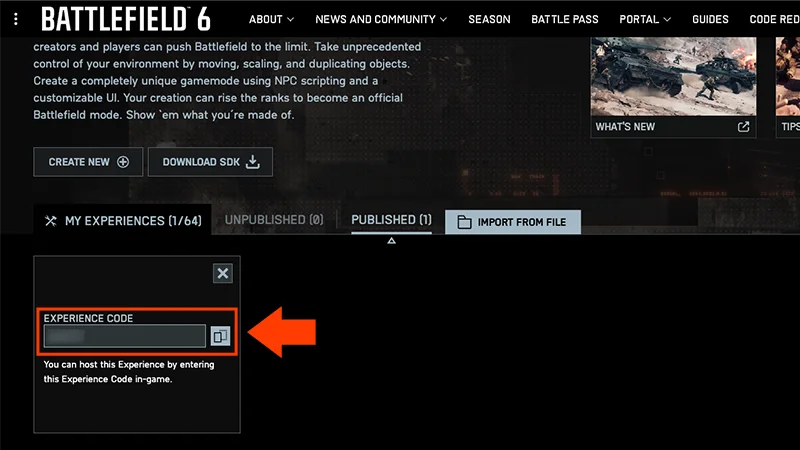

- 1マイ・エクスペリエンスに移動します。
- 2縦向きのドットメニューを選択します。
- 3共有オプションを選択します。
- 4エクスペリエンスコードをコピーします。
- 1Portalメニューに移動します。
- 2タイルメニューからマイ・エクスペリエンスを選択します。
- 3コードが必要なエクスペリエンスを選択します。
- 4エクスペリエンスコードは、概要ページに記載されています。
- エクスペリエンスコードを使用すると、特定の体験を見つけることができます。
- 参加コードを使用すると、エクスペリエンスによってホストされている特定のロビーに参加できます。