概要
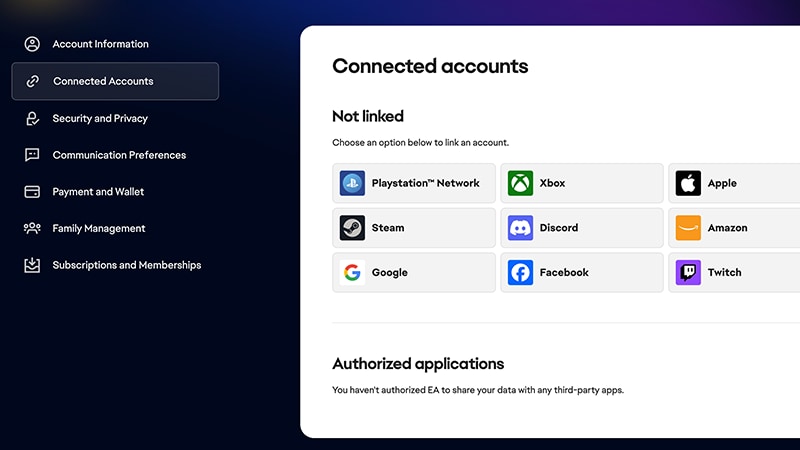
さまざまなアカウントや認証されたアプリのリンクを行うには、EAアカウントにログインし、「接続したアカウント」にアクセスしましょう。ご利用のEAアカウントをプラットフォームアカウント、ソーシャルアカウント、認証された第三者のアカウントにリンクすると、リンクすることで得られる新しい体験がアンロックされ、ヘルプが必要な際にサポートを受けやすくなります。
EAヘルプにおけるEAアカウントのリンク
プラットフォームアカウント、ストリーミングアカウント、またはモバイルアカウントをご自身のEAアカウントにリンクすると、すぐに異なるアカウントに変更することができない場合があります。いつでもアクセス可能なアカウントに必ずリンクしていただきますようお願いします。
EAアカウントをAmazonにリンクする方法
- 1
- 2「接続したアカウント」に移動します。
- 3「Amazon Prime Gaming」を選択します。
- 4「続行」を選択してAmazonにサインインし、アカウントをリンクする手順を完了します。
- 1ご利用のAmazonアカウントの情報を使用して、Amazon Lunaにログインします。
- 2好きなEAタイトルを選択します。
- 3EAアカウントでログインします。
- EAアカウントをお持ちでない場合は、アカウントを作成する必要があります。
- 4画面の指示に従って、Amazon LunaをEAアカウントにリンクします。
- EAアカウント設定の「接続したアカウント」タブ で、Amazon Lunaが認証されていることを確認してください。
EAアカウントをDiscordにリンクする方法
まだお済みでない場合は、アカウントをリンクする前にEA appをインストールしてください。- 1EA appを開き、「設定」に移動 します。
- 2「接続したアカウント」に移動し、Discordの隣にある「接続」を選択します。
- 3Discordアカウントでログインし、アカウントを「承認」します。
- 4確認ウィンドウで、「アカウントのリンク」を選択します。
- 5EAアカウントでEA appにログインします。
- 6アカウント接続が成功すると、Discordのユーザー名の横に緑色のチェックマークが表示されます。「接続解除」ボタンをクリックすることで、アカウントの接続をいつでも解除できます。
- 現在の状態(ロビーで待機しているのか、もしくは現在プレイ中なのかなど)
- ゲームモードの詳細
- パーティーの人数
- EAメンバーシップのステータス(EA PlayまたはEA Play Pro)
EAアカウントをEpic Gamesにリンクする方法
Epic GamesでEAゲームを初めてプレイする際には、お客様のアカウントをリンクする必要があります。まだお済みでない場合は、アカウントをリンクする前にEA appをインストールしてください。- 1
- 2「ライブラリ」に移動し、EAゲームを選び、「インストール」を選択します。
- EA appが起動し、Epic GamesアカウントとEAアカウントをリンクするように求められます。
- 3EAアカウントでEA appにログインします。
EAアカウントをFacebookにリンクする方法
- 1
- 2「接続したアカウント」に移動します。
- 3「Facebook」を選択します。
- 4「続行」を選択してFacebookにサインインし、アカウントをリンクする手順を完了します。
EAアカウントをSteamにリンクする方法
SteamでEAゲームを初めてプレイする際には、お客様のアカウントをリンクする必要があります。まだお済みでない場合は、アカウントをリンクする前にEA appをインストールしてください。- 1
- 2「接続したアカウント」に移動します。
- 3「Steam」を選択します。
- 4「続行」を選択してSteamにサインインし、アカウントをリンクする手順を完了します。
以前行ったアカウントのリンクが12ヶ月以上経っている場合にのみ、EAアカウントをリンク解除し、別のSteamアカウントに再度リンクすることができます。 1年未満の場合は、まだ再度リンクすることはできません。
EAアカウントをTwitchにリンクする方法
EAアカウントをTwitchにリンクして、ゲーム体験をあなたの視聴者と共有しましょう。さらに、対象のライブ配信を視聴してゲーム内報酬をアンロックするチャンスを獲得しましょう。- 1
- 2「接続したアカウント」に移動します。
- 3「Twitch」を選択します。
- 4「続行」を選択してTwitchにサインインし、アカウントをリンクする手順を完了します。
🎮Twitch Dropsを受け取る方法
必ず、正しいTwitchアカウントをEAアカウントにリンクし、Twitch Dropsの獲得手順に従っていることをご確認ください。報酬が見つからない場合は、Twitch Dropの条件を満たしていたかどうかをご確認ください。一部の配信ではDropsが抽選形式となっており、必ず報酬を受け取れるわけではありません。見当たらないゲーム内コンテンツに関するサポートが必要ですか?見当たらないコンテンツ用のツールをご利用ください。さらなるヘルプについては、 見当たらないコンテンツに関する記事をご確認ください。
EAアカウントをYouTubeにリンクする方法
- 1YouTubeの「設定」にある「接続済みのアプリ」タブに移動します。
- 2「Electronic Arts」の隣りにある「接続」を選択します。
- 3Electronic Artsのアカウント接続を許可するかどうか尋ねられます。続行するには、「接続」を選択します。
- 4お使いのEAアカウントを確認します。リンクしたいアカウントではない場合は、「自分のアカウントではありません」を選択してください。正しいアカウントに切り替えます。
- 5「続行」を選択します。二要素認証(2FA)を有効にしている場合は、本人確認が求められます。
- 6「アカウントをリンク」を選択します。
- 7「YouTubeに戻る」を選択します。
🎮YouTube報酬を受け取る方法
- EAアカウントをYouTubeにリンクする
- 報酬が獲得できるYouTubeのストリームを開きます。
- 報酬獲得の要件として設定されている時間、配信を視聴して報酬を得ましょう。
- ゲームにログインすれば報酬を確認できます。
見当たらないゲーム内コンテンツに関するサポートが必要ですか?見当たらないコンテンツ用のツールをご利用ください。さらなるヘルプについては、 見当たらないコンテンツに関する記事をご確認ください。
Xbox、PlayStation®、SwitchにEAアカウントをリンクする方法
同じEメールを使用してEAアカウントとゲーム機のアカウントを作成していた場合、ゲーム機で該当作品のロードが完了した際に、両方のアカウントが自動的に接続されるはずです。上記以外の場合は、アカウントをリンクする必要があります。 一部のプラットフォームでは、EAアカウントへのリンクが1回に限られています。いつでもアクセス可能なプラットフォームアカウントを必ず選択していただきますようお願いします。- 1Xbox、PlayStation®、Nintendo Switchのゲーム機本体でEAゲームを開きます。
- 2メインのEAアカウントでログインします。
サブアカウント
XboxまたはPlayStation®のサブスクリプションを共有するサブアカウント(お子様用アカウントやその他の制限付きアカウントなど)は、EAアカウントに接続してオンラインプレイをすることができません。PlayStation®
Xbox
Nintendo Switch
EAアカウントをPlayStation®にリンクする方法については、こちらの動画をご覧ください。 
旧EAアカウントや有効期限切れのEAアカウントの復元方法またはリンク解除の方法
Steamアカウントやゲーム機を新しいEAアカウントへと再度リンクされる前に、旧EAアカウントまたは有効期限が切れたEAアカウントとのリンクを解除するリスクに対して充分なご理解をしていただきますようお願いします。復元
リンク解除
- 1ゲームを起動します。
- 2以前使用していたログイン情報が分かっている場合は、「アカウントを復元」を選択します。
- 3詳細を入力し、復元処理を進めます。