概要
EAゲームを最大限に楽しむために、新しいEAアカウントの設定方法を確認しましょう。
EAアカウントの作成方法
EAアカウントは、「サインイン」または「新規アカウントの作成」オプションから作成できます。プレイしているゲームにゲーム内オプションがある場合は、お使いのプラットフォームまたはモバイルデバイスを使用してサインインまたはEAアカウントを作成できます。プロンプトが表示されたら、ゲーム内の手順に従ってアカウントを作成します。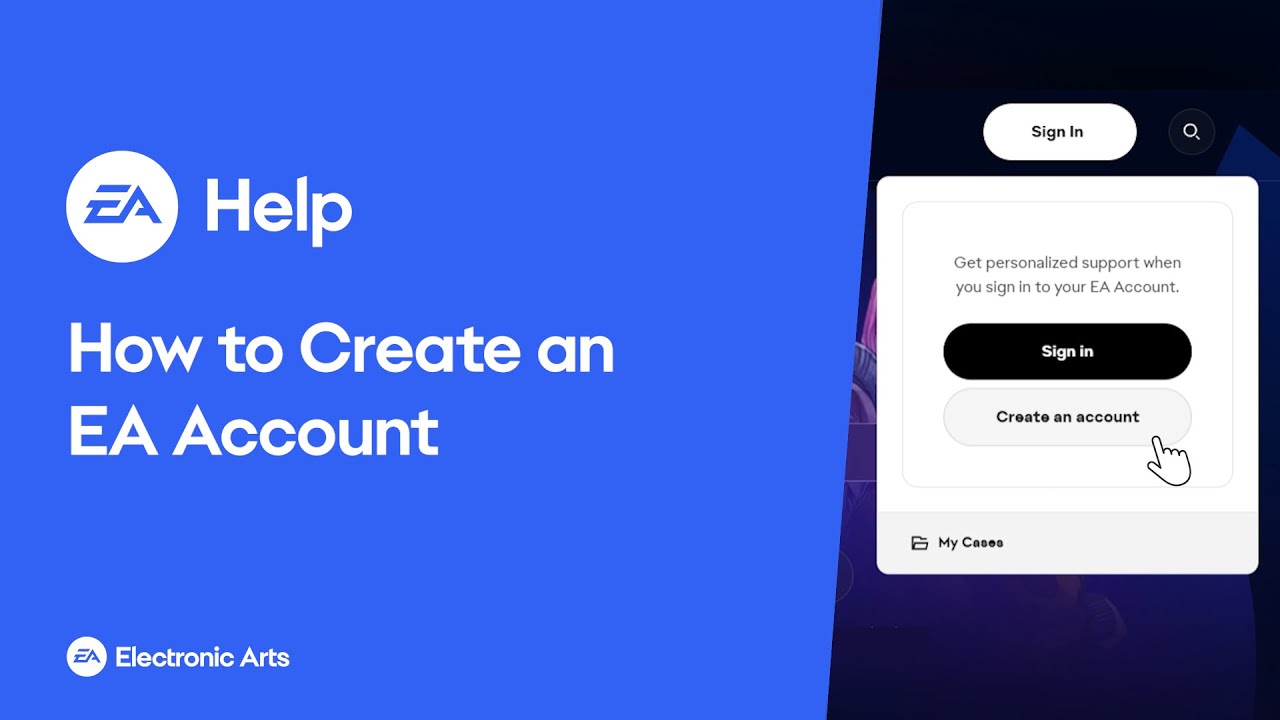
保護者の方は、お子様または未成年者用アカウントを作成する必要があります。
- ログインできるように、お客様のEメールアドレス。
- 学校や職場のものではなく、YahooやGmailなどのいつでもアクセスできる安全なメールアドレスを使用してください。このメールアドレスは、万が一アカウントを回復する必要が生じた場合やEAアカウントを検証するのに使用します。
- パスワード – 覚えられるものに設定し、安全な場所に保管してください。
- 国/地域 — お客様に適合する情報や位置を把握します。
- お客様の生年月日 - 年齢に応じた体験をお届けするためです。EAのユーザー契約に従って、必ず実際の生年月日を共有してください。アカウントの復元が必要な場合は、登録した生年月日を確認する必要がある場合があります。
エラーメッセージが表示されますか?すでにEAアカウントがあるかもしれません。 重複したアカウントを持っている可能性があると思われる場合の対処方法をご確認ください。 古いEAアカウントを新しい情報に更新する方法をご紹介します。
ゲームを開始する前に以下を行ってください。
- EAの二要素認証(2FA)を有効にして、アカウントのセキュリティを確保しましょう。プレイしているゲームによっては、2FAをオンにするまで開始できない場合があります。
- 希望のEAアカウントのプライバシー設定を選択してください。フレンドや他のプレイヤーにあなたのEメールアドレスを検索させて、見つけさせることも、見つけられなくすることも可能です。
- お客様や他のプレイヤーが楽しく安全にEAのゲームをプレイできるように、 EAのルール を理解するようにしてください。