概要
チームビルダーを使って「EA SPORTS™ College Football」のチームを一からカスタマイズし、作成したチームをゲーム内へインポートする方法をご紹介します。
チームビルダーとは?
チームビルダーでは、「EA SPORTS™ College Football」のブランド、ユニフォーム、スタジアム、プログラムをダウンロードできます。既存デザインの使用、自分で作成したものをアップロード、コミュニティが作成したチームをダウンロードセンターで確認することができます。 実際に存在するお気に入りの学校でプレイするも、スローバックのチームを作成するも、夢の大学チームを作成するのもプレイヤーの自由です。チームビルダーでは思った通りにチームを作成できます。 詳細はビデオガイドをご確認ください。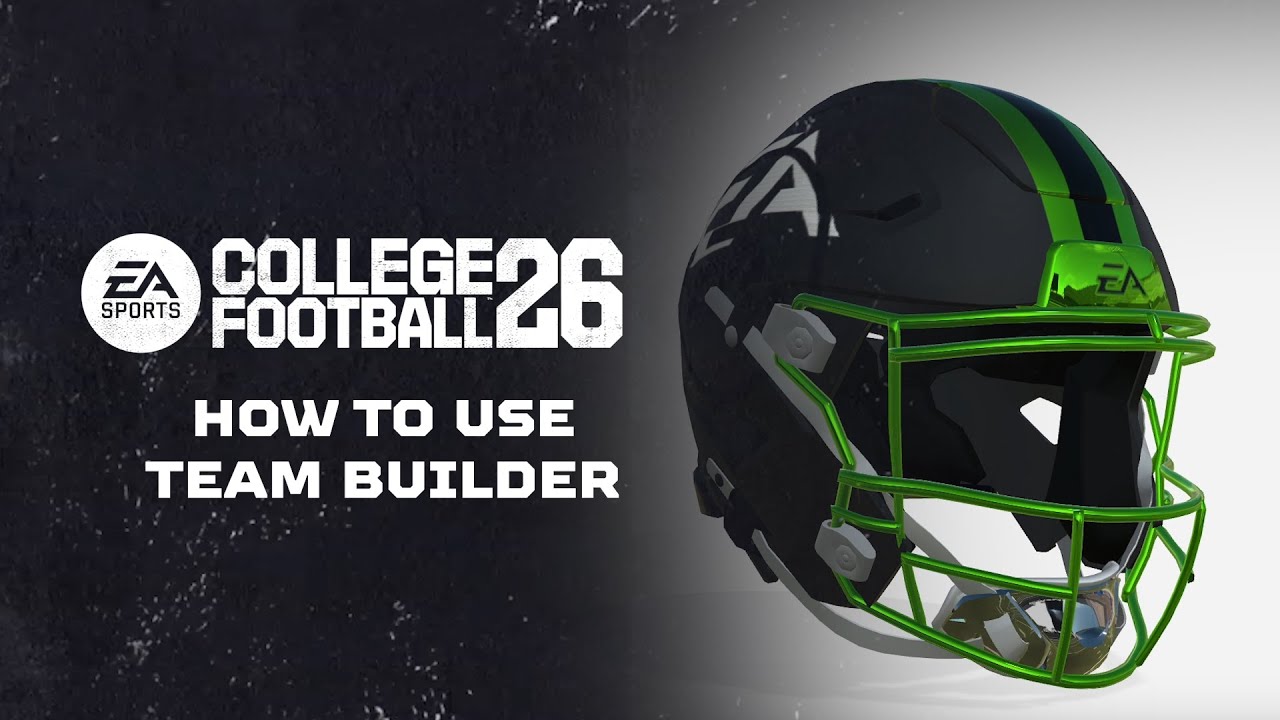
チームビルダーへのアクセス方法
デスクトップブラウザからea.comのチームビルダーにアクセスできます。 チームビルダーにアクセスして使用する前に知っておくべき重要な情報をいくつかご紹介します。- チームビルダーは。WindowsやmacOSなどの従来のオペレーティングシステムを使用するデスクトップブラウザで動作します。スマートフォン、タブレット、Chromebookなどのデバイスには対応していません。
- チームビルダーで作成したコンテンツは「Play Now」モード、「Dynasty」モード、「栄光への道」で使用することができます。
- チームビルダーを使用するには、EAアカウントとインターネット接続が必要です。
- ご利用のコンソールまたはサービスのアカウントが必要になる場合があります。
- 年齢制限が適用される場合があります。
チームビルダーの使い方
- 1デスクトップブラウザを使用してチームビルダーのウェブサイトに移動します。
- 「EA SPORTS™ College Football」にログインしている間はチームビルダーを使用することはできないのでご注意ください。
- 2始めるを選択し、EAアカウントにログインします。
- 3既存のチームを選択してカスタマイズするか、 作成を選択してゼロからチームを作成できます。
- 4ブランド、ユニフォーム、スタジアム、プログラム、ロースターのタブから、チームのカスタマイズを選択します。
- 5完了したら保存を選択します。
- 6送信を選択します。選択したカスタマイズがすべて画面に表示されます。
- 7選択を確定するには、 送信を選択します。戻ってカスタマイズを再開するには、キャンセルを選択します。
チームビルダーでカスタマイズできる要素は?
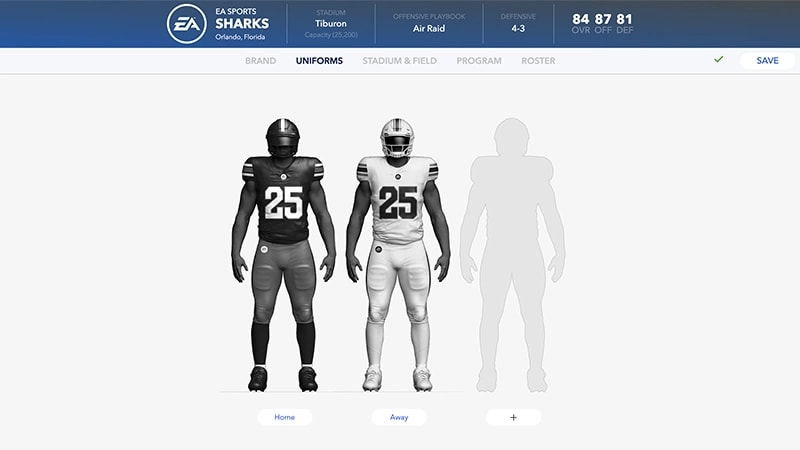
チームビルダーには5つのタブがあり、それぞれにカスタマイズオプションがあります。- ブランド
- ロゴ、カラーパレット、アパレルブランド、フォントを選択できます。
- ユニフォーム
- ホームとアウェイの試合のユニフォームを作成できます。さまざまなスタイル、テクスチャ、色から選んで、ヘルメット、ジャージ、パンツをデザインしましょう。
- スタジアム
- スタジアムの名前、収容人数、観客、雰囲気、スタイルを選ぶことができます。
- プログラム
- チームの全容を確認し、各選手の外見、選手の外見、身体能力、大学の学年、スキルレーティングをカスタマイズできます。戦略メニューから、攻撃的または守備的なプレイブックを選択しましょう。
- ロースター
- チームを作成して、ディールブレイカー、レーティング、能力、印象、ホームタウン、名前を調整できます。
チームビルダーからチームをインポートする方法
チームをインポートする前に、プラットフォームのローカルストレージにダウンロードしておく必要があります。- 1メインメニューから作成と共有タブを選択します。
- 2ダウンロードセンターを選択します。
- 3学校カテゴリーにいることをご確認ください。△またはYボタンを使って、作成したチームの名前を検索します。
- 4X(PlayStation®)またはA(Xbox)を押してチームをダウンロードします。
「EA SPORTS™ College Football 26」でインポートしたチームを使用する
チームをダウンロードしたら、「Play Now」モード、「Dynasty」モード、「栄光への道」で使用できます。Play Nowモード
Dynastyモード
栄光への道
- 1メインメニューからゲームモードタブに移動します。
- 2Play Nowを選択します。
- 3R2(PlayStation®)またはRT(Xbox)を長押しして、自分のダウンロードしたチームを見つけて選択します。