概要
Team Builderを使ってカレッジフットボールチームをゼロからカスタマイズし、作成したチームをPlay Now、Dynasty、またはRoad To Gloryにインポートする方法を学びましょう。
チームビルダーとは何ですか?
Team Builderでは、カレッジフットボールチームのブランド、ユニフォーム、スタジアム、プログラムをカスタマイズできます。作成済みのデザインを使用したり、独自の作品をアップロードしたり、ダウンロードセンターを参照してコミュニティが作成したチームを確認したりできます。お気に入りの実在する学校でプレイする場合でも、昔ながらのチームを作成する場合でも、独自のファンタジー大学を構築する場合でも、Team Builderは創造的なコントロールを提供します。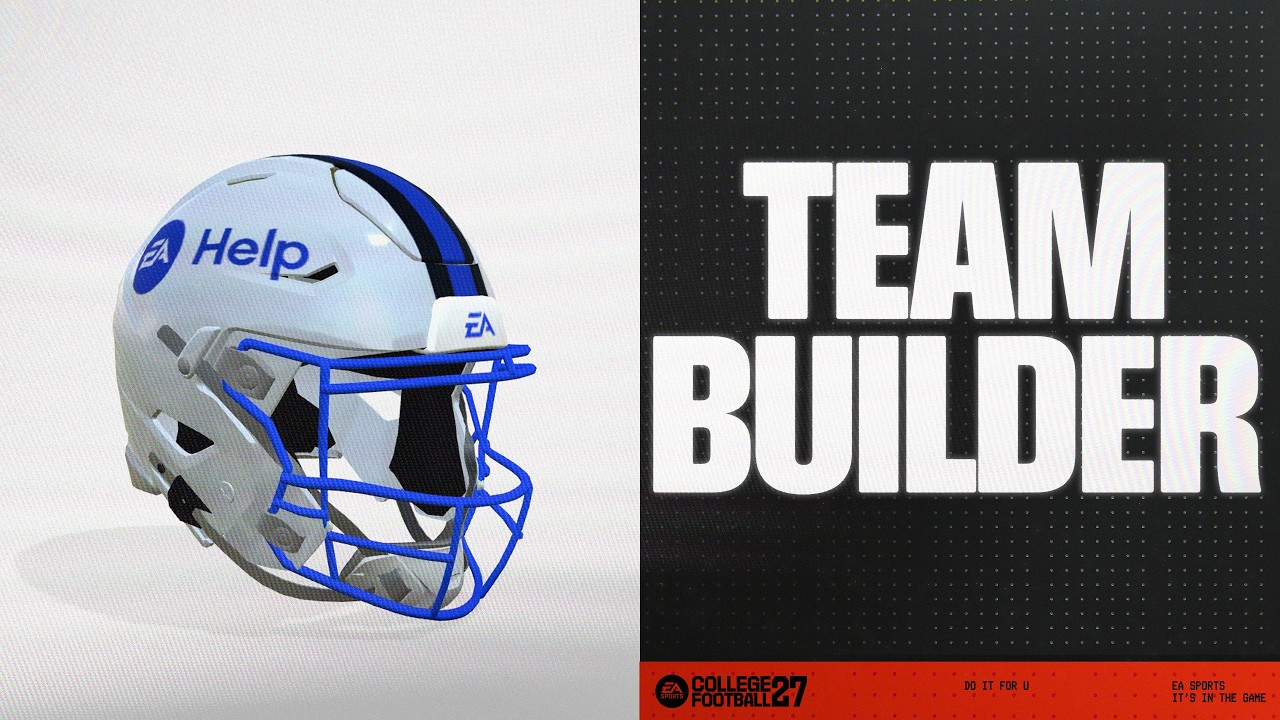
Team Builderにアクセスする方法
デスクトップブラウザから、ea.com上でTeam Builderにアクセスできます。 Team Builderにアクセスして使用する前に知っておくべき重要な情報です。- Team Builderは、WindowsやmacOSなどの従来のオペレーティングシステムを搭載したデスクトップブラウザで動作します。スマートフォン、タブレット、またはChromebookなどのデバイスには対応していません。
- Team Builderで作成されたコンテンツは、Play Now Mode、Dynasty Mode、Road to Gloryで使用できます。
- Team Builderを使用するには、EAアカウントとインターネット接続が必要です。
- プレイするコンソールまたはサービスのアカウントが必要になる場合があります。
- 年齢制限が適用される場合があります。
チームビルダーの使い方
- 1デスクトップブラウザを使用し、Team Builderウェブサイトにアクセスしてください。
- 『College Football』にログインしている間は、Team Builderを使用できません。
- 2Get Startedを選択し、EAアカウント情報を使用してサインインしてください。
- 3既存のチームを選択してカスタマイズするか、Createを選択してゼロから構築します。
- 4Brand、Uniforms、Stadium、Program、およびRosterの各タブを確認し、チームカスタマイズの設定を選択します。
- 5完了したら、Saveを選択します。
- 6Submitを選択します。行ったすべてのカスタマイズ設定は、画面に要約して表示されます。
- 7選択内容を確定するには、Submitを選択します。戻って再度カスタマイズするには、Cancelを選択します。
Team Builderでチームを送信した後の次のステップは何ですか?
チームを送信すると、Play Now、Dynasty、Road to Gloryで利用するためにインポートできるようになります。これらの手順に従ってTeam Builderチームをインポートしてください。Team Builderでは何をカスタマイズできますか?
Team Builderには5つのタブがあり、それぞれに独自のカスタマイズオプションがあります。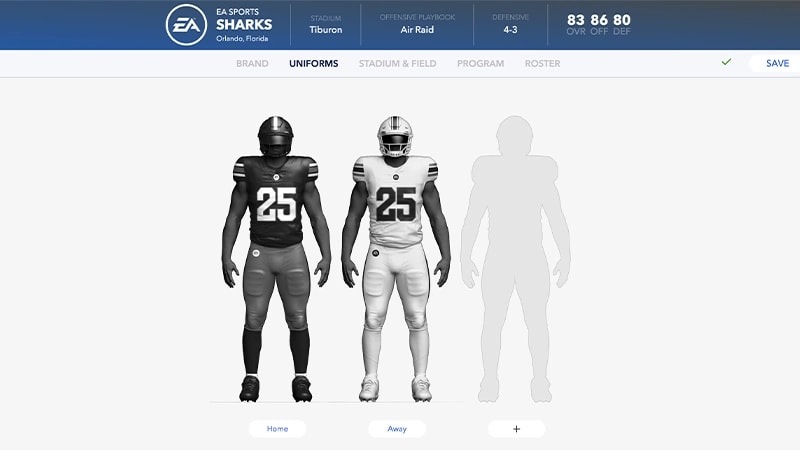
ロゴ、カラーパレット、アパレルブランド、フォントを選択してください。
ホームゲーム用とアウェイゲーム用の両方のユニフォームを作成します。さまざまなスタイル、テクスチャ、色から選択して、ヘルメット、ジャージ、パンツをデザインします。
スタジアムの名前、収容人数、観客、雰囲気、スタイル、スタジアムのベースを選択してください。エンドゾーンの建物、ジャンボトロン、景観、エッジウォールなど、さまざまな要素でスタジアムの構造と外観をカスタマイズします。 カスタムゴールポスト、ポストシーズンエンドゾーン、スタジアムサウンド、スタジアム全体のチームブランディングで、ゲームデーのプレゼンテーションをパーソナライズすることもできます。Stadium Builderを使ってスタジアムをカスタマイズする方法を学びましょう。
チーム全体の概要を確認し、各プレイヤーの外見、身体属性、大学年、スキル評価をカスタマイズします。Strategyメニューを使用して、オフェンスとディフェンスのプレイブックを選択してください。
チームを構築し、ディールブレーカー、評価、能力、外見、出身地、名前を調整します。