概要
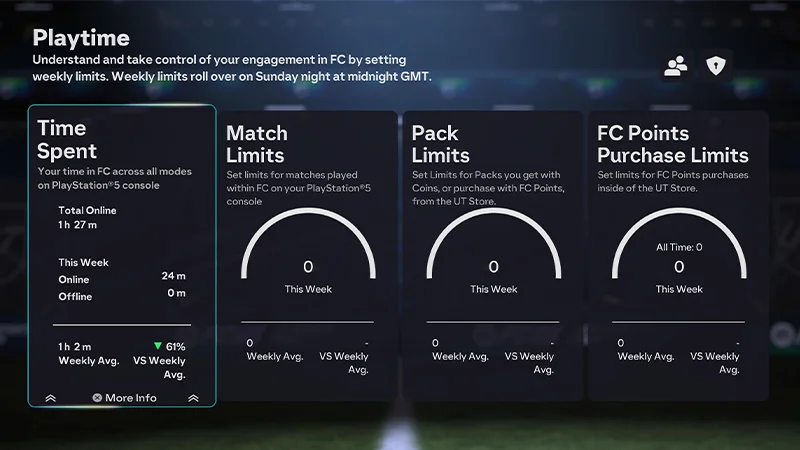
EA SPORTS FC™の「プレイ時間」では、ゲームのプレイ時間、週ごとのプレイした試合数(シミュレートで行われたキャリアモードの試合を除く)、Ultimate Team™でのFCポイントとパックの利用状況を確認できます。設定してゲームプレイ情報を確認し、ゲーム体験をカスタマイズしましょう。
「プレイ時間」を有効にする方法
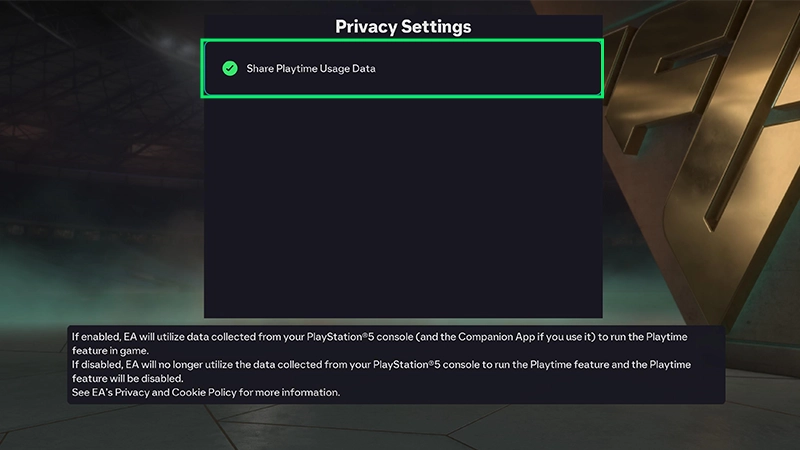
EAS FCの「プレイ時間」は、初期設定では無効になっているので、使用する際に有効にする必要があります。メインメニューから
- 1メインメニューから設定に移動します。
- 2オンライン設定へ移動します。
- 3プライバシー設定に移動します。
- 4プレイ時間データの共有を選択します。
Ultimate Team™から有効にする場合
- 1Ultimate Team™に移動します。
- 2クラブタブを選択します。
- 3設定を選択します。
- 4プレイ時間を選択します。
ウェブ/コンパニオンアプリから有効にする場合
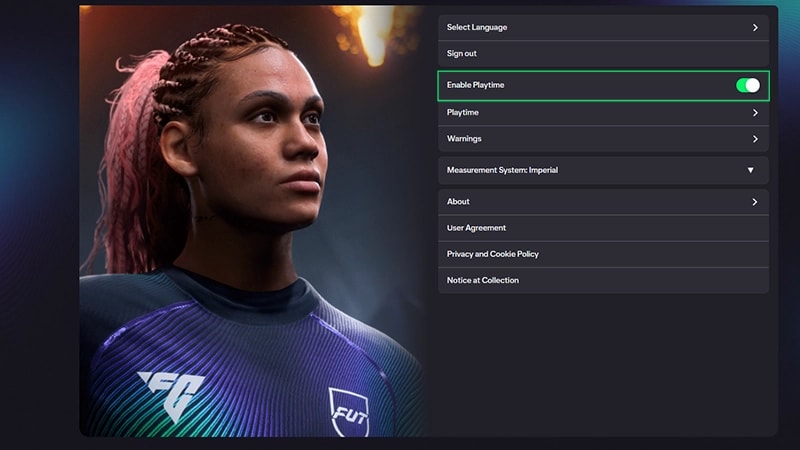
EA SPORTS™ FC 26の場合:- 1EAS FCのウェブ/コンパニオンアプリを起動します。
- 2「設定」を開きます。
- 3プレイ時間メニューへ移動します。
- 4「プレイ時間を有効にする」オプションをオンにします。
経過時間とプレイした試合数を確認する方法
プレイした時間
「経過時間」には、試合やメニュー内で費やした時間が含まれます。時間はオンラインとオフラインに分かれます。- オンライン時間:EAサーバーに接続し、EAS FCがアクティブな状態になっている時間。セッションがタイムアウトすると、カウンターは停止します。
- オフライン時間:ゲームを開いた状態でEAサーバーに接続していない時間。この情報はローカルファイルに保存され、アップロードはされません。また、この情報は1週間ごとにゼロにリセットされます。
- Xbox:制限モードではEAサーバーが数分間非アクティブになると切断され、スリープモードではタイマーは即座に停止します。
- PlayStation®:タイマーはスタンバイモード(非アクティブ)で即座に停止し、スタンバイモード(アクティブ)では1分後に一時停止します。
- Nintendo Switch™:スリープモードと省電力モードの両方で、タイマーが即座に停止します。
プレイする試合の上限
プレイする試合に上限を設定します。試合上限は全てのゲームモードで共有されます。次のステップに従ってください:- 1メインメニューから設定を開きます。
- 2プレイ時間に移動します。
- 3試合の上限に移動します。
- 4上限の設定を選択します。
- 5画面上のキーパッドを使用して、通知メッセージが表示される前に1週間に何試合プレイするかを設定します。
- また、上限を初期設定(無制限)に戻すこともできます。
上限の確認と設定
- EAS FCウェブ/コンパニオンアプリから上限の確認ができますが、試合の上限の設定はコンソールとPCのゲーム内にある「プレイ時間」メニューからしか行えません。
- Ultimate Team™パックとFCポイントの上限は、EAS FCのコンパニオンアプリやウェブアプリで設定または調整できます。
EAS FCポイントに関する情報の確認および上限を設定する方法
EAS FCポイントの購入制限は、Ultimate Team™から「プレイ時間」にアクセスした場合にのみご利用いただけます。
- 1Ultimate Team™のメインメニューで、クラブタブに移動します。
- 2設定タイルを選択します。
- 3プレイ時間タイルを選択し移動します。
- 4ポイント購入制限を選択します。
- 5上限の設定を選択します。
- 6画面のキーパッドを使用して、1週間ごとに購入できるEAS FCポイントの上限を設定します。
- また、上限を初期設定(無制限)に戻すこともできます。
Ultimate Team™パックに関する情報の確認および上限を設定する方法
Ultimate Team™からEAS FCの「プレイ時間」にアクセスすると、Ultimate Teamで開封したパックの数を確認できます。- ここで確認できるのは、EAS FCポイントまたはUltimate Team™コインを使用して開封したパックのみです。報酬パックは対象外です。
- 例えば、チーム編成チャレンジ報酬パックを5つ開封した後に、Ultimate Team™ストアでUltimate Team™コインを使って3つのパックを開封した場合、「プレイ時間」メニューには3つのパックが開封されているという情報が表示されます。
- Ultimate Team™パックの開封制限は、Ultimate Team™から「プレイ時間」にアクセスする場合にのみご利用できます。
Ultimate Team™でのパックのプレビューは、「プレイ時間」の上限や開封したパック数にはカウントされません。「プレイ時間」にカウントするには、Ultimate Team™コインまたはFCポイントを使用してパックを獲得する必要があります。
- 1Ultimate Team™のメインメニューを開きます
- 2「クラブ」タブに移動します。
- 3設定タイルを選択します。
- 4プレイ時間タイルを選択し移動します。
- 5パック購入制限を選択します。
- 6上限の設定を選択します。
- 7画面上のキーパッドを使用して、1週間で購入できるUltimate Team™パックの数の上限を設定します。
- また、上限を初期設定(無制限)に戻すこともできます。