概要
EA SPORTS FC™の「プレイ時間」では、ゲームのプレイ時間、週ごとのプレイした試合数(シミュレートで行われたキャリアモードの試合を除く)、Ultimate Team™でのFCポイントとパックの利用状況を確認できます。設定してゲームプレイ情報を確認し、ゲーム体験をカスタマイズしましょう。
「プレイ時間」を有効にする方法
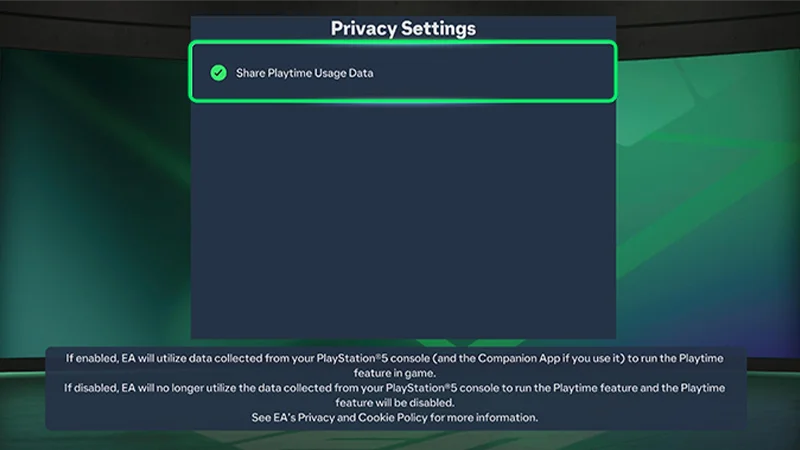
FC「プレイ時間」は初期設定では無効になっているため、使用するには有効にする必要があります。メインメニューから
- 1メインメニューから設定に移動します。
- 2オンライン設定へ移動します。
- 3プライバシー設定に移動します。
- 4プレイ時間データの共有を選択します。
Ultimate Team™から有効にする場合
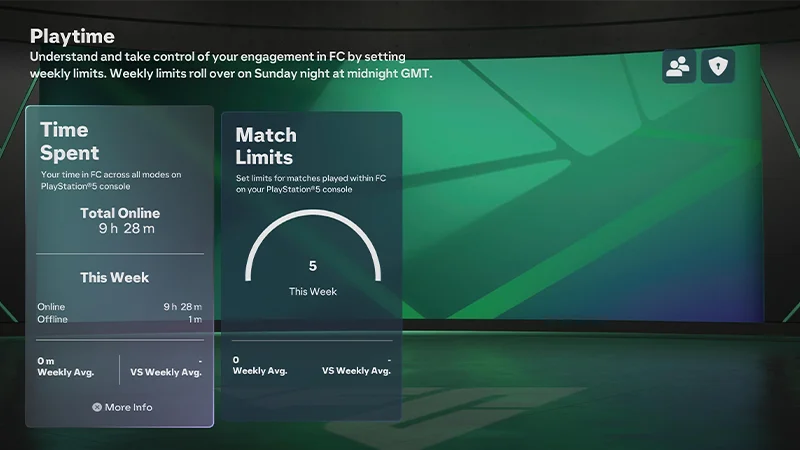
- 1Ultimate Team™に移動します。
- 2クラブタブを選択します。
- 3設定を選択します。
- 4プレイ時間を選択します。
ウェブ/コンパニオンアプリから有効にする場合
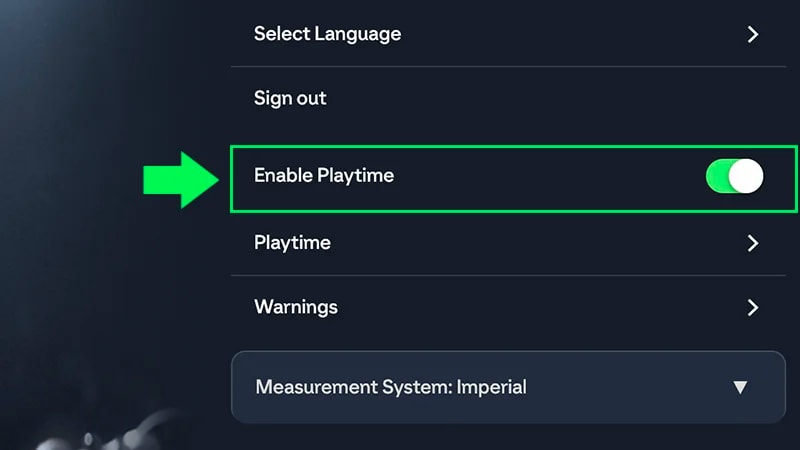
- 1FCウェブアプリまたはコンパニオンアプリを起動します。
- 2「設定」を開きます。
- 3プレイ時間メニューへ移動します。
- 4「プレイ時間を有効にする」オプションをオンにします。
経過時間とプレイした試合数を確認する方法
プレイした時間
「経過時間」には、試合やメニュー内で費やした時間が含まれます。時間はオンラインとオフラインに分かれます。- オンライン時間。EAサーバーに接続し、FCがアクティブな状態になっている時間。セッションがタイムアウトすると、カウンターは停止します。
- オフライン時間:ゲームを開いた状態でEAサーバーに接続していない時間。この情報はローカルファイルに保存され、アップロードはされません。また、この情報は1週間ごとにゼロにリセットされます。
- Xbox:制限モードではEAサーバーが数分間非アクティブになると切断され、スリープモードではタイマーは即座に停止します。
- PlayStation®:タイマーはスタンバイモード(非アクティブ)で即座に停止し、スタンバイモード(アクティブ)では1分後に一時停止します。
- Nintendo Switch™:スリープモードと省電力モードの両方で、タイマーが即座に停止します。
プレイする試合の上限
プレイする試合に上限を設定します。試合上限は全てのゲームモードで共有されます。次のステップに従ってください:- 1メインメニューから設定を開きます。
- 2プレイ時間に移動します。
- 3試合の上限に移動します。
- 4上限の設定を選択します。
- 5画面上のキーパッドを使用して、通知メッセージが表示される前に1週間に何試合プレイするかを設定します。
- また、上限を初期設定(無制限)に戻すこともできます。
上限の確認と設定
- FCウェブアプリおよびコンパニオンアプリから上限の確認ができますが、試合の上限の設定はコンソールとPCのゲーム内にある「プレイ時間」メニューからしか行えません。
- FCコンパニオンアプリおよびウェブアプリでは、Ultimate Team™パックとFCポイントの上限を設定または調整できます。
FCポイント情報の確認および上限の設定方法
FCポイントの購入制限は、Ultimate Team™から「プレイ時間」にアクセスした場合にのみご利用いただけます。
- 1Ultimate Team™のメインメニューで、クラブタブに移動します。
- 2設定タイルを選択します。
- 3プレイ時間タイルを選択し移動します。
- 4ポイント購入制限を選択します。
- 5上限の設定を選択します。
- 6画面のキーパッドを使用して、1週間ごとに購入できるFCポイントの上限を設定します。
- また、上限を初期設定(無制限)に戻すこともできます。
Ultimate Team™パックに関する情報の確認および上限を設定する方法
Ultimate Team™からFCの「プレイ時間」にアクセスすると、Ultimate Teamで開封したパックの数を確認できます。- ここで確認できるのは、FCポイントまたはUltimate Team™コインを使用して開封したパックのみです。報酬パックは対象外です。
- 例えば、チーム編成チャレンジ報酬パックを5つ開封した後に、Ultimate Team™ストアでUltimate Team™コインを使って3つのパックを開封した場合、「プレイ時間」メニューには3つのパックが開封されているという情報が表示されます。
- Ultimate Team™パックの開封制限は、Ultimate Team™から「プレイ時間」にアクセスする場合にのみご利用できます。
Ultimate Team™でのパックのプレビューは、「プレイ時間」の上限や開封したパック数にはカウントされません。「プレイ時間」にカウントするには、Ultimate Team™コインまたはFCポイントを使用してパックを獲得する必要があります。
- 1Ultimate Team™のメインメニューを開きます
- 2「クラブ」タブに移動します。
- 3設定タイルを選択します。
- 4プレイ時間タイルを選択し移動します。
- 5パック購入制限を選択します。
- 6上限の設定を選択します。
- 7画面上のキーパッドを使用して、1週間で購入できるUltimate Team™パックの数の上限を設定します。
- また、上限を初期設定(無制限)に戻すこともできます。