概要
PCまたはMacでEA appを使用して、ゲームをダウンロードし、インストールし、プレイ開始する方法をご紹介します。
ライブラリーにゲームをダウンロードする方法
パッケージ版を含めて、EA app以外で購入したゲームも追加することができます。EA appでプロダクトコードとプロモーションコードを引き換える方法を確認してください。
- 1EA appを起動します。
- 2EAアカウントにログインします。
- 3「ライブラリ」に移動します。
- 4ダウンロードしたいゲームを見つけて、右下の矢印を選択します。
- 5ゲームのインストール先と言語設定を確認して、「次へ」を選択します。
- 6EAの利用規約を読み、同意します。
- 7「ダウンロード」を選択します。
- 1EA appを起動します。
- 2EAアカウントにログインします。
- 3「ライブラリ」に移動します。
- 4DLCをダウンロードしたいゲームを見つけて、右上にある3つの点を選択します。
- 5「追加コンテンツの管理」を選択します。
- 6ダウンロードしたいDLCを見つけて、「ダウンロード」を選択します。
- 7「ダウンロード」を選択します。
EA appのダウンロード速度を上げる方法
ダウンロード速度が遅い場合は、以下の手順でEA appの速度を上げてみてください。- Steamを含め、システム上のすべてのバックグラウンドプログラムを無効にします。
- クリーンブートでもこれを行うことができます。
- ネットワークから不要な他のデバイスをすべて一時的に切断します。
- 有線接続を使います。
- EA appがウイルス対策ソフトとファイアウォールで許可されていることを確認してください。
24時間以内にゲームをインストールできるのは最大5台のPCまでです。別のPCを使用される場合、現在お使いのPCのハードウェアを変更される場合、仮想マシンを使用される場合、いずれの場合も別の1台としてカウントされます。 「このアカウントのバージョンで[game title]にアクセスしたコンピュータが多すぎます。しばらくしてからもう一度お試しください」というエラーメッセージが表示された場合、お客様がこの上限を超えてしまったこと、およびお客様が24時間以内に該当ゲームを5台以上のPCにインストールされたことを意味します。この場合は、該当ゲームを再起動できるようになるまで、最大24時間かかることがあります。ゲームのダウンロード制限の詳細については、利用規約をご覧ください。
EA appでゲームのダウンロードを開始し、キャンセルしたい場合は、Xボタンを選択し、「はい」を選択してダウンロードをキャンセルします。 それでも購入できない場合:
- 1EA appを終了します。
- 2EA appのキャッシュを消去します。キャッシュを消去すると、ダウンロードリストからすべてが削除されます。
- 3それでも問題が解決しない場合やPCで問題が発生している場合は、EA appを管理者として実行してみてください。
コントローラーを接続してEAゲームをプレイする方法
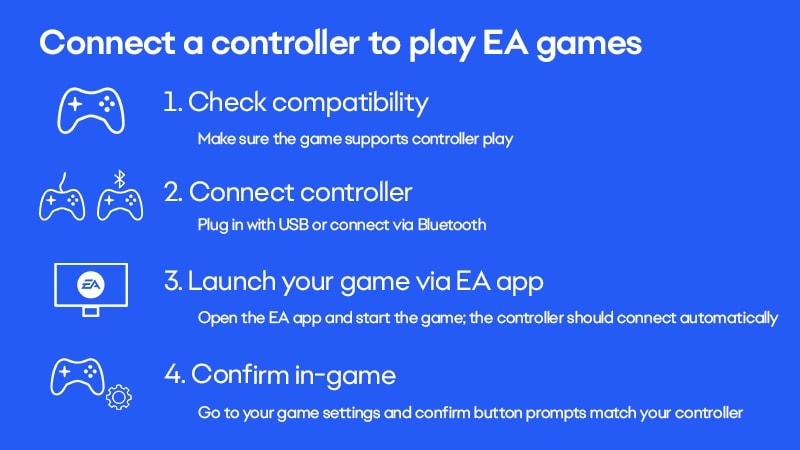
- 1USBケーブルを使用して、コントローラーをご使用のデバイスに接続します。
- Bluetooth経由の接続も可能な場合があります。Bluetoothの設定を確認します。
- 2EA appを開き、ご自身のEA Accountにサインインします。
- 3「ライブラリ」にアクセスし、該当ゲームを選択します。
- 4「プレイ」を選択して該当ゲームを起動し、ゲームの設定に移動して、表示されているボタンの入力設定とご使用のコントローラーが一致しているか確認します。
バックグラウンドでゲームをダウンロードする方法
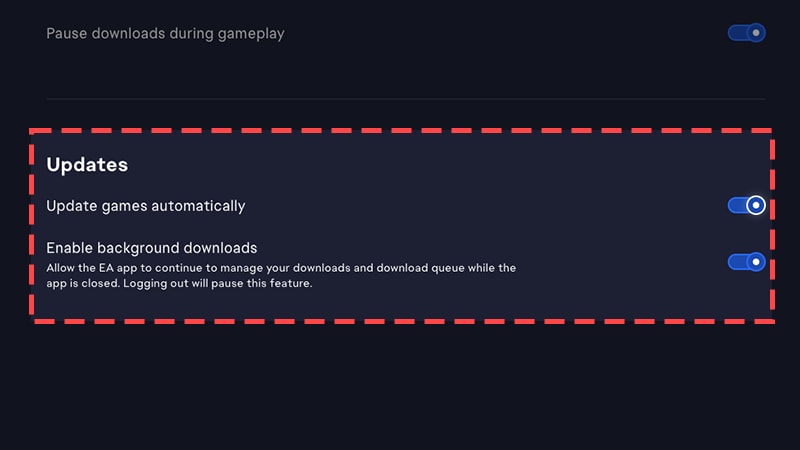
ゲームアップデート、およびバックグラウンドサービスを有効にすることで、ゲームの自動アップデートが可能です。これにより、EA appを閉じた場合でも、EA appでキューに入れたゲームをダウンロードするようになります。- 1PCの場合:アプリ左上に表示されるメニューアイコン(3本の横線)を選択し、「アプリケーション設定」を選択します。Macの場合: 画面左上のメニューバー(Appleマークの隣)からEA appを選択し、「設定」を選択します。
- 2「ダウンロード」タブを選択します。
- 3「アップデート」セクションで、「自動ゲームアップデート」の横にあるスイッチ、および「バックグラウンドダウンロードを有効にする」のスイッチを有効に切り替えます。
EAゲームハブ
EA appでゲームを選択すると、ゲームハブが開きます。このページでは、ゲームをダウンロードまたは購入して詳細を確認できます。EAゲームハブはどこにありますか?
ゲームハブを見つける方法。- ホームページまたは閲覧ページでいずれかのゲームタイルを選択します
- 「インストール済みゲーム」の下の左パネルからゲームを選択します
- 「ライブラリ」からゲームを選択します。
エラー: このゲームを起動するにはアップデートが必要です
「このゲームを起動するにはアップデートが必要です。ゲームハブを開いてアップデートしてください。」というエラーメッセージが表示された場合。- 1タスクマネージャーを開きます。
- PCでは、Ctrl + Shift + Escを押します。
- Macでは、Command + Option + Escを押します。
- 2ゲームプロセスが実行されているかどうかを確認します。もし実行されている場合は、閉じてください。
- 3もう一度ゲームを起動してみてください。
- 4それでも問題が解決しない場合は、エラーを報告する方法をご確認ください。
EA appで詳細な起動オプションを見つける方法
詳細な起動オプションは、ゲームの起動方法の詳細設定を変更するのに役立ちます。確認方法は以下のとおりです。- 1ゲームタイル右上の3つのドットが並んだメニューを選択します。
- 2「プロパティの表示」を選択します。「詳細な起動オプション」テキストボックスから、入力起動コマンドを確認できます。
EA appでオフラインモードを使用する方法
オフラインモードでEA appを使用したい場合。- 1EA appを開きます。
- 2左上のメニュー(3本の横線)またはMacの場合、「アカウント」を選択します。
- 3「オフラインにする」を選択します。オフラインモードを使用するには、少なくとも一度はオンラインでゲームを起動している必要があります。
EA appでUbisoftのゲームをプレイする方法
EA appでUbisoftゲームをプレイするには、Ubisoftアカウントに接続する必要があります。Ubisoft Connectが必要なUbisoftゲームまたはDLCを購入するたびに、Ubisoftアカウントにリンクする必要があります。- すべてのUbisoftゲームにUbisoft Connectが必要なわけではありません。EA appストアでは、購入時にUbisoft Connectが必要かどうかを知ることができます。
- EA appでUbisoftゲームのダウンロードコンテンツ(DLC)を購入する際、商品はUbisoft Connectでダウンロードする必要があります。これにはまず、Ubisoftアカウントに接続していなければなりません。
ゲームの購入が完了したら、EA appの「ライブラリ」に移動します。 ゲームをダウンロードする前に、Ubisoftアカウントへの接続を求められます。Ubisoftアカウントでログインして、ゲームをダウンロードします。これで準備完了です。Ubisoftゲームをすべて所有しているUbisoftアカウントでログインしていることを確認してください。ログインするアカウントの確認を求められます。
- 間違ったアカウントにログインした場合は、「別のアカウントを使用」を選択して別のアカウントにログインします。
- Ubisoftのアカウントを持っていない場合は、「Ubisoftアカウントを持っていない」を選択します。
SteamでEA appのゲームをプレイする方法
- EAゲームは、Steamで購入するとSteamでプレイできます。Steamでゲームを起動するには、引き続きEA appが必要になる場合があります。
- EA appからゲームを購入した場合、Steamには移行できません。EA appでプレイする必要があります。
EAゲームがSteam Deckと互換性があるかどうか調べる方法。
- 1ゲームのSteamストアページを開きます。
- 2「Steam Deck互換性」までスクロールして詳細を確認してください。
Steamでプレイしようとして、「link2ea」というエラーが表示される場合は、以下の手順をお試しください。
- 1EA appを再起動します。
- 2ゲームタイルの3つの点メニューを選択し、「修復」を選択します。
- 3EA appアンインストールしてから、再インストールします。
- 4コンピューターを再起動し、SteamとEA appを管理者として実行します。
- 各デスクトップショートカットを右クリックし、「管理者として実行」を選択します。
- もう一度ゲームを起動してみてください。