概要
EA appでライブラリにゲームを追加したり、フレンドを追加したりする方法を説明します。
EA appとは何ですか?
EA appとは、パソコンでEAゲームを発見、インストール、プレイできる場所です。EA appの詳細については、EA appページをご覧ください。OriginからEA appに移行しましたか?すべてのゲームおよびその他のコンテンツは自動的に移行されます。
EA app内のゲームを購入してダウンロードする方法
ゲームの購入
ゲームのダウンロード
コードの利用
EA appの「閲覧」オプションを使用し、ゲームを購入する方法についてはこちらの記事をご確認ください。 購入したゲームはすべてライブラリにあります。
プロフィールの編集方法
メニューから「マイプロフィール」を選択してニックネームを設定します。このメニューを表示するには、右上のユーザー名を選択します。 アバターの変更- 1右上のユーザー名を選択して、メニューから「マイプロフィール」を開きます。
- 2「プロフィールを編集」を選択します。
- 3「アバターを編集」を開いて、新しいアバターを選択します。
EA appで設定を管理する
設定パネルを見つける
設定は画面左上のメニューアイコン(3本の線)から開くことができます。アカウントの詳細の編集、言語設定の変更、プレイ時間の追跡、通知の受信方法の管理などができます。こちらのビデオガイドを視聴して、EA appで設定を管理する方法をご確認ください。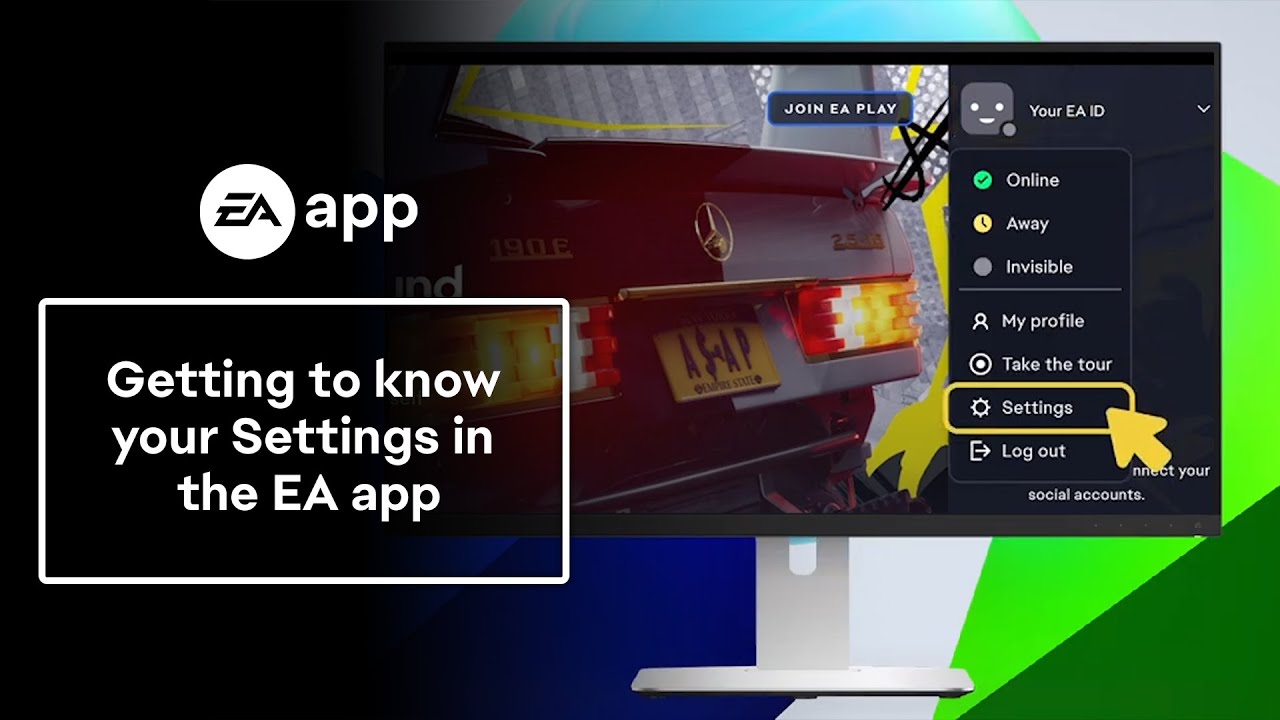
アカウントの詳細を更新する方法:
EA appから「アカウント情報」ページにアクセスして、名前、メールアドレス、EA ID、パスワードなどを編集できます。- 1EA appからEAアカウントにログインしてください。
- 2画面左上にあるメニューアイコン(3本の線)をクリックします。
- 3「設定」に移動し、「マイアカウント」を選択します。
- 4「マイプロフィール」の「管理」を選択して、アカウント設定に移動します。
プレイ時間の追跡と制限の設定
「設定」の「マイプレイタイム」からプレイ時間を追跡できます。プレイタイムトラッキングの詳細については、こちらの記事をご覧ください。設定を開いて「ファミリープレイタイム」を選択することで、未成年者のプレイ時間を追跡できます。- 未成年者用アカウントの追加、プレイ時間の追跡、利用限度額を設定する方法の詳細については、こちらをご覧ください。
言語設定の変更
EA appまたはゲーム内の言語設定を変更するには、以下の手順に従ってください。通知設定の変更
EA appで通知を受け取る方法を変更するには以下の手順に従います。- 1「設定」を開きます。
- 2「アプリケーション設定」を選択します。
- 3通知パネルから、通知方法とタイミングを選択します。
表示オプションの使用方法
ページを再読み込みしたいですか?- 1左上の3本線のメニューアイコンから 「表示」を選択します。
- 2ページの再読み込みを選択します。