概要
EAアカウントの「アカウント情報」のページでは、Eメールアドレスの更新やEメール設定の管理が可能です。さまざまなEメール設定とその変更方法についてご紹介します。
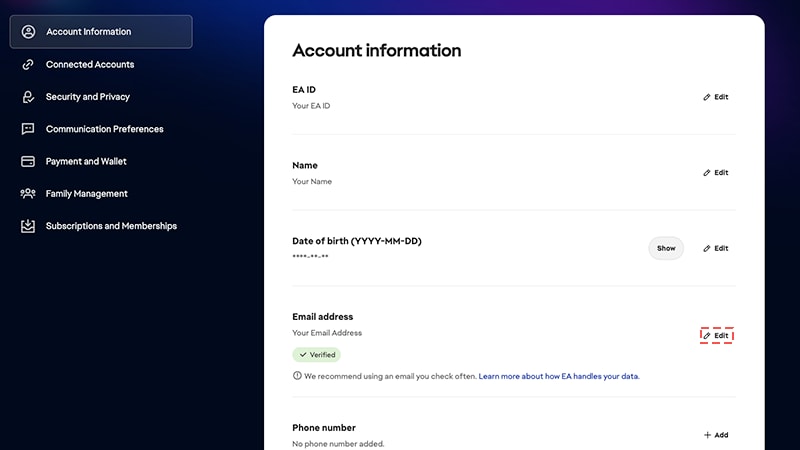
EAアカウントに使用しているEメールアドレスを変更
メールアドレスは30日に一度しか更新できません。 メールアドレスは以前アカウントに関連付けられていた旧メールアドレスに戻すことができます。
- 1「アカウント情報」のページに移動します。
- 2「Eメールアドレス」の項目を見つけ、「編集」ボタンを選択し、弊社に登録されているEメールアドレスを変更します。
- 学校や職場のものではなく、YahooやGmailなどのいつでもアクセスできる安全なメールアドレスを使用してください。このメールアドレスは、万が一アカウントを回復する必要が生じた場合やEAアカウントを検証するのに使用します。
アカウント作成時にどのメールアドレスをご使用されたか思い出せない場合は、EAにご登録されたメールアドレスを確認する方法をご参照ください。アカウント作成時にご使用されたEメールアドレスにアクセスできない場合 アカウントに再度ログインするには、次の手順に従ってください。
コミュニケーション設定を見つけて更新する
EAアカウントの「コミュニケーション設定」のタブからEメール設定をご更新いただけます。ここから、EAからのメールを受け取るタイミングと方法を更新できます。不定期にEAの最新ニュースをメールで受け取りたい場合は、「EAの製品、ニュース、イベント、プロモーションに関する情報をメールで受け取る」をオンにしてください。EAからのメールを受け取る場合は、以下の内容を選択できます。- メールの 頻度 (いつでも、毎週、または毎月)
- 情報を知りたいお気に入りのゲーム
- プレイしているプラットフォーム
