概要
アカウントセキュリティを強化するために、二要素認証(2FA)を有効にすることができます。2FAの設定後、新しいデバイスからEAアカウントへのログインを試みる際に、お客様に認証コードが送信されます。
2FAを有効にする方法
2FAを設定したら、「バックアップコードの表示」をクリックして、安全な場所に書き残しておいてください。選択した認証方法にアクセスできない場合は、新しいデバイスからEAアカウントにサインインする唯一の方法はバックアップコードを使用することです。
- 11. EAアカウントのセキュリティとプライバシーページに移動する。
- 2下にスクロールし、「二要素認証」を選択します。
- 3「オンにする」を選択します。
- 4「Eメール」、「アプリ認証システム」、「SMS」のいずれかを選択します。
- 認証システムアプリの使用を選択した場合は、「セットアップ」を選択し、画面上の手順に従ってEAアカウントに接続します。
- 5「コードを送信」を選択します。
- 6認証に使用するEAアカウント、認証システムアプリ、または電話番号に関連付けられたメールアドレスに送信されたコードを入力します。

コードがメールに送信されない場合は、コードの再送をお試しください。それでも購入できない場合、以下をご確認ください: それでもコードが届かない場合は、ea@e.ea.com から過去のEメールを探し、画像の表示を許可してください。そして、それからコードを再送してください。EAアカウントの作成に使用したメールアドレスにアクセスできない、または思い出せない場合は、 以下の手順をお試しください。
- 受信箱がいっぱいではないか
- 迷惑メールフォルダ
- お客様またはサービスプロバイダーが当社をブロックしていないこと
- 正しいEAアカウントにログインしていること
- 別のEAアカウントにログインしていると、コードが間違ったメールアドレスに送信される可能性があります。
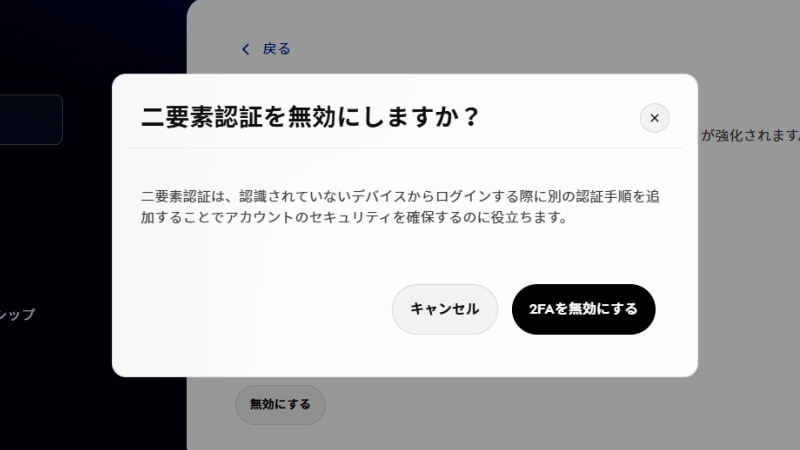
2FAを無効にする方法
アカウントのセキュリティを確保するために、2FAをオンのままにしておくことを推奨しますが、オフにする場合は次の通りです。- 1. EAアカウントのセキュリティとプライバシーページに移動する。
- 下にスクロールし、「二要素認証」を選択します。
- 画面下部の 「オフにする」を選択します。