概要
「ザ・シムズ3」向けにワールドを購入したけれどもゲームに表示されない場合は、まずThe Sims 3 Storeからワールドをダウンロードするか、製品コードを引き換える必要があるかもしれません。このガイドでは、表示されないワールドを見つける方法と、The Sims 3 Storeでワールドをダウンロードする方法、インストール方法について説明します。さらに、「ザ・シムズ3」のワールドの製品コードを引き換える方法と、トラブルシューティング手順で問題が解決しない場合にヘルプ情報を入手する方法についてご説明します。
「ザ・シムズ3」で表示されないワールドを見つけるには?
EA appでワールドを購入した場合でも、「ザ・シムズ3」のワールドは、The Sims 3 Storeのウェブサイトからダウンロードする必要があります。ダウンロードや同期の問題を回避するため、可能であれば「ザ・シムズ3」のワールドはThe Sims 3 Storeから直接購入することをお勧めします。
「ザ・シムズ3」のワールドをダウンロードしてインストールするにはどうすればいいですか?
EA appで「ザ・シムズ3」のワールドを購入した場合は、ダウンロードする前に、The Sims 3 Storeのウェブサイトで製品コードを引き換える必要があります。
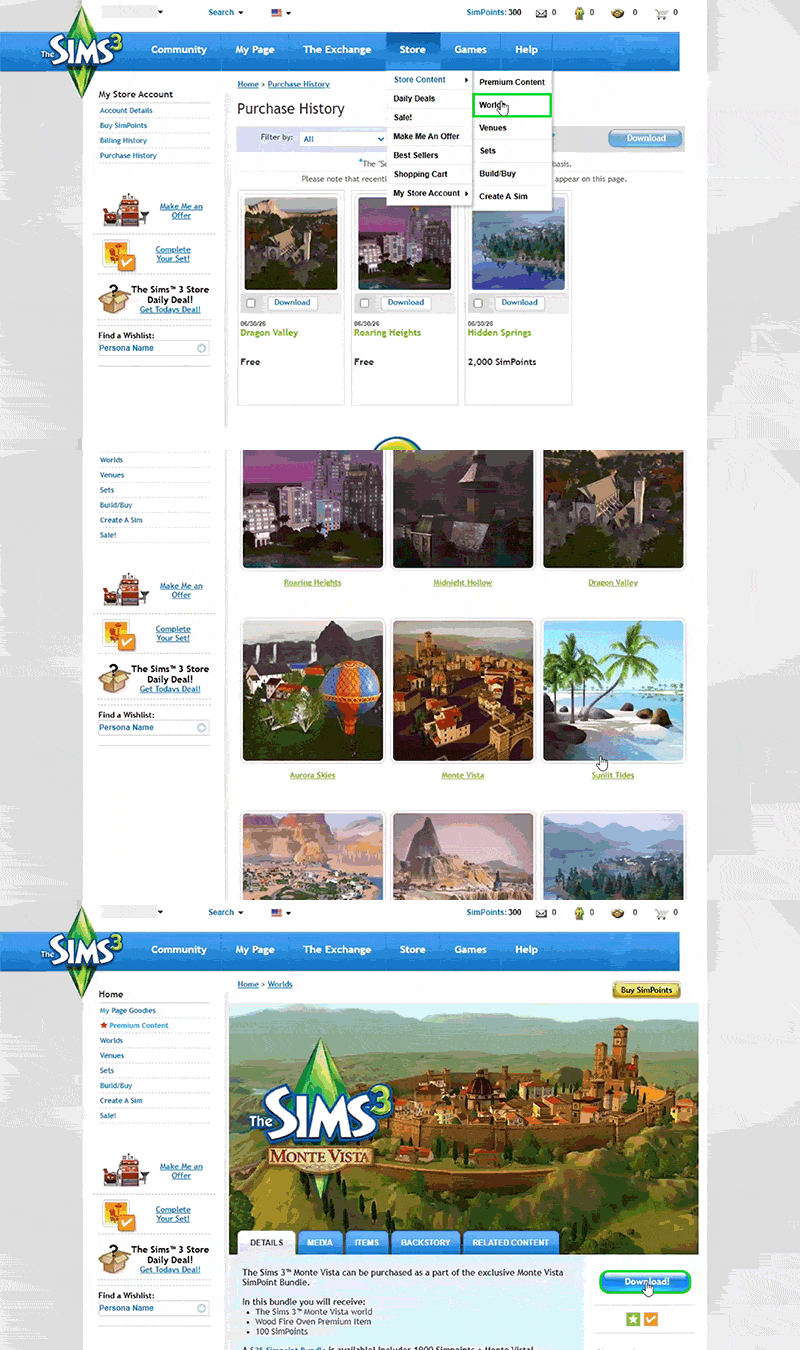
- 1The Sims 3 Storeのウェブサイトを開き、購入に使用したEAアカウントでログインします。
- 2「Store」を選択し、「My Store Account」>「Purchase History」を選択します。
- 3ゲーム内で表示されないワールドを見つけて、「Download」を選択します。
- 4EA appを開いて「ザ・シムズ3」を起動します。
- 5「ダウンロード」を選択し、インストールしたいワールドを見つけて、チェックボックスを使用して選択します。
- 6「インストール」を選択します。
ワールドがPurchase Historyに表示されていない場合は?
The Sims 3 Storeを選択し、「My Store Account」>「Purchase History」を確認したのに、購入したワールドが表示されない場合、次の手順をお試しください。- 1The Sims 3 Storeのウェブサイトを開き、購入に使用したEAアカウントでログインします。
- 2「Store」を選択し、「Store Content」>「Worlds」を選択します。
- 3ゲーム内で表示されないワールドを見つけて選択します。
- 4ワールド製品ページで、青色の「Download」ボタンを選択します。
- 5EA appを開いて「ザ・シムズ3」を起動します。
- 6「ダウンロード」を選択し、インストールしたいワールドを見つけて、チェックボックスを使用して選択します。
- 7「インストール」を選択します。
ワールド製品ページにダウンロードオプションがない場合は?
The Sims 3 Storeの購入履歴またはワールド製品ページに、表示されないワールドのダウンロードオプションがない場合、まず製品コードを引き換える必要があるかもしれません。「ザ・シムズ3」のワールドのコードを引き換える方法は?
EA appで「ザ・シムズ3」のワールドを購入した場合、ワールドをダウンロードまたはゲーム内で使用する前に、The Sims 3 Storeのウェブサイトで製品コードを引き換える必要があります。 はじめに、製品コードを書き留めるか、コピーしてください。バックアップコードはどこで確認できますか?
ワールド製品コードは以下の方法で確認できます。- EA注文確認メール内
- EAアカウント内
- パッケージ版をお持ちの場合は、ゲームボックス内。
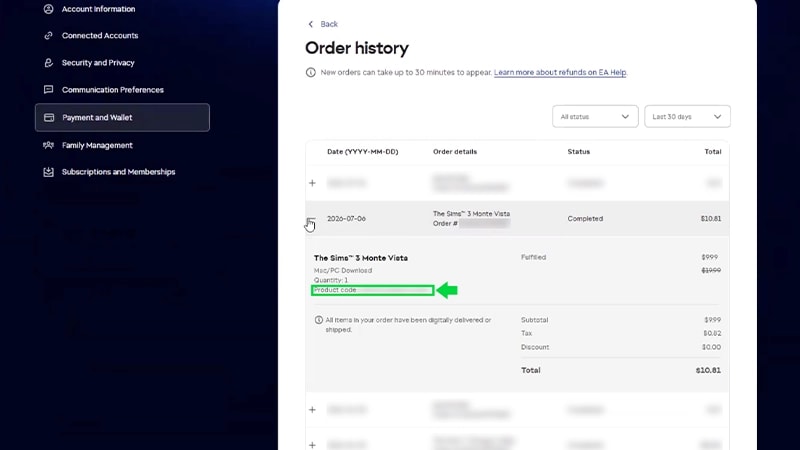
- 1「ザ・シムズ3」のワールド購入に使用した詳細情報を使用してEAアカウントにログインします。
- 2「お支払いとウォレット」タブを選択し、「注文履歴」を選択します。
- 3「ザ・シムズ3」のワールドの注文を見つけて、+(プラス)マークを選択して注文の詳細を開きます。
- 4製品コードを書き留めるかコピーします。
製品コードの使い方は?
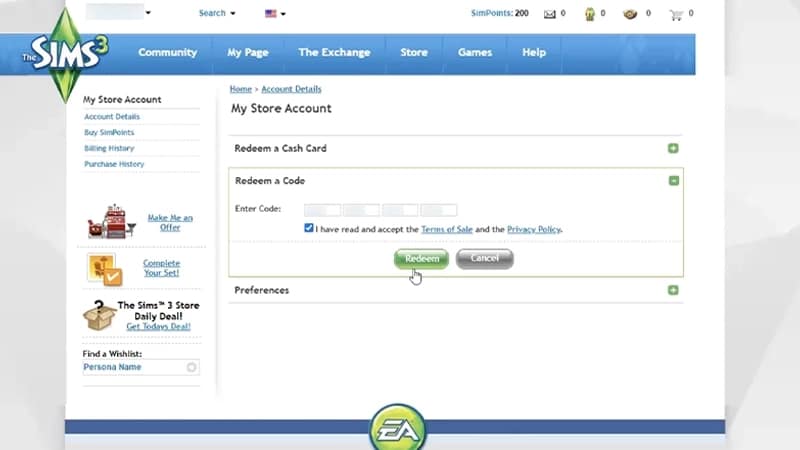
製品コードを入手したら、以下の手順に従ってThe Sims 3 Storeのウェブサイトでコードを引き換えます。- 1The Sims 3 Storeのウェブサイトを開き、購入に使用したEAアカウントでログインします。
- 2ページの一番下までスクロールします。「My Account」から「Redeem a Code」を選択します。
- 3製品コードを入力し、チェックボックスを選択して、販売規約およびプライバシーポリシーに同意することを確認します。
- 4「Redeem」を選択します。
- 購入履歴
- ワールド製品ページ。
購入した「ザ・シムズ3」のワールドが見つからない場合はどうすればいいですか?
The Sims 3 Storeでワールド製品コードの引き換えができなかったり、購入したワールドが表示されない場合は、以下の修正をお試しください。- 正しいEAアカウントでThe Sims 3 Storeにログインしていることを再確認してください。「ザ・シムズ3」のワールド購入に使用したのと同じEAアカウント情報を使用する必要があります。
- デバイスを再起動します。
- EAのサーバーステータスページにアクセスして、EA appがダウンしているかどうかを確認します。ダウンしている場合は、サーバーの問題が解決されるまで「ザ・シムズ3」のワールドをダウンロード、インストール、または使用できない可能性があります。
- 購入が正常に完了したことを確認してください。
- 注文確認メールを受け取ったことを確認してください。
- 銀行口座で、取引が完了していることを確認してください。
- EAアカウントのメールアドレス
- 問題が発生している「ザ・シムズ3」のワールド名
- EA appかThe Sims 3 Storeのどちらで「ザ・シムズ3」のワールドを購入したか
- ワールドを購入したおおよその日付と時間
- 購入証明。
「ザ・シムズ3」でワールドが表示されない:よくある質問
EA appから「ザ・シムズ3」のワールドを購入した場合は、購入後に自動的に製品コードが引き換えられた可能性があります。次のような兆候がある場合、これが行われた可能性があります。ワールド製品コードがEA appで自動的に引き換えられたと思う場合は、このページ下部の「お問い合わせ」ボタンを使用してご連絡ください。
- The Sims 3 StoreのPurchase Historyまたはワールドの製品ページでは、ワールドをダウンロードできません
- The Sims 3 Storeで製品コードを引き換えようとしたときに、既にコードが引き換え済みというメッセージが表示されます。
The Sims 3 Storeでワールドの製品コードを引き換えようとしても、購入したワールドを所有していないというメッセージが表示される場合は、以下をお試しください。上記のトラブルシューティング手順を試しても問題が解決されない場合は、このページの下部にあるお問い合わせ ボタンを使用してご連絡ください。
- The Sims 3 Storeページを更新する
- ブラウザキャッシュをクリアする
- 他のブラウザを使用する(可能ならばFirefox)
- VPNを使用している場合は、VPNをオフにする
- お使いのコンピューターを再起動する。
EA appでワールドを購入した場合でも、「ザ・シムズ3」のワールドは、The Sims 3 Storeのウェブサイトからダウンロードする必要があります。ダウンロードする前に、「ザ・シムズ3」のワールド製品コードを最初に引き換える必要があります。
はい。コードの引き換えが正常に完了したら、再インストールしたい場合は、The Sims 3 Storeから「ザ・シムズ3」のワールドを再ダウンロードできます。注意: 製品コードは一度しか引き換えできませんが、ワールドの再ダウンロードは何度でも行えます。
はい。ただし、インストールの問題を回避するために、一度に1個のワールドのみインストールすることをおすすめします。