概要
「The Sims 4」でパックのインストールや管理についてサポートが必要ですか?このガイドを使って、「The Sims 4」に拡張パック、ゲームパック、アイテムパックをインストールし、パック選択機能で管理しましょう。
PCまたはMacに「The Sims 4」のパックをインストールする
「The Sims 4」の追加コンテンツをインストールする前に、ゲーム本編が完全にインストールおよびアップデートされていることを確認してください。「The Sims 4」ゲーム本編のインストールに関するガイドをお読みください。デジタルパックは購入後に自動的にインストールされます。インストールされていない場合は、以下の手順で手動でインストールしてください。EA appでのデジタル購入
- 1EA appを起動します。
- 2ログイン画面が表示されたら、お使いのEAアカウント情報でログインします。
- 3「ライブラリ」を開いて「The Sims 4」をクリックします。
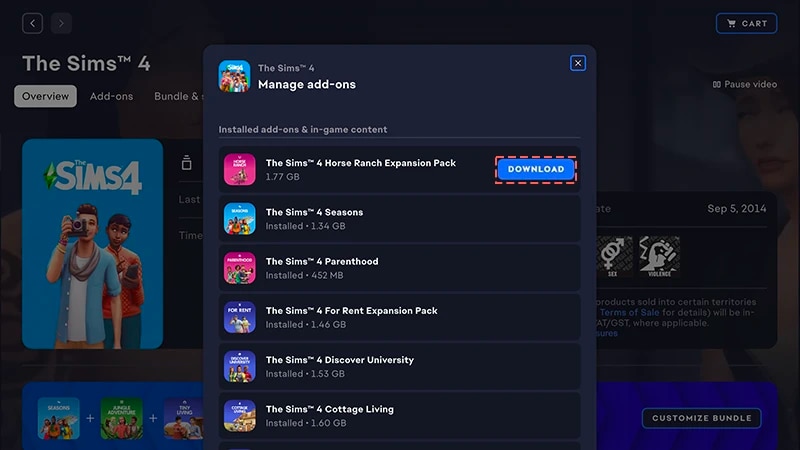
- 4「追加コンテンツ」をクリックして、現在所有しているパックを確認します。
- 5所有しているパックが自動的にインストールされていない場合は、「ダウンロード」アイコンをクリックします。
EA appで製品コードを使ってインストールする
- 1EA appを起動します。
- 2ログイン画面が表示されたら、お使いのEAアカウント情報でログインします。
- 3「ライブラリ」を開きます。
- 4「コードを利用」をクリックします。
- 5製品コード/プロダクトコードを入力し、「次へ」をクリックしたあと、「確定」をクリックします。
- 6EA appで「ダウンロード」をクリックします。
「The Sims 4」をダウンロードして起動するためのメインプラットフォームは、MacおよびPCともに、OriginからEA appに変更されました。 Macユーザーは、EA appを実行するには、macOS Catalina以降を使用する必要があります。macOSのアップグレードの詳細については、macOSガイドをご覧ください。
ディスク版のパックを購入した場合(PCのみ)
- 1ゲームディスクをお使いのディスクドライブに挿入し、画面上の手順に従って操作します。
- 2製品コードの入力を求められたら、インストールディスクに付属する製品コードを入力してください。
- 3引き換えたパックは、「ライブラリ」タブの「The Sims 4」のゲーム詳細ページで確認できます。
- 4インストール後、「The Sims 4」を選択し、「プレイ」をクリックしてゲームを起動します。
「The Sims 4」のパックがインストールされているかどうかを確認する方法
- 1EA appの「ライブラリ」を開きます。
- 2「The Sims 4」のゲームタイトルをクリックします。
- 3「管理」を選択します。
- 4「追加コンテンツの管理」を選択します。
- 5ポップアップ画面に、所有している追加コンテンツのリストが表示されます。インストール済みの追加コンテンツおよびゲーム内コンテンツとは、あなたが所有していて、すでにインストール済みのコンテンツです。ダウンロード可能な追加コンテンツとは、所有はしているけれど、まだインストールされていないコンテンツです。
- 6まだインストールされていない追加コンテンツがある場合は、「ダウンロード」アイコンをクリックします。
「The Sims 4」パック選択
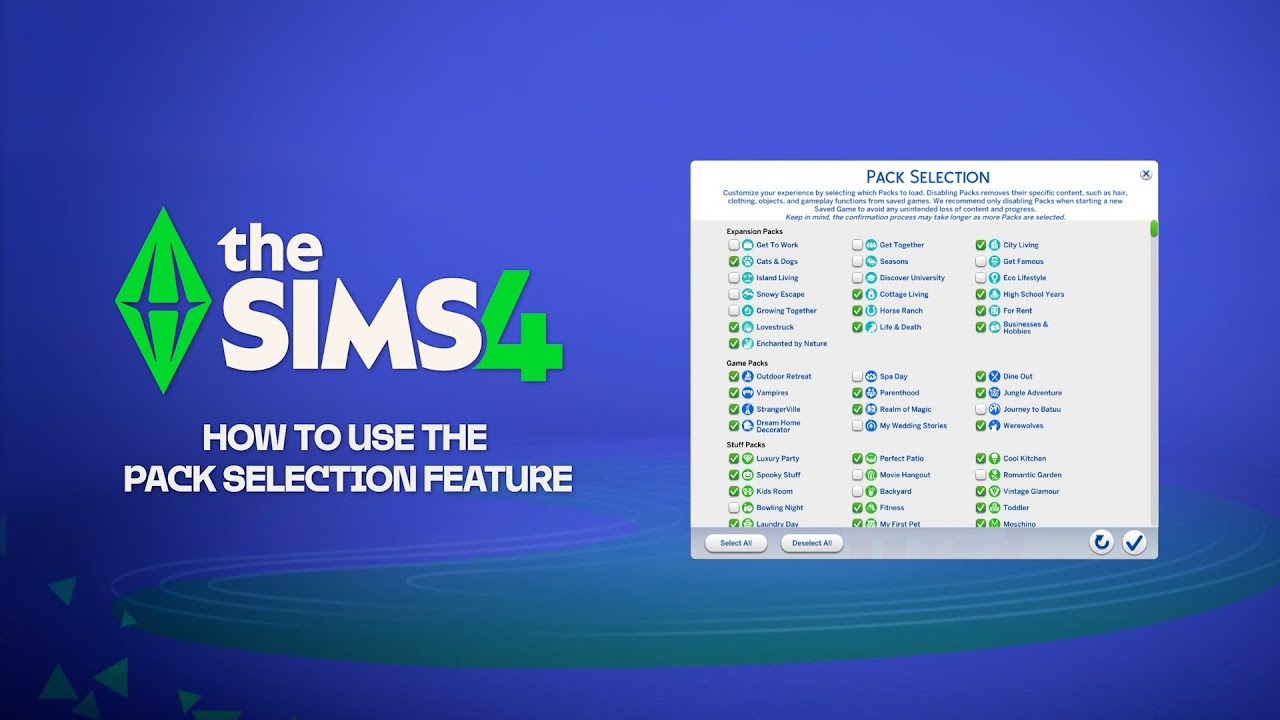
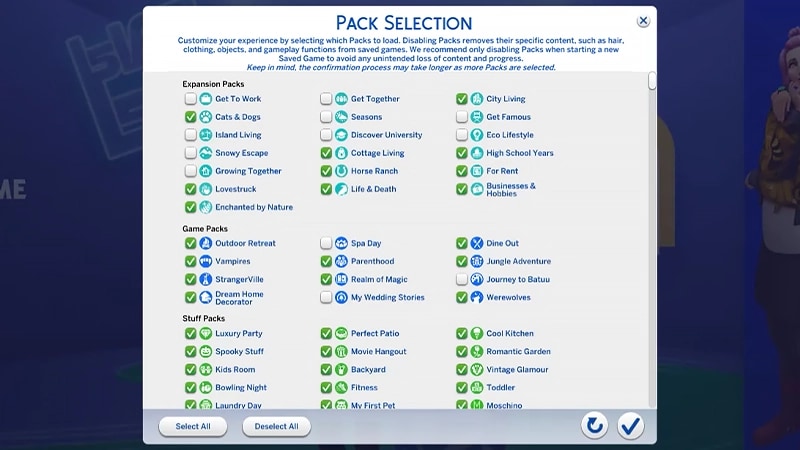
「パック選択」は、インストールするパックをカスタマイズできる機能です。これは、ストーリーテリングやゲームプレイ体験に役立ちます。また、現在使用中のパックをアンインストールする必要なく、リソースを節約できます。 パック選択は、PC、Mac、コンソールなど、すべてのプラットフォームで利用可能です。 ゲームにパックをロード・アンロードする方法は次の通りです:- 1メインメニューを開き、パック選択を選択します。
- 2ゲームにロードまたはアンロードするパックを、選択または選択解除します。
- 3チェックマークボタンを選択して、選択内容を確認します。
パックを削除すると、既存のセーブデータに影響が出る可能性があります。そのため、コンテンツや進行状況の損失を避けるため、新しいセーブデータを作成する際にこの機能を使用することをおすすめします。パックをアンロードまたはリロードする前に、すべてのMODを無効にすることをおすすめします。MODを無効にする方法に関する記事をご覧ください。 セーブファイルは常にバックアップしましょう。この方法については、ガイドをご覧ください。
パックが足りないセーブファイルの読み込み
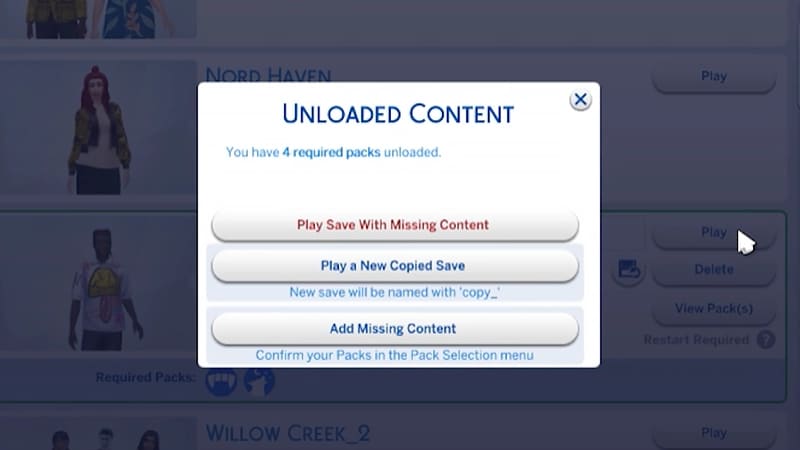
セーブファイルでパックが足りないかどうかは、次の表示でわかります。- セーブファイルをロードしようとした際、プレイ前に「パックまたはコンテンツが不足しています」という警告が表示されます。
- パック選択メニューを開いたとき、横にチェックマークが無いパックは、どれも現在ロードされていないものです。
- PCでは、足りないコンテンツのあるセーブファイルについては、プレイが必要なパックがロードされているかどうかは、必要なパックアイコンで表示されます。
ゲームからアンロードしたパック専用のワールドにシムが住んでいる場合、その世帯は「世帯の管理」メニューで引き続き利用できます。ここから、その世帯を新しい区画に移動したり、別の世帯と統合させることができます。注意:パック特定の「シムの作成」アイテムや特質は、そのパックをゲームに再ロードしない限り削除されます。