概要
「The Sims 4」のパックは自動的にインストールされます。インストールされない場合、このガイドで、PC、Mac、およびコンソールでパックをインストールする方法についてご案内しています。さらに、ストレージ管理機能を使ってパックがインストールされているかどうかを確認する方法、パック選択機能でパックを有効化・無効化する方法についてご紹介します。
PCとMacに「The Sims 4」パックをインストールする方法は?
「The Sims 4」をダウンロードして起動するためのメインプラットフォームは、MacおよびPCともに、OriginからEA appに変更されました。 Macユーザーは、EA appを実行するには、macOS Catalina以降を使用する必要があります。macOSのアップグレードの詳細については、macOSガイドをご覧ください。
- 1EA appを起動します。
- 2ログイン画面が表示されたら、お使いのEAアカウント情報でログインします。
- 3「ライブラリ」を開き、「The Sims 4」を選択します。
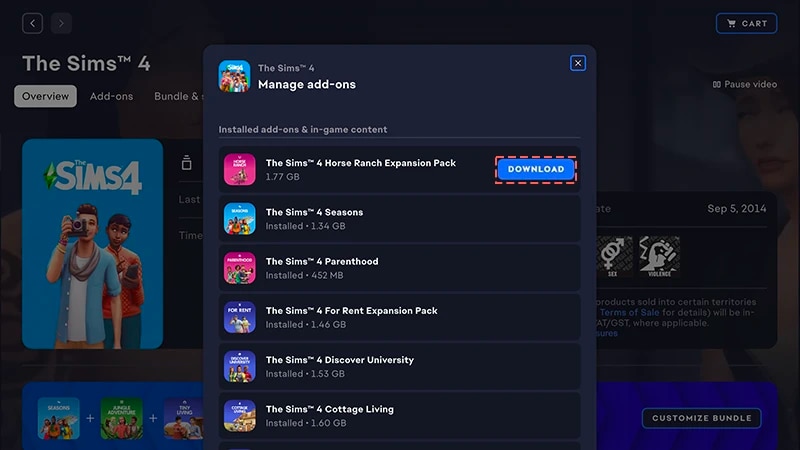
- 4現在所有しているパックを確認するには、「管理」を選択し、その下の「アドオンを管理」を選択します。
- 5所有しているパックが自動的にインストールされていない場合は、その横にある「ダウンロード」アイコンを選択します。
マーケットプレイスで入手したパックはどのようにインストールすればいいですか?
「The Sims 4」マーケットプレイスとその仕組みについて詳しくは、こちらのガイドをご覧ください。
- 拡張パック
- ゲームパック
- アイテムパック
- キット。
- 1「The Sims 4」を起動し、マーケットプレイスに移動します。
- メインメニューから、画面上部でマーケットプレイスを選択します。
- または、生活モードで右上隅にあるショッピングカートのアイコンを選択します。建築モードまたはシムの作成では、
- 2「マイコレクション」タブを選択し、「ストレージ管理」を選択します。
- 3購入したパックを見つけ、パックタイルの左下隅にあるラベルを確認して、インストール状況を確認してください。
- 緑色の「インストール済み」ラベルは、そのパックがすでにインストールされていることを意味します。
- 灰色の「未インストール」ラベルは、そのパックがインストールされていないことを意味します。
- 4パックが自動的にインストールされなかった場合は、左上隅にあるチェックボックスを選択して、チェックマークを付けます。
- 5「インストール」を選択し、次に、ポップアップ通知のチェックマークボタンを選択して、パックをインストールすることを確認します。
EA appで製品コードを使ってパックをインストールするにはどうすればいいですか?
- 1EA appを起動します。
- 2ログイン画面が表示されたら、お使いのEAアカウント情報でログインします。
- 3「ライブラリ」を開き、「+ コードの利用」ボタンを選択します。
- 4製品コード/プロダクトコードを入力し、「次へ」を選択したあと、「確定」を選択します。
- 5EA appで「ダウンロード」を選択します。
PCでディスク版のパックをインストールするにはどうすればいいですか?
- 1ゲームディスクをディスクドライブに挿入し、画面上の手順に従って操作します。
- 2プロンプトが表示されたら、EAアカウント情報を使用してEA appにログインします。
- 3製品コードの入力を求められたら、インストールディスクに付属する製品コードを入力します。
「The Sims 4」のパックをコンソールにインストールする方法は?
操作方法に関するヒントや、不足しているコンテンツのトラブルシューティングなど、「The Sims 4」をコンソールでプレイする方法について詳しくご覧ください。
PlayStation®4で「The Sims 4」のパックをインストールするには、まず手動でダウンロードする必要があります。PlayStation®5でプレイしている場合、またはPlayStation®Storeからオンラインでパックをダウンロードしたい場合は、手動ダウンロードの手順が異なります。ゲームのアドオンのダウンロード方法について詳しくは、PlayStation®サポートサイトをご覧ください。
- 1PlayStation®メニューを開き、「ライブラリ」を選択します。
- 2「購入済み」を選択し、「The Sims 4」を選びます。
- 3「ゲームライブラリ」を選択し、「あなたのコレクション」を選びます。
- 4「アドオン」セクションから、ダウンロードしたい「The Sims 4」のパックを選択します。
- 5ダウンロードボタン(下向きの矢印アイコン)を選択します。ダウンロードが完了すると、パックは自動的にインストールされます。
XBOXでは、「ゲームとアプリを最新の状態に保つ」設定をオフにしていない限り、ダウンロード後にパックが自動的にインストールされます。この設定はデフォルトでオンになっています。「The Sims 4」のパックが自動的にインストールされなかった場合は、以下の手順に従って手動でインストールしてください。ゲームとアドオンの探し方について詳しくは、XBOXサポートサイトをご覧ください。
- 1コントローラーのXBOXボタンを押し、「マイゲーム&アプリ」を選択します。
- 2「すべて表示」を選択し、「完全なライブラリ」>「所有しているゲーム」に進みます。
- 3「The Sims 4」をハイライト表示し、コントローラーのメニューボタンを押します。
- 4「ゲームとアドオンを管理」を選択します。次に、インストールしたいパックのチェックボックスを選択します。
- 5「インストール」を選択します。
- 1「The Sims 4」を起動し、マーケットプレイスに移動します。
- メインメニューから、画面上部でマーケットプレイスを選択します。
- または、生活モードで右上隅にあるショッピングカートのアイコンを選択します。建築モードまたはシムの作成では、
- 2「マイコレクション」タブを選択し、「ストレージ管理」を選択します。
- 3所有しているパックが自動的にインストールされていない場合は、パックを見つけて、左上隅のチェックボックスを選択してチェックマークを付けます。
- 4「確認」を選択します。
「The Sims 4」のパックがインストールされているかどうかを確認するには?
EA appを介してPCまたはMacで「The Sims 4」をプレイしている場合、ゲームを起動せずに、EA appでパックがインストールされているかどうかを確認できます。PC、Mac、PlayStation®、またはXBOXで「The Sims 4」をプレイしている場合、ゲーム内でマーケットプレイスを使ってパックがインストールされているか確認できます。最近パックをダウンロードした場合は、ダウンロードマネージャーでインストールされているか確認することもできます。EA appの場合
ゲーム内
EA appでPCまたはMac版「The Sims 4」をプレイしている場合、パックがインストールされているかどうかを確認する方法は次のとおりです。
- 1EA appを起動し、「ライブラリ」を開きます。
- 2「The Sims 4」を選択して、「管理」を選択します。
- 3「アドオンを管理」を選択します。所有しているアドオンのポップアップリストが表示されます。
- 所有しており、すでにインストールされているコンテンツは、「インストール済みアドオン&ゲーム内コンテンツ」の下に表示されます。
- 所有しているものの、まだインストールしていないコンテンツは、「所有しているアドオン」の下に表示されます。
- 4現在インストールされていないパックをインストールするには、「所有しているアドオン」の下でそのパックを見つけて、横にあるダウンロードアイコンを選択します。
「The Sims 4」のパック選択の仕組みは?
パック選択は、「The Sims 4」で有効にしたいパックをカスタマイズできるマーケットプレイスの機能です。これは、ストーリーテリングやゲームプレイ体験に役立ちます。また、現在使用中のパックをアンインストールする必要なく、リソースを節約できます。 パック選択は、PC、Mac、PlayStation®およびXBOXのすべてのプラットフォームで利用可能です。パック選択を使用してパックを有効化または無効化するにはどうすればよいですか?
ゲームにパックをロード・アンロードする方法は次の通りです:- 1「The Sims 4」を起動し、マーケットプレイスに移動します。
- メインメニューから、画面上部でマーケットプレイスを選択します。
- または、生活モードで右上隅にあるショッピングカートのアイコンを選択します。建築モードまたはシムの作成では、
- 2「マイコレクション」タブを選択し、「パック選択」を選択します。
- 3各パックの左上隅にあるチェックボックスを使用して、ゲームで有効にしたいパックを選択または選択解除します。
- パックが現在有効な場合、左上隅のチェックボックスが選択されます。また、パックタイルの左下隅に緑色の「有効」ラベルも表示されます。
- パックが現在有効でない場合、左上隅のチェックボックスは選択されません。また、パックタイル左下隅に灰色の「無効」ラベルも表示されます。
- 4「確認」を選択します。
パックを無効化すると、セーブデータは、髪型、服装、特質、オブジェクトなど、データ内で使用しているパック固有のコンテンツにアクセスできなくなります。パックを無効化すると、既存のセーブファイルにも影響を与える可能性があります。コンテンツや進行状況を失わないようにするため、パック選択は、新しいセーブを作成するときにのみ使用することをお勧めします。パックを有効化または無効化する前に、すべてのMODを無効にすることをお勧めします。MODを無効にする方法に関する記事をご覧ください。 セーブファイルがバックアップされていることを常に確認してください。これに関するヘルプについては、「The Sims 4」でバックアップとリセットをする方法をご覧ください。
セーブデータにパックが不足しているかどうかを確認するにはどうすればよいですか?
最後のプレイ以降に無効化したパックが使用されているセーブデータをロードしようとすると、「必要なパックが不足している」と表示されます。これは、該当するセーブデータが、無効化されたパックのコンテンツを使用しているために発生します。セーブデータで無効化されたパックのコンテンツが使用されているかどうかを確認する方法は次のとおりです。- 1「The Sims 4」を起動し、メインメニューに移動します。
- 2「ゲームを再開」または「ゲームをロード」を選択し、プレイしたいセーブデータを選択します。
- セーブデータタイルの左下隅に「必要なパック」が表示されます。
- パックアイコンにカーソルを当てると、セーブデータで使用されているパックを確認できます。パックが現在有効でない場合は、「無効」と表示されます。
- セーブデータタイルの右側に「パックを見る」と表示されます。
- このボタンを選択すると、現在無効化されているパックのどれが、選択したセーブデータで使用されているかを確認できます。
If your Sims were living in a world that’s specific to a Pack you deactivated, your Household will still be available in the Manage Households menu. From here, you can move them into a new Lot or merge them with another Household.Note: Any Create a Sim Items or Traits that are Pack-specific will be removed unless you reload that Pack into your game.