概要
「WRC」は初めてですか?クロスプレイを使ってフレンドと対戦する方法、「WRC」ラリーマシンを作る方法、見つからないコンテンツを探す方法をご紹介します。
「WRC」のクロスプレイについて
「WRC」で強い相手と対戦したい場合クロスプレイを利用すれば、異なるプラットフォームのフレンドや他のプレイヤーと対戦できます。例えば、PlayStation®5で「WRC」をプレイしている場合、クロスプレイをオンにするとXbox Series X|Sのプレイヤーとも対戦できます。「WRC」のクロスプレイは以下のプラットフォームに対応しています:- PC
- PlayStation®5
- Xbox Series X|S。
「WRC」のどのモードでクロスプレイが可能ですか?
「WRC」のクロスプレイはクイックプレイマルチプレイヤーとクラブモードで利用可能です。クイックプレイマルチプレイヤーでは、オンラインマルチプレイヤーのロビーに接続し、すぐに楽しい競技的な対戦に参加できます。クロスプレイのクイックプレイマルチプレイヤーでは、リアルタイムで32人の他のプレイヤーと一緒に対戦できます。
クラブのクロスプレイでは、「EA Racenet」が提供するクロスプラットフォームのマルチプレイヤーイベントにアクセスできます。リアルタイムでロビーに参加してラリーするのではなく、いつでも好きな時にイベントを始めることができます。クラブイベントで対戦できるプレイヤー数に上限はありません。また、全プレイヤーのモーメントとタイムトライアルのランキングが表示されるクロスネットワーククラブを閲覧することができるようになります。
初めて「WRC」を起動した際、セットアップのステップでクロスプレイのオン/オフを切り替えられます。 以下の手順に従うことで、クロスプレイのオン/オフをいつでも切り替えることができます。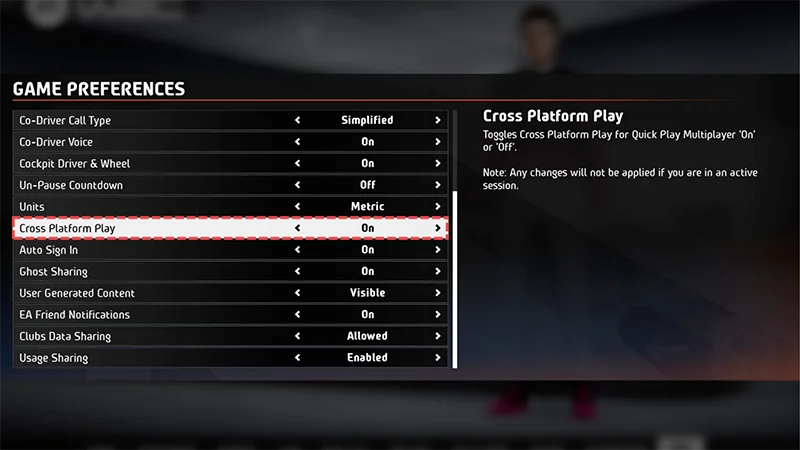
- 1「WCR」のメインメニューでオプションとエキストラを選択。
- 2ゲーム設定を選択。
- 3クロスプラットフォームプレイのオプションまで下にスクロール。
- 4クロスプレイをオンまたはオフに切り替える。
ビルダーモードで「WRC」マシンを作る方法
ビルダーモードでは、実際にレースする前にカスタマイズされたラリーマシンを作ることができます。5つの異なるカテゴリーから品質、コスト、外観のマシンパーツを選ぶことができます。- 駆動系
- メカニカル
- ボディ
- 外観
- 内装
- 1メインメニューからビルダーを選択。
- 2マシンクラスを選択。マシンのビルドが完了したら、選択したクラスのマシンセレクトリストに保存されます。マシンクラス一覧:
- WRC
- WRC2
- ジュニアWRC。
- 3マシンの駆動系を選択。
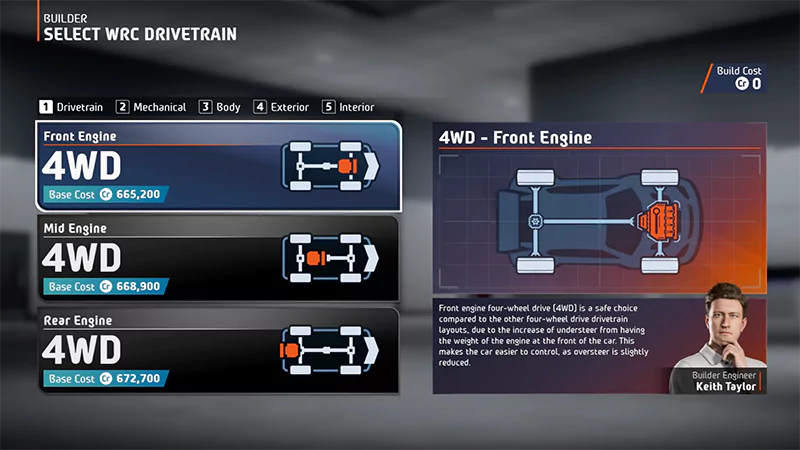
- 1メカニカルハブでメカニカルカテゴリーを切り替えてマシンを作りましょう:
- エンジン
- ディファレンシャル
- ギアボックス
- クラッチ
- ラジエーター
- 停止
- ブレーキ
- 排気系
- 2各カテゴリーで、リストにあるオプションからマシンのパーツを選択。
- 3パーツの確定を選択。

- 1ボディセクションでフロントボディワークを選択。
- 2オプションをスクロールして、リアボディワークを選択。

- 1エクステリアハブに移動。
- 2各カテゴリーでバンパー、ライト、排気系などマシンの外観をカスタマイズするパーツを選択。

- 1インテリアハブに移動。
- 2各カテゴリーからステアリングホイール、シート、ギアシフターなど、マシンの内装をカスタマイズできるパーツを選択。
- 3パーツの確定を選択。

上記の手順でマシンを作った場合、ビルドの詳細が表示されます。詳細では、すべてのマシンパーツとビルドの費用が表示されます。マシンのビルドを保存するには、次の手順に従ってください。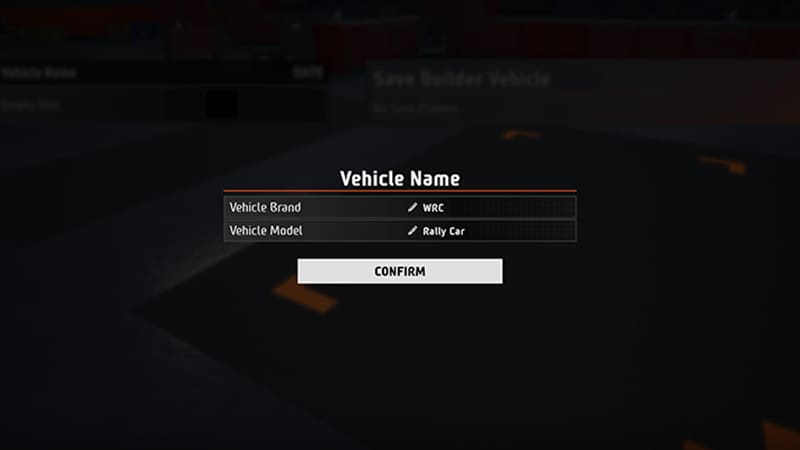
「WRC」ラリーマシンビルドの全体コストは、選択したマシンパーツの品質によって異なります。パーツの品質が高いほど、マシンのコストも高くなります。
- 1ビルドの確定を選択。
- 2マシン名の下にある空白のスロットを選択。
- 3マシンブランドとマシンモデルの両方の名前を選択。
- 4確定を選択。
見つからない「WRC」コンテンツを探す方法
「WRC」でラリーパスのコンテンツが見つからない場合コンテンツがアンロック正常にアンロックされたことの確認方法と、アパレルやカラーリングアイテムの探し方をご紹介します。「WRC」のコンテンツがアンロックされているかの確認方法
- 1「WRC」のメインメニューからカスタマイズを選択。
- 2ラリーパスを選択。アイテムをスクロールして、見つけられないアイテムがアンロックされていることを確認。
- 3見つけられないコンテンツがアパレル、またはカラーリングのカテゴリーに分類されているかのメモを取る。
- ドライバーのアパレルアイテムが見つからない場合、以下のドライバーのアパレルアイテムの見つけ方セクションをご確認ください。
- カラーリングアイテムが見つからない場合、カラーリングアイテムの見つけ方セクションをご確認ください。

ドライバーのアパレルアイテムの見つけ方
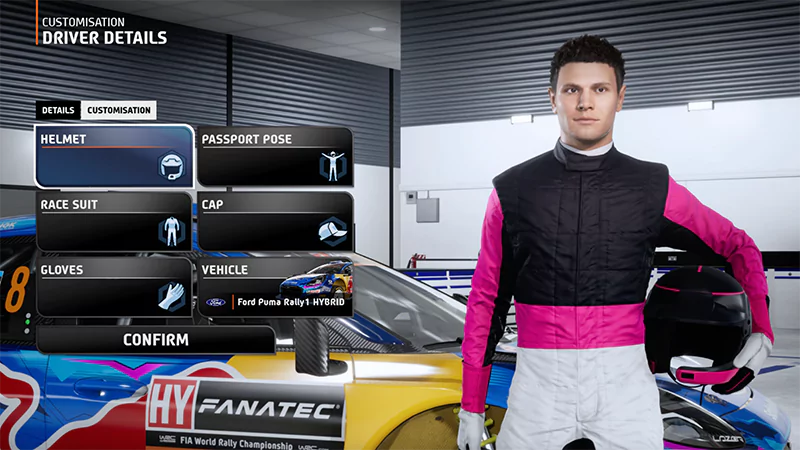
購入、または獲得したドライバーのアパレルアイテム(ヘルメット、レーススーツ、グローブ、キャップなど)を見つけられない場合は、ドライバー詳細をご確認ください。- 1メインメニューからカスタマイズを選択。
- 2ドライバー詳細を選択して、カスタマイズタブを選択。
- 3アイテムをスクロールして、見つからないコンテンツを探す。
カラーリングアイテムの見つけ方
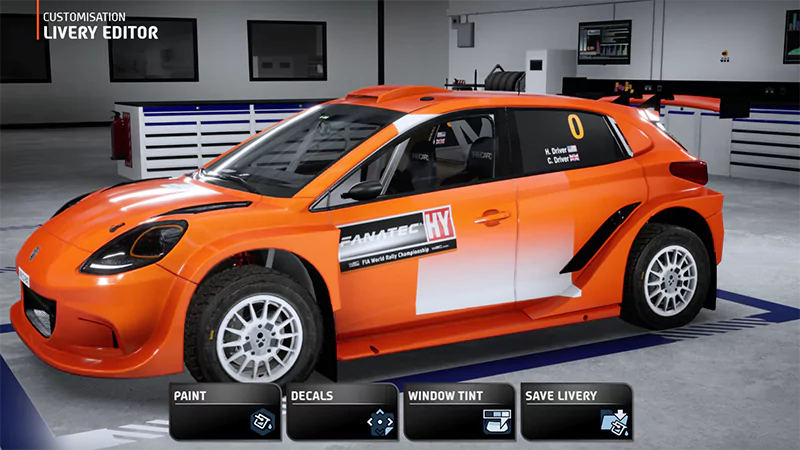
マシンカスタマイズのコンテンツが見つからない場合、カラーリングエディターをご確認ください。- 1「WCR」メニューからカスタマイズを選択。
- 2カラーリングエディターを選択。
- 3マシンクラスを選択し、購入または獲得したカラーリングでカスタマイズしたいマシンを選択。
- 4見つからないコンテンツが属するカテゴリーを選択:
- ペイント
- ステッカー
- スモーク
- 5アイテムをスクロールして、見つからないコンテンツを探す。
まだコンテンツが見つからない場合
EAアドバイザーは、EA Appを通してPCで購入したラリーパスの紛失にのみ対応できます。PlayStation®またはXboxでラリーパスを購入した場合は、失われたコンテンツについて直接問い合わせる必要があります。