概要
概要:2024シーズン拡張バンドルの内容と、「WRC」のマシン、カラーリング、カスタマイズオプションの見つけ方をご紹介します。
2024シーズン拡張バンドルの内容は?
「EA SPORTS™ WRC」2024シーズン拡張バンドルでは、マシン、ロケーション、カラーリングを含む新コンテンツが追加されます。最新の「WRC」を所有しているかに関わらず、2024シーズン拡張DLCパックをすべて入手するには異なるバンドルを購入しなければならない場合があります。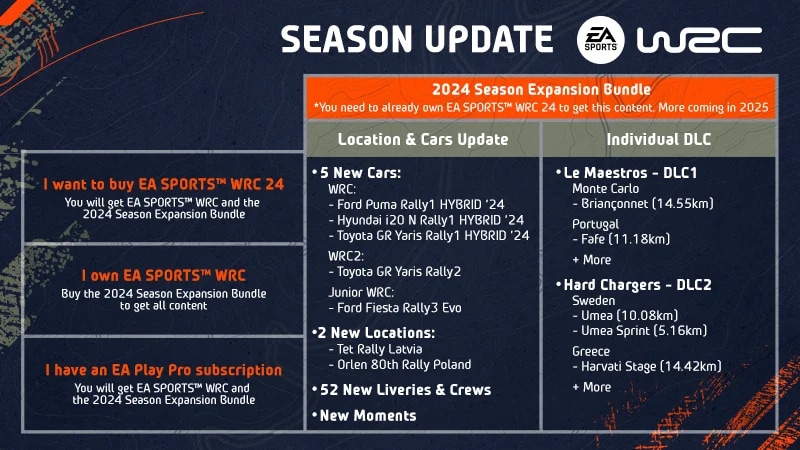
注意:2024シーズン拡張バンドルにスペイン語のボイスは含まれません。スペイン語のローカライズはテキスト形式のみとなります。
「WRC」のカスタマイズと装飾コンテンツを探す
カラーリングやドライバーアパレルなどの装飾アイテムが見つからない場合、コンテンツがアンロックされていることを確認し、適切な場所を探しているかご確認ください。コンテンツがアンロックされているかを確認する方法
- 1ゲームのメインメニューでカスタマイズを選択。
- 2ラリーパスを選択。アイテムをスクロールして、見つからないコンテンツがアンロックされていることを確認する。
- 3以下の手順に進む前に、見つからないコンテンツがアパレルまたはカラーリングのどちらのカテゴリーに分類されているかのメモをお取りください。

ドライバーアパレルアイテムの見つけ方
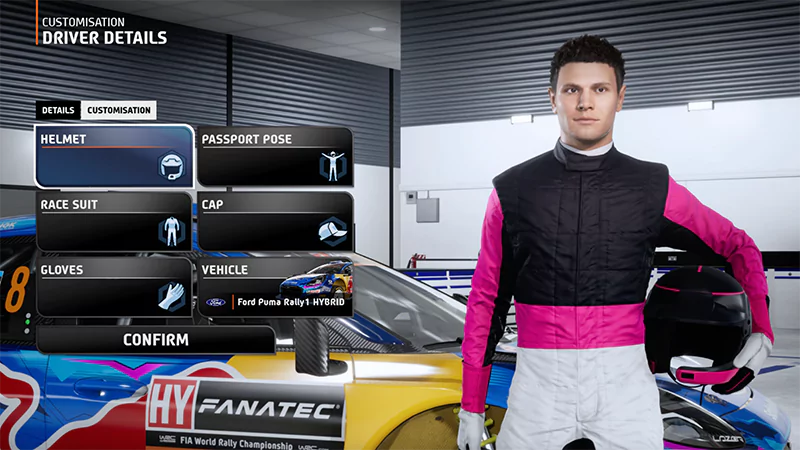
購入、または獲得したドライバーアパレルアイテム(ヘルメット、レーススーツ、グローブ、キャップなど)が見つからない場合、ドライバー詳細をご確認ください。- 1メインメニューでカスタマイズを選択。
- 2ドライバー詳細を選択し、カスタマイズタブを選択。
- 3アイテムをスクロールして、見つからないコンテンツを探す。
カラーリングアイテムの見つけ方
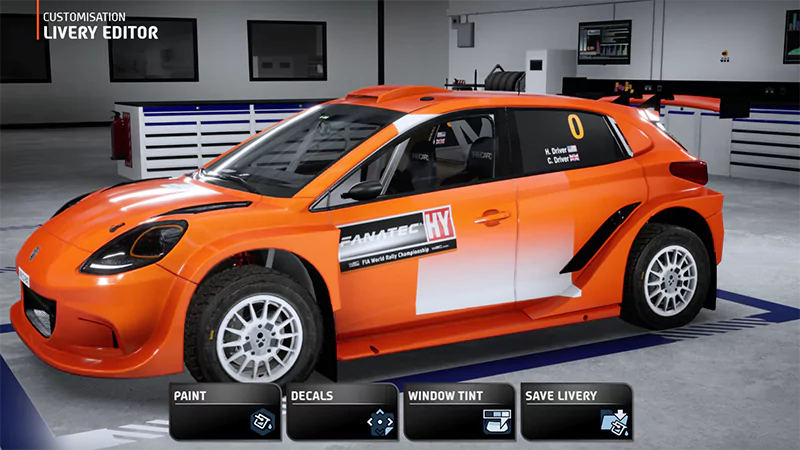
マシンのカラーリングが見つからない場合はカラーリングエディターをご確認ください。- 1「WRC」のメインメニューからカスタマイズを選択。
- 2カラーリングエディターを選択。
- 3マシンクラスを選択し、購入または獲得したカラーリングでカスタマイズしたいマシンを選択。
- 4見つからないコンテンツが分類されるカテゴリー(ペイント、デカール、スモーク)を選択。
- 5アイテムをスクロールして、見つからないコンテンツを探す。
まだコンテンツが見つからない場合見つからないコンテンツを探すための追加手順をお試しください。当社アドバイザーは、PCのEA Appで購入したラリーパスが見つからない場合のみサポート対応することができます。PlayStation®またはXboxなどPC以外のプラットフォームでラリーパスを購入している場合、直接ご利用のプラットフォームに見つからないコンテンツについてお問い合わせください。