개요
Team Builder를 사용하여 EA SPORTS™ College Football 팀을 처음부터 커스터마이즈하고, 이렇게 만든 팀을 게임으로 가져오는 방법을 알아보세요.
Team Builder란 무엇인가요?
Team Builder에서는 EA SPORTS™ College Football 팀의 브랜드, 유니폼, 경기장, 프로그램을 커스터마이즈할 수 있습니다. 미리 만들어진 디자인을 사용하거나, 직접 만든 작품을 업로드하거나, 다운로드 센터에서 커뮤니티가 만든 팀을 찾아볼 수 있습니다. 좋아하는 실제 학교로 플레이하든, 추억의 팀을 만들든, 나만의 판타지 대학을 만들든, Team Builder를 통해 창의적으로 팀을 구성할 수 있습니다. 전체 개요는 동영상 가이드를 참고하세요.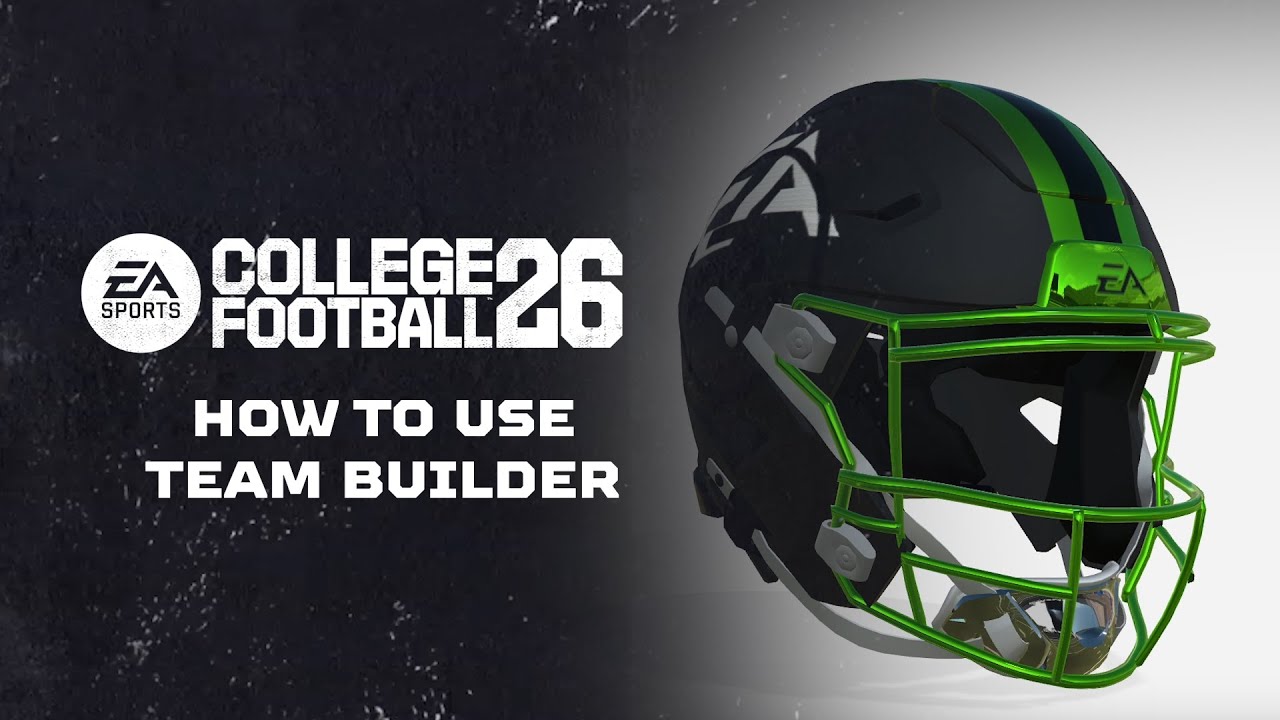
Team Builder에 들어가는 방법
데스크톱 브라우저를 사용해 ea.com의 Team Builder에 액세스할 수 있습니다. 다음은 Team Builder에 들어가서 사용하기 전에 알아야 할 몇 가지 중요 사항입니다.- Team Builder는 Windows, macOS와 같은 기존 운영 체제를 이용하는 데스크톱 브라우저에서 작동합니다. 휴대폰, 태블릿, Chromebooks와 같은 기기에서는 지원되지 않습니다.
- Team Builder에서 만든 콘텐츠는 Play Now 모드, Dynasty 모드, Road to Glory에서 사용할 수 있습니다.
- Team Builder를 이용하려면 EA 계정과 인터넷 연결이 필요합니다.
- 플레이하는 콘솔 또는 서비스의 계정이 필요할 수도 있습니다.
- 연령 제한이 적용될 수 있습니다.
Team Builder 사용 방법
- 1데스크톱 브라우저를 사용하여 Team Builder 웹사이트로 이동하세요.
- 참고로 EA SPORTS™ College Football에 로그인한 상태에서는 Team Builder를 사용할 수 없습니다.
- 2Get Started를 선택하고 EA 계정 정보를 사용하여 로그인하세요.
- 3커스터마이즈할 기존 팀을 선택하거나 Create를 눌러 처음부터 새로 만드세요.
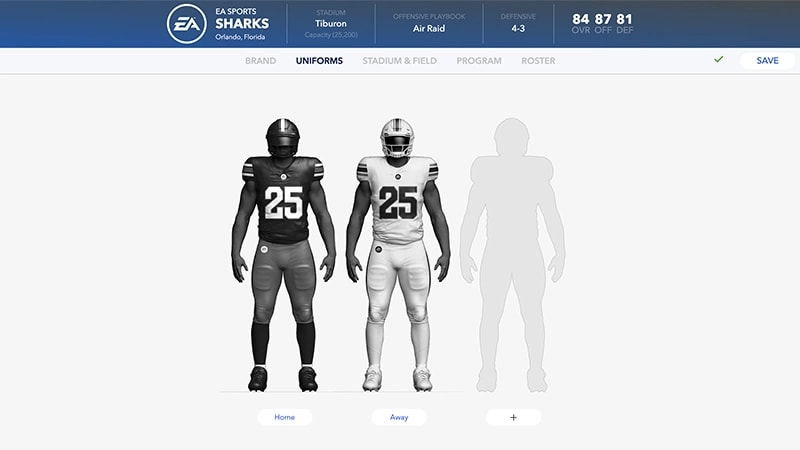
- 4Brand, Uniforms, Stadium, Program, Roster 탭을 거쳐가며 원하는 대로 팀을 커스터마이즈하세요.
- 5완료했으면 Save를 선택하세요.
- 6Submit을 선택합니다. 모든 커스터마이징 항목이 화면에 요약 표시됩니다.
- 7선택 사항을 확정하려면 Submit을 누르세요. 돌아가서 다시 커스터마이즈하려면 Cancel을 누릅니다.
Team Builder에서 커스터마이즈할 수 있는 항목은 무엇인가요?
Team Builder에는 다섯 개의 탭이 있으며, 각 탭에는 고유한 커스터마이즈 옵션이 있습니다.- Brand
- 로고, 색상표, 의류 브랜드, 글꼴을 선택하세요.
- Uniform
- 홈 경기와 원정 경기의 유니폼을 둘 다 제작하세요. 다양한 스타일, 텍스처, 색상을 고르고 헬멧, 저지, 바지를 디자인하세요.
- Stadiums
- 경기장 이름, 수용 인원, 관중, 분위기, 스타일을 디자인하세요.
- Program
- 팀 전체의 개요를 설계하고 각 선수의 외모, 신체 특성, 대학 학년, 스킬 등급을 커스터마이즈하세요. Strategy 메뉴에서 공격 및 수비 플레이북을 선택하세요.
- Roster
- 팀을 구성하고 협상 최저선, 등급, 능력, 외모, 고향, 이름을 조정하세요.
Team Builder를 이용하면 EA의 행동 규칙에 동의하는 것으로 간주합니다. EA 사용자 계약을 위반한 콘텐츠는 삭제됩니다.
Team Builder에서 팀을 가져오는 방법
팀을 가져오기 전에 먼저 플랫폼의 로컬 저장소에 팀을 다운로드해야 합니다.- 1메인 메뉴에서 Create and Share(만들기 및 공유) 탭을 선택합니다.
- 2Download Center를 선택합니다.
- 3반드시 Schools 카테고리에 들어가야 합니다. 세모 버튼 또는 Y 버튼을 사용하여 생성한 팀의 이름을 검색합니다.
- 4PlayStation®에서는 X, Xbox에서는 A를 눌러 팀을 다운로드합니다.
EA SPORTS™ College Football 26에서 가져온 심 사용하기
팀을 다운로드한 후에는 Play Now 모드, Dynasty 모드, Road to Glory에서 사용할 수 있습니다.Play Now 모드
Dynasty 모드
Road to Glory
- 1메인 메뉴에서 Game Modes 탭으로 이동합니다.
- 2Play Now를 선택합니다.
- 3R2(PlayStation®) 또는 RT(Xbox)를 누른 채로 스크롤하여 다운로드한 팀을 선택하세요.