개요
Team Builder를 사용하여 College Football 팀을 처음부터 커스터마이징하고, 생성한 팀을 Play Now, Dynasty, Road To Glory로 가져오는 방법을 알아보세요.
Team Builder란 무엇인가요?
Team Builder에서 College Football 팀의 브랜드, 유니폼, 경기장, 프로그램을 사용자 지정할 수 있습니다. 사전 제작된 디자인을 사용하거나, 나만의 창작물을 업로드하거나, 다운로드 센터에서 커뮤니티가 만든 팀을 찾아볼 수 있습니다.좋아하는 실제 학교로 플레이하든, 추억의 팀을 만들든, 나만의 판타지 대학을 건설하든, Team Builder는 창의적인 자유를 선사합니다.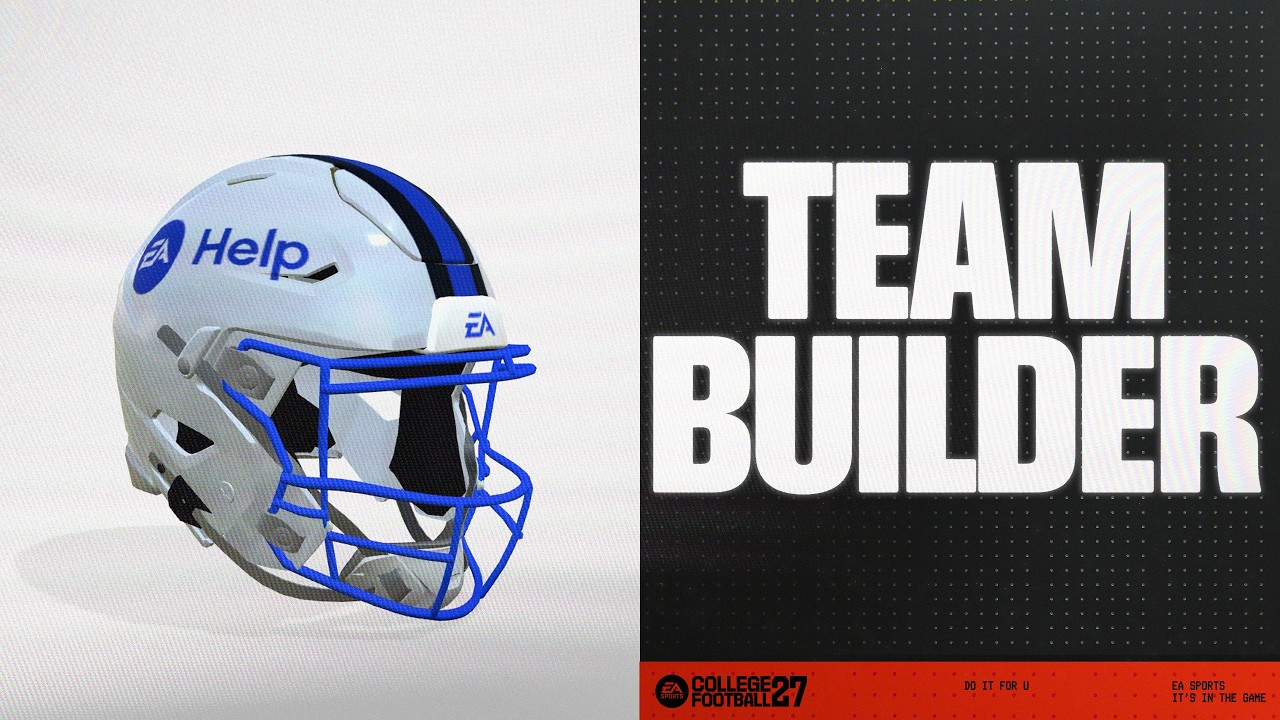
Team Builder 이용 방법
데스크톱 브라우저를 사용하여 ea.com에서 Team Builder에 액세스할 수 있습니다. Team Builder에 액세스하고 사용하기 전에 알아야 할 몇 가지 중요한 정보입니다.- Team Builder는 Windows 및 macOS와 같은 일반적인 운영 체제의 데스크톱 브라우저에서 작동합니다. 휴대폰, 태블릿 또는 Chromebook과 같은 기기에서는 지원되지 않습니다.
- Team Builder에서 생성된 콘텐츠는 Play Now 모드, Dynasty 모드, Road to Glory에서 사용할 수 있습니다.
- Team Builder를 사용하려면 EA 계정과 인터넷 연결이 필요합니다.
- 플레이하는 콘솔 또는 서비스의 계정이 필요할 수도 있습니다.
- 연령 제한이 적용될 수 있습니다.
Team Builder 사용 방법
- 1데스크톱 브라우저를 사용하여 Team Builder 웹사이트로 이동하세요.
- College Football에 로그인한 상태에서는 Team Builder를 사용할 수 없습니다.
- 2Get Started를 선택하고 EA 계정 정보로 로그인하세요.
- 3기존 팀을 선택하여 커스터마이즈하거나 Create를 선택하여 처음부터 만들 수 있습니다.
- 4팀을 커스터마이즈하려면 브랜드, 유니폼, 경기장, 프로그램, 로스터 탭을 살펴보세요.
- 5완료되면 Save를 선택하세요.
- 6Submit을 선택하세요. 선택한 모든 커스텀 사항이 화면에 요약되어 표시됩니다.
- 7선택 내용을 확인하려면 Submit을 선택하세요. 돌아가서 다시 설정을 변경하려면 Cancel를 선택하세요.
Team Builder에서 팀을 제출한 후 다음 단계는 무엇인가요?
팀을 제출하면 Play Now, Dynasty 또는 Road to Glory에서 사용할 수 있도록 가져올 준비가 완료됩니다. Team Builder 팀을 가져오려면 다음 단계를 따르세요.Team Builder에서 무엇을 커스터마이징할 수 있나요?
Team Builder의 5개의 탭에는 각각 고유한 커스텀 옵션 세트가 있습니다.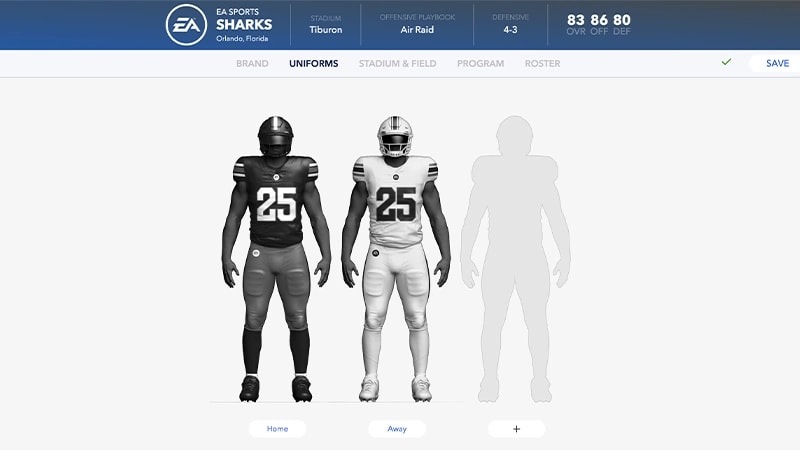
로고, 색상 팔레트, 의류 브랜드, 글꼴을 선택하세요.
홈 및 원정 경기를 위한 유니폼을 만드세요. 다양한 스타일, 질감, 색상 중에서 선택하여 헬멧, 유니폼, 바지를 디자인하세요.
경기장의 이름, 수용 인원, 관중, 분위기, 스타일, 경기장 기반을 선택하세요. 다양한 엔드존 건물, 점보트론, 풍경, 에지월로 경기장의 구조와 외형을 커스터마이즈하세요. 커스텀 골대, 포스트시즌 엔드존, 경기장 사운드, 경기장 전체에 적용되는 팀 브랜딩으로 경기 날 프레젠테이션을 커스터마이즈할 수도 있습니다.Stadium Builder를 사용하여 경기장을 커스터마이즈하는 방법을 알아보세요.
팀 전체를 확인하고 각 선수의 외형, 신체 속성, 대학 연도, 기술 등급을 커스터마이즈하세요. Strategy 메뉴를 사용하여 공격 및 수비 플레이북을 선택하세요.
팀을 구성하고 딜브레이커, 등급, 능력, 외형, 고향, 이름을 조정하세요.
Team Builder를 사용하는 것은 EA 서비스 이용 규칙에 동의하는 것입니다. 저희의 사용자 계약을 위반하는 콘텐츠는 모두 삭제됩니다.