개요
구매에 관하여 문의받는 경우 구매 증빙 자료를 요청하는 경우가 있습니다. 보내야 할 자료는 다음과 같습니다.
일반 요구 사항
- 모든 이미지는 편집되지 않고 잘리지 않았으며 선명해야 합니다.
- 바탕화면 또는 콘솔 인터페이스의 스크린샷에 다음이 포함되어야 합니다.
- 브라우저 스크린샷의 웹 주소 표시줄(URL)
- 모든 필수 세부 정보(모든 플랫폼 및 플랫폼별로 아래에 나열됨 )
- 실물 구매의 경우 사진에 다음 정보가 표시된 영수증이 포함되어야 합니다.
- 구매 날짜
- 구매 가격
- 제품 설명
- 구매자 서명
- 오늘 날짜
- (가능한 경우) 사례 번호
- 모바일 이미지는 데스크톱 및 콘솔 게임용으로 인정되지 않습니다.*
- 다운로드 가능한 콘텐츠(DLC)는 콘솔 또는 PC 게임에 대한 구입 증명으로 사용할 수 없습니다.
*모바일 게임은 모바일 이미지가 인정됩니다.
모든 플랫폼에 대한 구매 증빙 자료를 제출하는 방법
- 거래 내역의 전체화면 스크린샷과 구매 확인 이메일을 제공하세요.
- 다음 항목이 잘 보여야 합니다.
- 제품 이름, 설명, 코드(있는 경우)
- 구매 날짜와 시간
- 가격
- 확인 번호(거래 ID 또는 송장)
- 이메일 주소, 계정 ID 또는 사용자 이름
- 판매처 이름(해당되는 경우)
게임 디스크
디스크에 담긴 PC 및 Mac 게임
다음의 사진 제공:- 판매처 이름과 주소
- 게임 디스크와 케이스
- 시리얼 번호가 보이는 책자
- 구매 영수증
- 영수증에 서명하고 오늘 날짜와 사례 번호(이미 있는 경우)를 적습니다.
디스크에 담긴 콘솔 게임
콘솔 게임 디스크를 구입한 판매점에 반품하세요.디지털 구매
Steam
Steam 거래 내역 및 게임 구매 당시에 받은 확인 메일의 스크린샷을 제출하세요. 두 스크린샷 모두 웹 주소 표시줄과 페이지 URL이 표시된 인터넷 브라우저의 전체화면 바탕화면 이미지여야 합니다.Steam 앱의 스크린샷은 구매 증빙 자료로 인정하지 않습니다.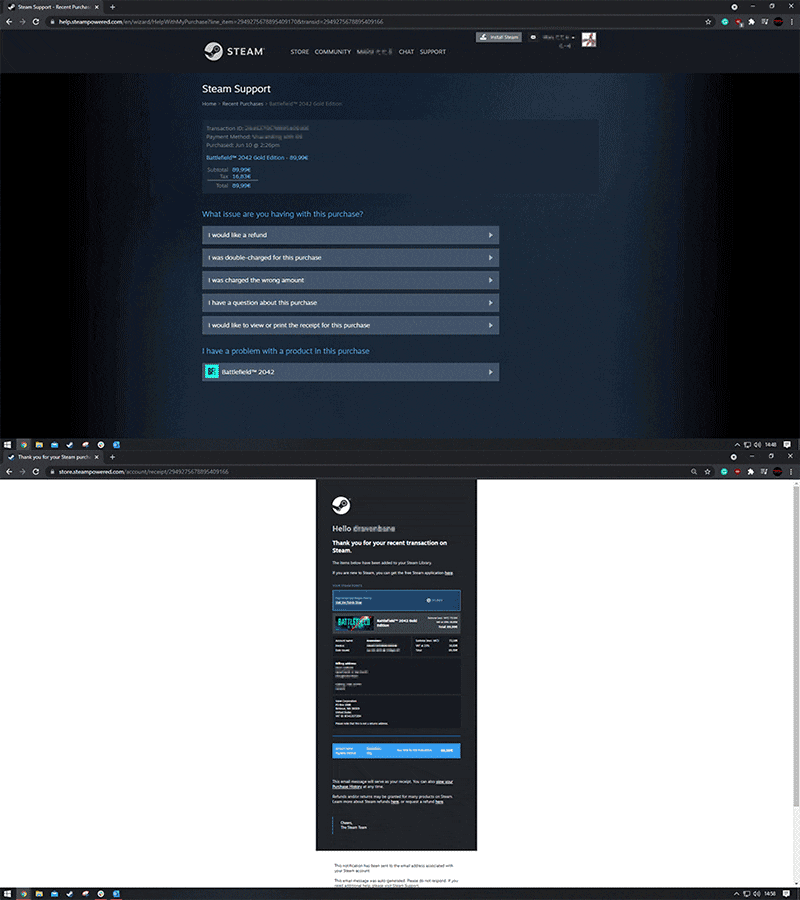
Xbox
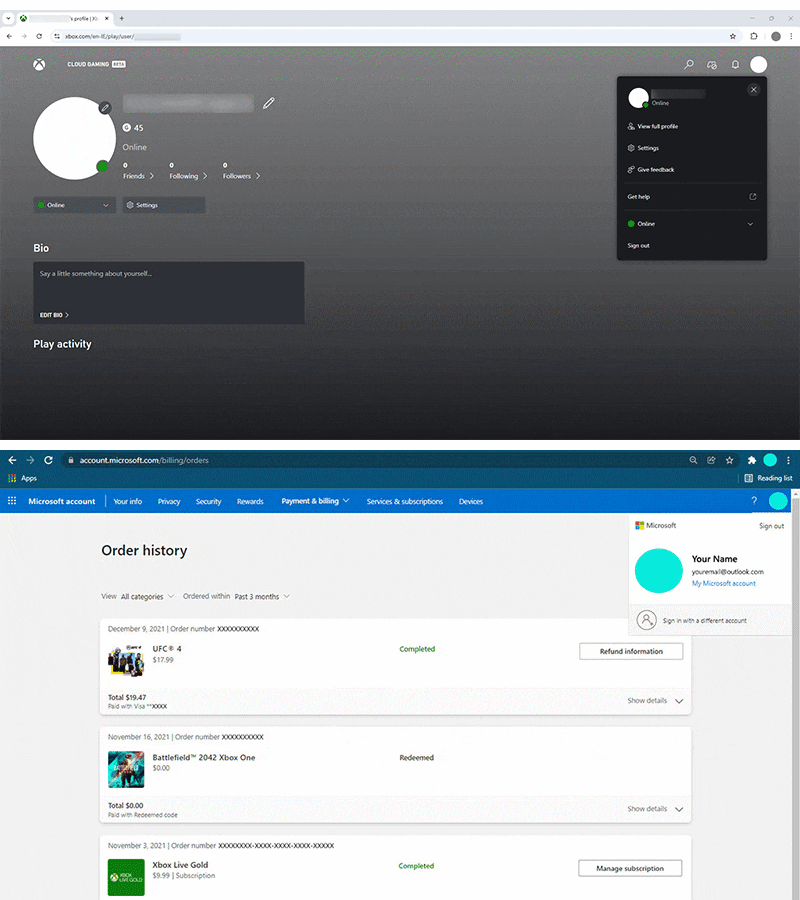
- account.xbox.com의 본인 계정 페이지 스크린샷 페이지 오른쪽 상단 오른쪽 구석의 아바타(프로필 사진)를 선택하고, Xbox Profile을 선택한 후에 아바타를 다시 클릭하세요. 메뉴가 펼쳐진 상태에서 스크린샷을 캡처해야 합니다.
- 웹 주소 표시줄/페이지 URL
- 귀하의 게이머태그
- 성명
- 이메일 주소
- account.microsoft.com에서 찍은 구매 내역의 스크린샷:
- 성명
- 이메일 주소
- 구매한 제품의 설명
- 구매 날짜
- 구매 가격
- Xbox 360만 해당 - 콘솔의 인터페이스를 통해 TV에 표시되는 Xbox 구매 내역 사진에는 다음 정보가 포함되어야 합니다.
- 구매한 제품의 설명
- 구매 날짜
- 구매 가격
PlayStation
- 프로필 웹페이지(프로필 탭 아래)의 스크린샷
- PlayStation™Network 웹사이트의 거래 내역 페이지 스크린 샷
- 콘솔 인터페이스에서 거래 내역을 보여주는 TV 화면 사진
- 이 화면에 들어가려면
- PlayStation®5: 설정>사용자 및 계정>계정>결제 및 구독>거래 내역으로 이동합니다. 계정, 날짜 범위를 선택한 후 거래를 찾습니다.
- PlayStation®4: 설정>계정 관리>계정 정보>지갑>거래 내역으로 갑니다. 계정, 날짜 범위를 선택한 후 거래를 찾습니다.
- 게임머니를 구매했다면, 서비스 화면의 사진을 제출하세요.
- 이 화면에 들어가려면
- PlayStation®5: 설정>사용자 및 계정>결제 및 구독>게임 및 앱 서비스>게임>콘텐츠를 표시할 게임을 선택하세요.
- PlayStation®4: 설정>계정 관리>계정 정보>서비스 목록>게임>콘텐츠를 표시할 게임을 선택하세요.
- 서비스 화면의 남음(Remaining) 아래에 0이 보여야 합니다. 1이라고 되어 있으면 게임머니가 전송되지 않은 것입니다. PlayStation 측에 지원 문의하세요.

Nintendo Switch
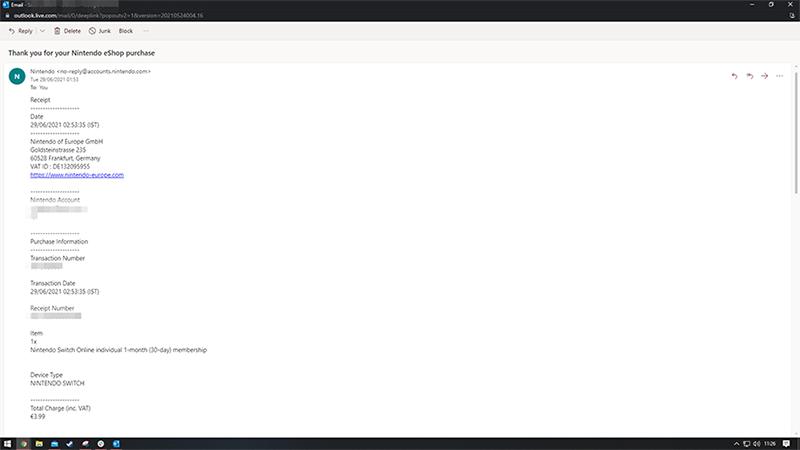
구매의 이메일 영수증을 인증하려면 이미지를 자르지 않은 전체 바탕 화면 스크린샷을 제공해 주세요. 다음 정보가 분명하게 보여야 합니다.- 이메일 주소
- 구매 번호
- 구매 날짜
- 구매 가격
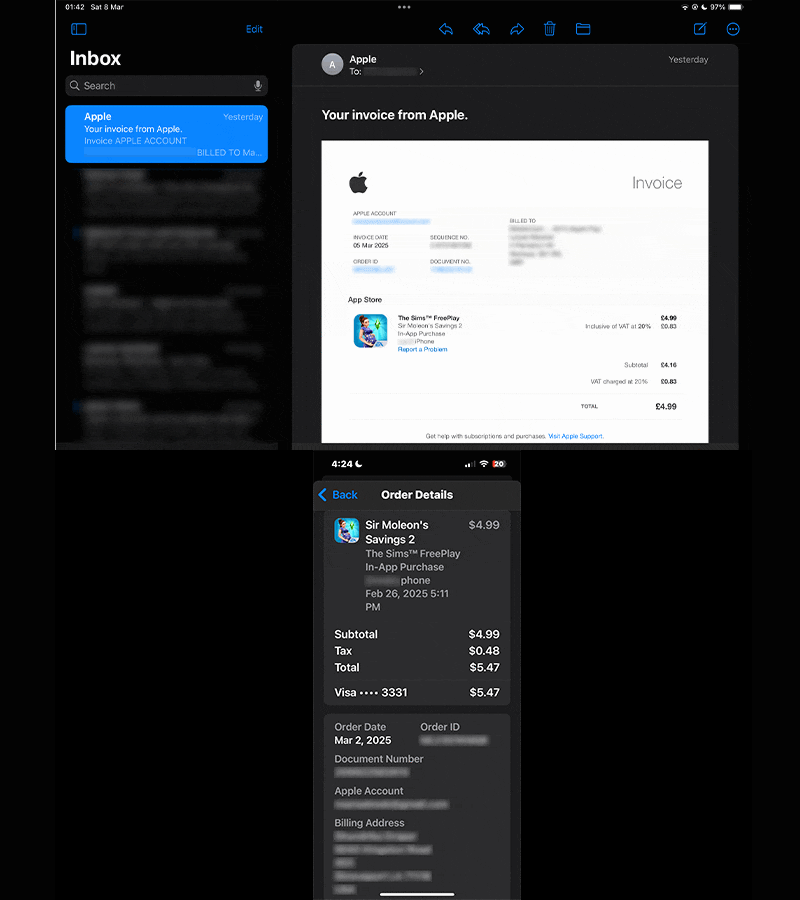
iTunes 및 App Store
iTunes 또는 App Store의 구매 내역 스크린샷과 iTunes에서 받은 확인 이메일을 제출하세요. 구매 내역에 액세스하는 방법에 대한 자세한 내용은 Apple 지원으로 이동하세요. 스크린샷에는 다음이 포함되어야 합니다.- 주문 번호
- 구매 날짜와 시간
- 아이템 이름과 가격
- Apple ID 또는 이메일(일부만 보이더라도)
Google Play
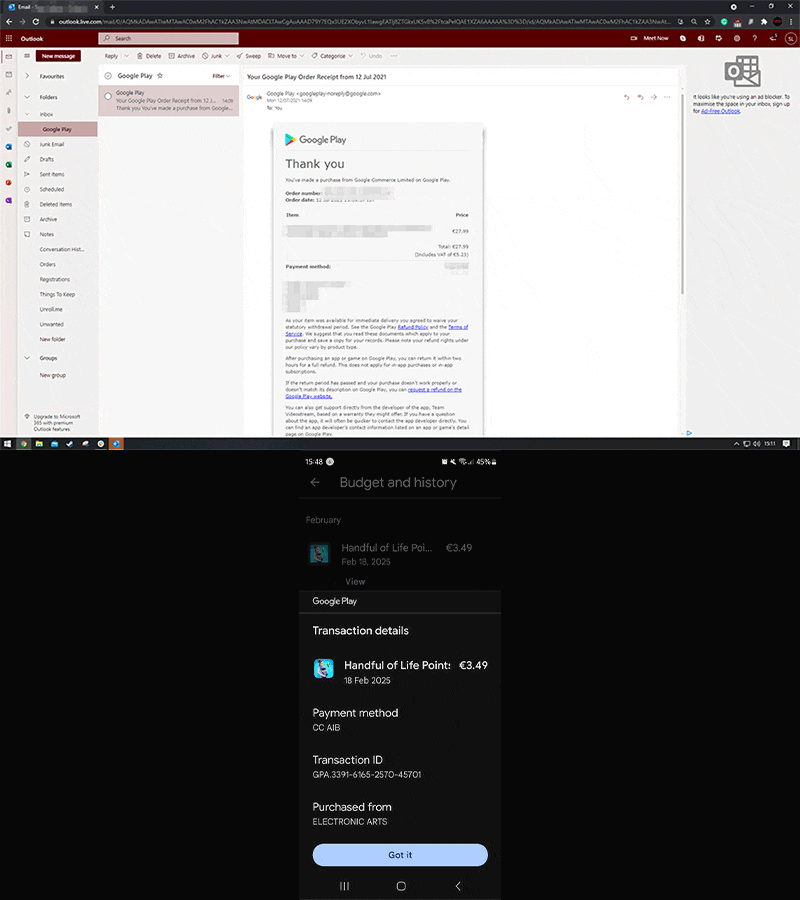
구매 내역에 액세스하는 방법에 대한 자세한 내용은 Google Play 도움말을 참조하거나 Google Play의 구매 확인 이메일을 검색하세요.스크린샷에는 다음이 포함되어야 합니다.- 주문 번호
- 구매 날짜와 시간
- 아이템 이름과 가격
- 구매와 관련된 이메일
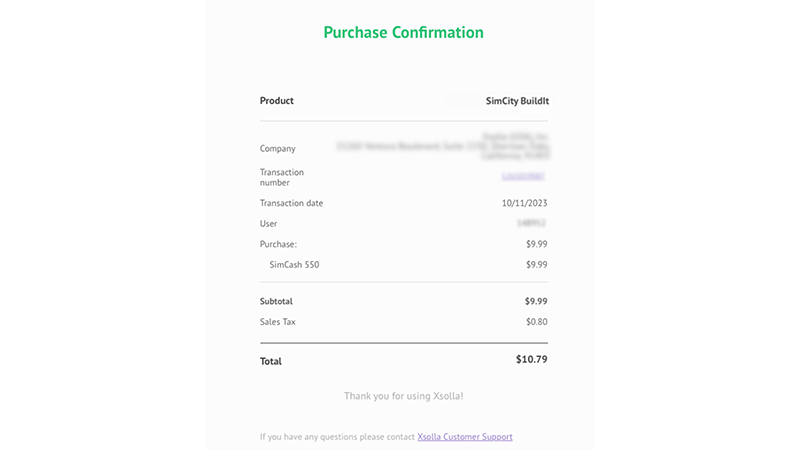
Xsolla
EA 상담원은 Xsolla를 통한 구매에 대해 도움을 드릴 수 없습니다. 구매 문제에 대한 도움을 받으려면 Xsolla 지원으로 가세요.