개요
보안 부팅을 사용하려면 TPM 2.0이 켜져 있어야 하고, Windows 디스크는 GPT로 설정되고, BIOS는 UEFI로 설정되어 있어야 합니다. 이러한 요구사항이 충족되면 PC의 '고급 시작'에서 보안 부팅을 활성화할 수 있습니다. 보안 부팅을 활성화하고 PC가 요구사항을 충족하는지 확인하는 방법은 가이드의 단계에 따라 차례로 확인하세요.
보안 부팅이 필요한 이유는 무엇인가요?
보안 부팅이란 PC를 구동할 때 안전한 소프트웨어만 로드하도록 하는 Windows 10 및 Windows 11 보안 기능입니다. 일부 EA 게임에서는 이러한 보안 부팅 상태에서 게임을 실행할 것을 요구합니다. 보안 부팅을 사용하면 EA Javelin Anticheat가 지원되는 게임에서 부정 행위자를 감지하고 차단하여 부정 행위자가 줄어들고 플레이어에게 더 나은 게임 환경을 제공하게 됩니다.보안 부팅이 활성화되어 있는지 확인하는 방법
Windows 10 및 Windows 11:- 1Windows 키+ R을 누릅니다. 그러면 실행 창이 열립니다.
- 2msinfo32를 입력하고 Enter 키 또는 확인을 누릅니다.
- 3시스템 정보 창이 열리면 시스템 요약을 선택합니다.
- 4아래로 스크롤하여 다음 값을 찾으세요:
- BIOS 모드 값은 "UEFI"여야 합니다.
- 보안 부팅 상태 값은 "설정"이어야 합니다.

- 보안 부팅 상태가 Off(해제)인 경우BIOS 모드를 점검한 후에 활성화해야 합니다.
- 보안 부팅 상태가 Unsupported(지원되지 않음)인 경우 마더보드 제조업체의 사양서 또는 설명서를 참조하여 보안 부팅이 지원되는지 확인하세요.
- BIOS 모드가 UEFI인 경우 보안 부팅을 활성화하는 방법으로 넘어갈 수 있습니다.
- BIOS 모드가 레거시라면,Windows 디스크가 MBR 또는 GPT인지 확인해야 합니다.
주의: 보안 부팅을 지원하려면 Windows 설치 드라이브가 올바르게 설정되어 있어야 합니다. 보안 부팅은 MBR(마스터 부트 레코드) 대신 GPT(GUID 파티션 테이블)를 사용해야 합니다.
보안 부팅 요구사항
주의: 이 도움말은 일반적인 안내이기 때문에 개별 PC 환경에서의 진행 단계와 정확히 일치하지 않을 수 있습니다.BIOS 설정을 탐색하고 변경하는 데 익숙하지 않은 경우 전문가 또는 제조사의 고객 지원팀에 문의하셔야 합니다. BIOS 설정을 잘못 구성하면 컴퓨터가 시작되지 않는 등 문제가 발생할 수 있습니다.BIOS 설정을 변경하기 전에 컴퓨터 또는 마더보드 제조업체의 지원 리소스를 읽어보시기 바랍니다. EA는 사용자가 BIOS 설정을 변경하는 과정에서 발생한 문제에 대해 책임을 지지 않습니다.
제조사에 문의하여 가이드 확인하기
제조사마다 가이드가 다르므로, 이 도움말의 단계를 따르는 동안 어느 시점에서 자신의 PC에서 이 도움말 단계와 일치하지 않는다면 제조사의 지원 리소스를 참조해야 한다는 점을 잊지마세요. 다음은 다양한 업체 중에서 일부 제조사의 가이드 링크입니다.일반 지원: Acer 지원보안 부팅, TPM 2.0, UEFI BIOS: Acer 보안 부팅 데스크톱 / Acer 보안 부팅 노트북
일반 지원: ASRock 지원보안 부팅, TPM 2.0, UEFI BIOS: ASRock 보안 부팅
일반 지원: Corsair 지원보안 부팅, TPM 2.0, UEFI BIOS: 보안 부팅 및 TPM 2.0 문제 해결 방법
보안 부팅, TPM 2.0, 또는 UEFI BIOS 검색: HP 지원
일반 지원: HP 지원보안 부팅, TPM 2.0, UEFI BIOS:HP PC – OMEN BIOS 설정 유틸리티 정보 및 메뉴 옵션 | HP® 지원
1. TPM 2.0 활성화되어 있는지 확인
- 1Windows 키와 R을 동시에 눌러 Windows 실행 창을 엽니다.
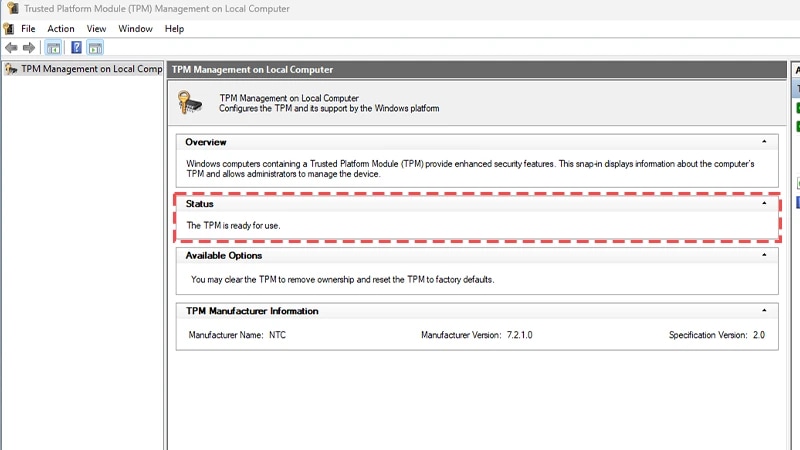
- 2tpm.msc를 입력하고 Enter 키를 누릅니다.
- 3상태 상자에서 TPM을 사용할 준비가 되었는지 확인하세요. 사용 준비가 되었다면 , Windows 디스크가 MBR 또는 GPT인지를 확인할 차례입니다.
- 4TPM이 준비되지 않은 경우, 장치에서 TPM을 올바르게 활성화하는 방법을 안내하는 방법을 제조사에서 확인하세요.
2. Windows 디스크가 MBR인지 GPT인지 확인
- 1Windows 키와 X를 동시에 누른 후 디스크 관리를 선택합니다.
- 2OSDisk(C:)라고 표시된 디스크를 찾아 왼쪽 열을 마우스 오른쪽 버튼으로 클릭한 다음 속성을 선택합니다.

- 3표시된 속성 창에서 볼륨 탭을 선택합니다.
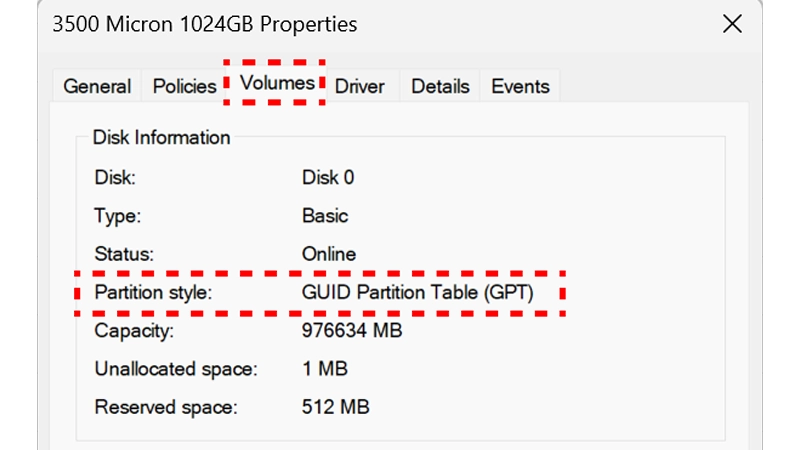
- 4파티션 형식을 찾으세요.
- GUID 파티션 테이블(GPT)이라고 되어 있으면 다른 조치가 필요하지 않습니다.
- MBR이라고 되어 있으면 다음 단계로 이동하세요. 파티션 형식에 MBR이라고 되어 있는 경우에만 5단계로 넘어가세요. GPT라고 되어 있으면 보안 부팅을 활성화할 준비가 된 것입니다.
- 5Windows와 R을 동시에 누른 후 powershell을 입력하고 Ctrl + Shift + Enter를 눌러 관리자 명령 프롬프트를 엽니다.

- 관리자 명령 프롬프트에 Administrator라고 표시되는지 확인한 후에 mbr2gpt /validate /disk:0 /allowfullOS를 입력하고 Enter를 누릅니다. 명령의 disk:0 부분이 디스크 속성 창의 볼륨 탭 아래에 나열된 번호와 일치해야 합니다.
- 6동일한 관리 명령 프롬프트에서 mbr2gpt/convert/disk:0/allowfullOS를 입력하고 Enter를 누릅니다.
- 명령의 disk:0 부분이 디스크 속성 창의 볼륨 탭 아래에 나열된 번호와 일치해야 합니다.

3. BIOS가 UEFI 모드로 설정되어 있는지 확인
펌웨어가 UEFI 모드로 부팅하도록 전환해야 할 수도 있습니다. 보통 이러한 작업은 BIOS 설정을 통해 수행할 수 있습니다. 펌웨어 설정을 전환해야 하는 경우 자세한 지침은 컴퓨터 브랜드 또는 제조사의 지원 리소스를 참고하세요.이제 Windows 디스크가 GPT로 설정되었고 BIOS가 UEFI로 설정되었으므로 보안 부팅을 활성화할 준비가 되었습니다.보안 부팅을 활성화하는 방법
이 단계를 진행하기 전에 TPM 2.0과 UEFI가 둘 다 활성화되어 있는지 확인하세요.브랜드 및 마더보드 제조사에 따라 BIOS 메뉴가 여기 설명된 것과 다를 수 있으므로 자세한 내용은 제조사의 지원 리소스를 참조하세요.
- 1Windows 키를 누르고 고급 시작 옵션 변경을 검색합니다.
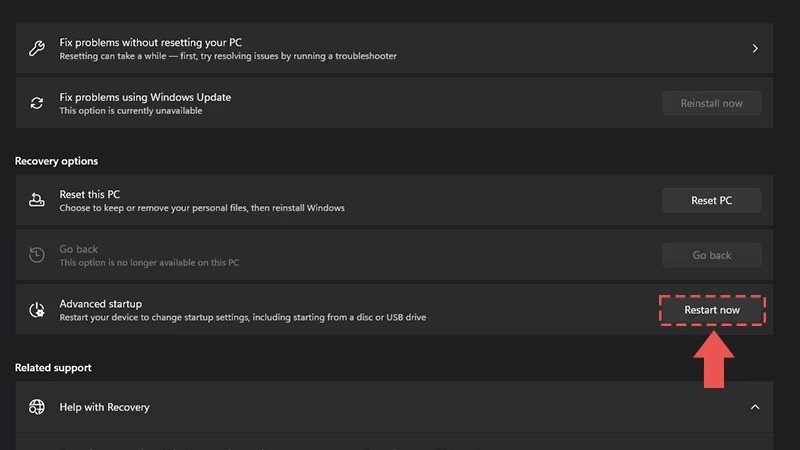
- 2고급 시작 옵션 옆의 지금 다시 시작을 선택합니다. 컴퓨터가 고급 시작으로 다시 시작됩니다.
- 3고급 옵션을 선택합니다.
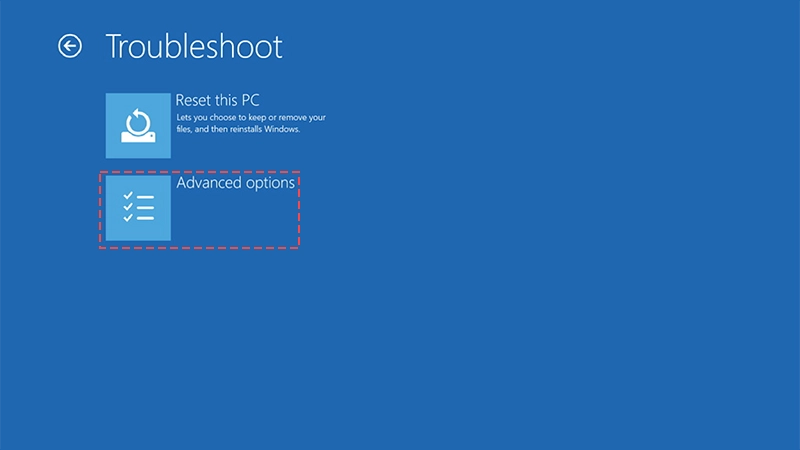
- 4UEFI 펌웨어 설정을 선택합니다.

- 5그러면 다음과 유사한 BIOS 화면에 들어갑니다. 화면 구성은 제조사마다 다를 수 있습니다.

- 6Boot 탭으로 이동합니다. 올바른 옵션을 찾는 데 어려움이 있는 경우, 많은 BIOS에는 올바른 탭과 설정을 찾도록 도와주는 검색 기능이 있으며, 검색 기능은 F9를 누르면 액세스할 수 있습니다(그림 참조).
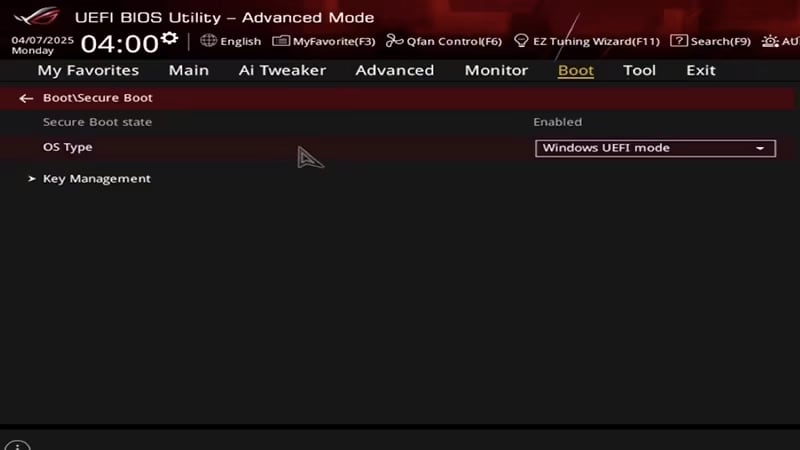
- 7보안 부팅 상태 값은 사용(Enabled)이어야 합니다.
- Disabled로 설정되어 있으면 Enabled로 변경합니다.
- 참고: 설정을 변경할 수 없는 경우 제조업체에 문의하여 안내를 받으시기 바랍니다. 일부 제조업체에서는 설정을 변경하기 전에 종종 보안 부팅 키를 공장 초기값으로 재설정하거나 BIOS의 관리자 비밀번호를 활성화하도록 요구하기도 합니다.
- 8OS 유형은 Windows UEFI 모드로 설정되어 있어야 합니다.
- 9Exit 탭으로 이동하여 Save Changes & Reset을 선택합니다.
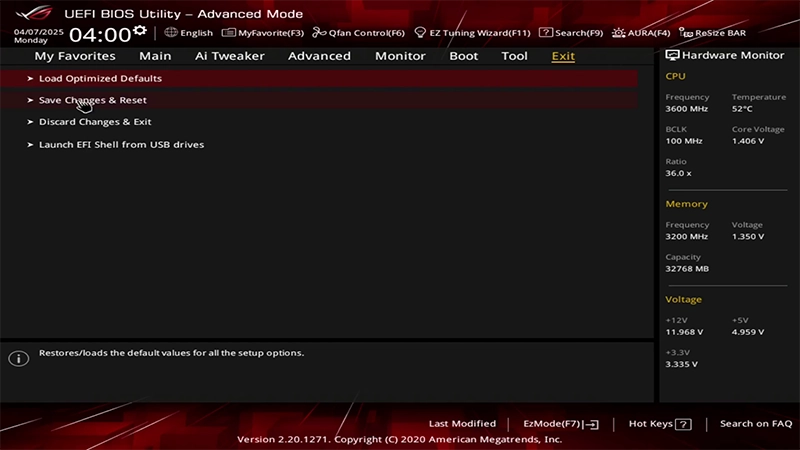
- 10확인 대화상자가 나타나면 확인(OK)을 선택합니다.
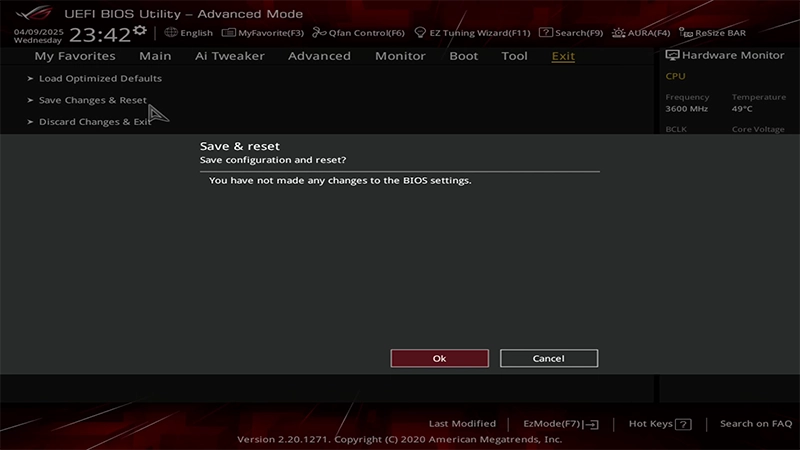
- 11보안 부팅이 켜진 상태에서 PC가 다시 시작됩니다.