개요
보안 부팅을 사용하려면 TPM 2.0이 켜져 있어야 하고, Windows 디스크는 GPT로 설정되고, BIOS는 UEFI로 설정되어 있어야 합니다. 이러한 요구사항이 충족되면 PC의 '고급 시작'에서 보안 부팅을 활성화할 수 있습니다. 보안 부팅을 활성화하고 PC가 요구사항을 충족하는지 확인하려면 가이드의 단계에 따라 차례로 확인하세요.
보안 부팅이란 무엇인가요?
보안 부팅은 Windows PC에 내장된 보안 기능으로, 컴퓨터 부팅 시에 신뢰할 수 있는 소프트웨어만 사용하게 만듭니다.EA는 게임 실행 전에 허가되지 않은 제3자 프로그램이나 치트 소프트웨어가 로딩되지 않도록 특정 게임에서 보안 부팅을 요구합니다.보안 부팅을 사용하면 EA Javelin Anticheat가 지원되는 게임에서 부정 행위자를 탐지하고 제거할 수 있으므로 부정 행위자가 줄어들고 플레이어에게 더 나은 게임 환경을 제공하게 됩니다.
보안 부팅이 활성화되어 있는지 확인하는 방법
Windows 10 및 Windows 11:- 1Windows 키+ R을 누릅니다. 그러면 실행 창이 열립니다.
- 2msinfo32를 입력하고 Enter 키 또는 확인을 누릅니다.
- 3시스템 정보 창이 열리면 시스템 요약을 선택합니다.
- 4아래로 스크롤하여 다음 값을 찾으세요:
- BIOS 모드 값은 "UEFI"여야 합니다.
- 보안 부팅 상태 값은 "설정"이어야 합니다.

- 보안 부팅 상태가 Off(해제)인 경우BIOS 모드를 점검한 후에 활성화해야 합니다.
- 보안 부팅 상태가 Unsupported(지원되지 않음)인 경우 마더보드 제조업체의 사양서 또는 설명서를 참조하여 보안 부팅이 지원되는지 확인하세요.
- BIOS 모드가 UEFI인 경우 보안 부팅을 활성화하는 방법으로 넘어갈 수 있습니다.
- BIOS 모드가 레거시라면,Windows 디스크가 MBR 또는 GPT인지 확인해야 합니다.
주의: 보안 부팅을 지원하려면 Windows 설치 드라이브가 올바르게 설정되어 있어야 합니다. 보안 부팅은 MBR(마스터 부트 레코드) 대신 GPT(GUID 파티션 테이블)를 사용해야 합니다.
Windows에 "보안 부팅이 활성화되어 있지만 사용 중이 아닙니다"라는 메시지가 표시되면 일반적으로 보안 부팅 키를 초기화해야 합니다.PC를 다시 시작한 후, BIOS 설정 키(일반적으로 F2, F12, Del)를 눌러 BIOS 메뉴를 엽니다.
- 1Security 또는 Boot 탭으로 이동합니다.
- 2Secure Boot를 선택합니다.
- 3Key Management 또는 Secure Boot Mode를 선택하세요.
- 4Restore Factory Keys(공장 출하 시 키 복원) 또는 Reset to Setup Mode(설정 모드로 재설정)를 선택한 후 Install Default Keys(기본 키 설치)를 선택합니다.
- 5설정을 저장하고 PC를 다시 시작합니다.
이는 BIOS가 사용자 모드가 아닌 설정(Setup) 모드에 있을 때 발생합니다.
- 1시스템 구동 시에 BIOS 메뉴를 엽니다.
- 2Secure Boot 설정으로 이동합니다.
- 3Secure Boot Mode를 선택하고 Custom에서 Standard 모드로 변경하세요(또는 Install Default Secure Boot Keys(기본 보안 부팅 키 설치)를 선택합니다). 이렇게 하면 시스템 상태가 사용자 모드로 자동 전환됩니다.
- 4변경 사항을 저장하고 종료하세요.
보안 부팅 요구사항
보안 부팅을 사용하려면 PC가 GPT(GUID 파티션 테이블)로 알려진 UEFI 파티션 형식으로 구동되어야 합니다. 현재 하드 드라이브가 MBR(마스터 부트 레코드)로 포맷되어 있다면, 보안 부팅을 활성화하기 전에 이를 변환해야 합니다.주의: 이 도움말은 일반적인 안내이기 때문에 개별 PC 환경에서의 진행 단계와 정확히 일치하지 않을 수 있습니다.진행하기 전에 데이터를 백업하세요. 파티션 스타일을 MBR에서 GPT로 변환하는 것은 일반적으로 안전하지만, 우발적인 데이터 손실을 방지하기 위해 중요 파일을 모두 외장 드라이브나 클라우드 스토리지에 백업할 것을 강력히 권장합니다.BIOS 설정을 탐색하고 변경하는 데 익숙하지 않은 경우 전문가 또는 제조사의 고객 지원팀에 문의하셔야 합니다. BIOS 설정을 잘못 구성하면 컴퓨터가 시작되지 않는 등 문제가 발생할 수 있습니다.BIOS 설정을 변경하기 전에 컴퓨터 또는 마더보드 제조업체의 지원 리소스를 읽어보시기 바랍니다. EA는 사용자가 BIOS 설정을 변경하는 과정에서 발생한 문제에 대해 책임을 지지 않습니다.
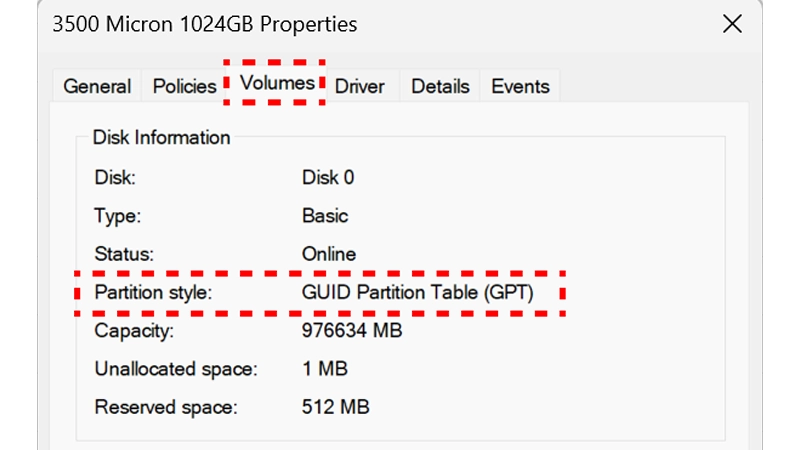
- 1Windows 시작 버튼을 누르고 디스크 관리를 선택합니다.
- 2기본 시스템 디스크(일반적으로 디스크 0)를 선택하고 속성을 선택합니다.
- 3볼륨 탭을 선택하고 파티션 스타일 항목을 체크하여 MBR인지 GPT인지 확인합니다.
- MBR인 경우, Windows 검색창을 열고 cmd를 입력한 후 관리자 권한으로 실행을 선택하세요.
- 4mbr2gpt /validate /allowFullOS를 입력하고 Enter를 눌러 호환성을 확인합니다.
- 5검증을 통과하면 mbr2gpt /convert /allowFullOS를 입력하고 Enter를 눌러 파티션 스타일을 변환하세요.
- 6작업이 완료되면 PC를 재시작하고 BIOS 메뉴를 열어 부트 모드를 레거시 BIOS에서 UEFI로 변경하세요.
제조사에 문의하여 가이드 확인하기
제조사마다 가이드가 다르므로, 이 도움말의 단계를 따르는 동안 어느 시점에서 자신의 PC에서는 이 도움말 단계와 일치하지 않는다면 제조사의 지원 리소스를 참조해야 한다는 점을 기억하세요, 다음은 다양한 업체 중에서 일부 제조사의 가이드 링크입니다.일반 지원: Acer 지원보안 부팅, TPM 2.0, UEFI BIOS: Acer 보안 부팅 데스크톱 / Acer 보안 부팅 노트북
일반 지원: ASRock 지원보안 부팅, TPM 2.0, UEFI BIOS: ASRock 보안 부팅
일반 지원: Corsair 지원보안 부팅, TPM 2.0, UEFI BIOS: 보안 부팅 및 TPM 2.0 문제 해결 방법
보안 부팅, TPM 2.0, 또는 UEFI BIOS 검색: HP 지원
일반 지원: HP 지원보안 부팅, TPM 2.0, UEFI BIOS:HP PC – OMEN BIOS 설정 유틸리티 정보 및 메뉴 옵션 | HP® 지원
TPM 확인하기
Windows 디스크 확인하기
BIOS 확인하기
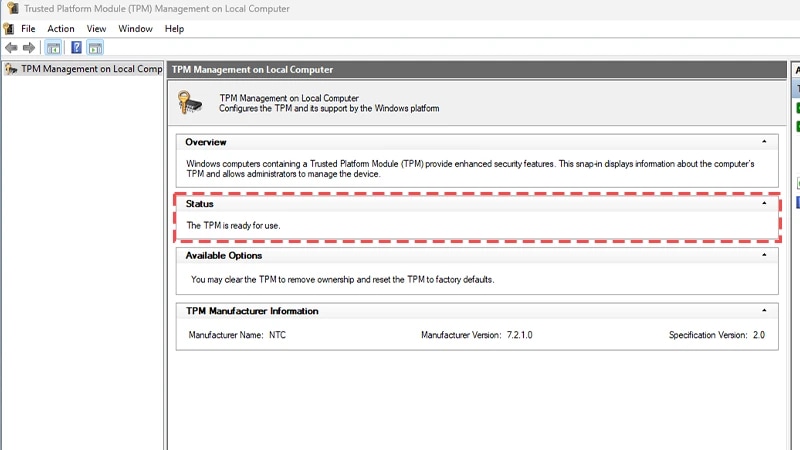
TPM 2.0 활성화되어 있는지 확인
- 1Windows 키와 R을 동시에 눌러 Windows 실행 창을 엽니다.
- 2tpm.msc를 입력하고 Enter 키를 누릅니다.
- 3상태 상자에서 TPM을 사용할 준비가 되었는지 확인하세요. 사용 준비가 되었다면 , Windows 디스크가 MBR 또는 GPT인지를 확인할 차례입니다.
- 4TPM이 준비되지 않은 경우, 장치에서 TPM을 올바르게 활성화하는 방법을 안내하는 방법을 제조사에서 확인하세요.



보안 부팅을 활성화하는 방법
이 단계를 진행하기 전에 TPM 2.0과 UEFI가 둘 다 활성화되어 있는지 확인하세요.브랜드 및 마더보드 제조사에 따라 BIOS 메뉴가 여기 설명된 것과 다를 수 있으므로 자세한 내용은 제조사의 지원 리소스를 참조하세요.
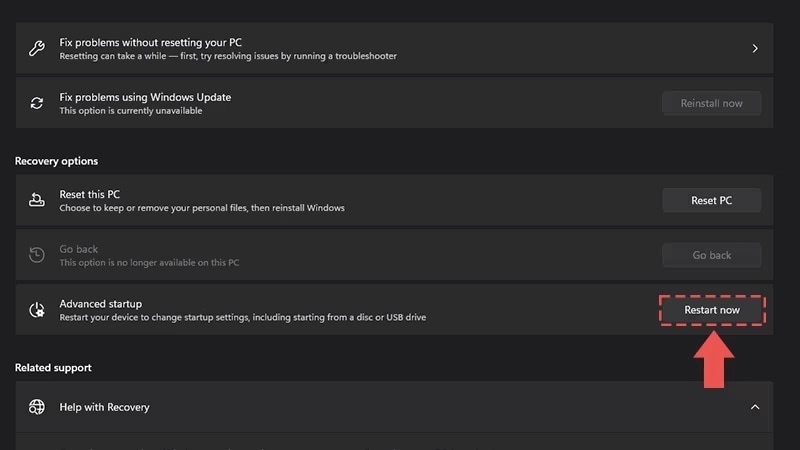
- 1Windows 키를 누르고 고급 시작 옵션 변경을 검색합니다.
- 2고급 시작 옵션 옆의 지금 다시 시작을 선택합니다. 컴퓨터가 고급 시작으로 다시 시작됩니다.
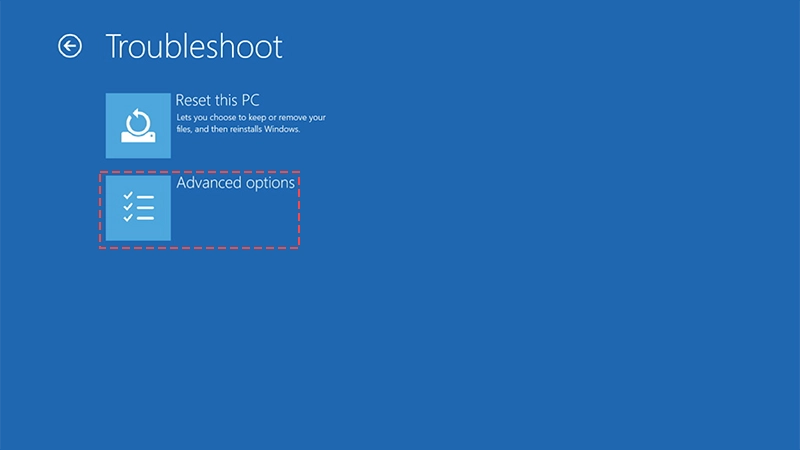
- 3고급 옵션을 선택합니다.
- 4UEFI 펌웨어 설정을 선택합니다.

- 5그러면 다음과 유사한 BIOS 화면에 들어갑니다. 화면 구성은 제조사마다 다를 수 있습니다.

- 6Boot 탭으로 이동합니다. 올바른 옵션을 찾는 데 어려움이 있는 경우, 많은 BIOS에는 올바른 탭과 설정을 찾도록 도와주는 검색 기능이 있으며, 검색 기능은 F9를 누르면 액세스할 수 있습니다(그림 참조).
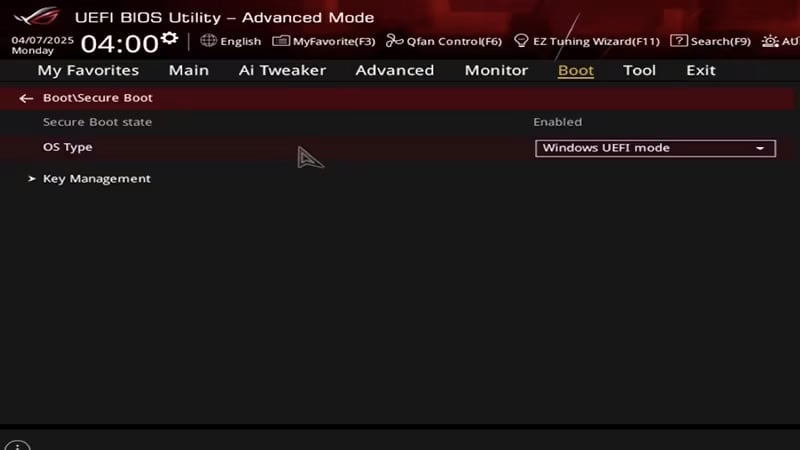
- 7보안 부팅 상태 값은 사용(Enabled)이어야 합니다.
- Disabled로 설정되어 있으면 Enabled로 변경합니다.
- 참고: 설정을 변경할 수 없는 경우 제조업체에 문의하여 안내를 받으시기 바랍니다. 일부 제조업체에서는 설정을 변경하기 전에 종종 보안 부팅 키를 공장 초기값으로 재설정하거나 BIOS의 관리자 비밀번호를 활성화하도록 요구하기도 합니다.
- 8OS 유형은 Windows UEFI 모드로 설정되어 있어야 합니다.
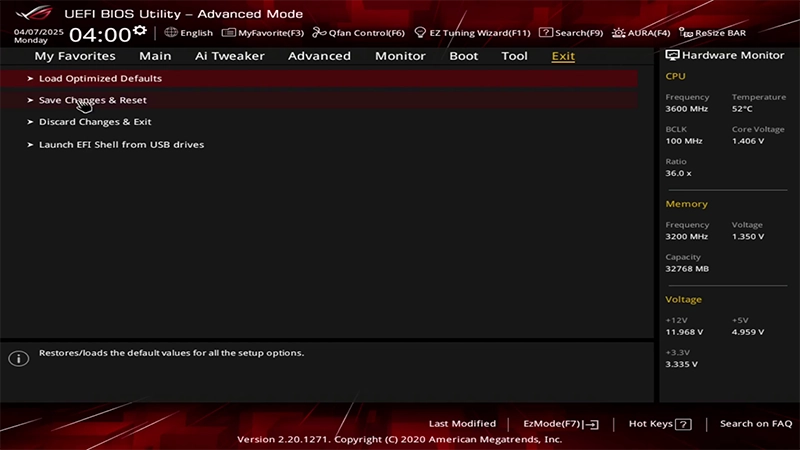
- 9Exit 탭으로 이동하여 Save Changes & Reset을 선택합니다.
- 10확인 대화상자가 나타나면 확인(OK)을 선택합니다.
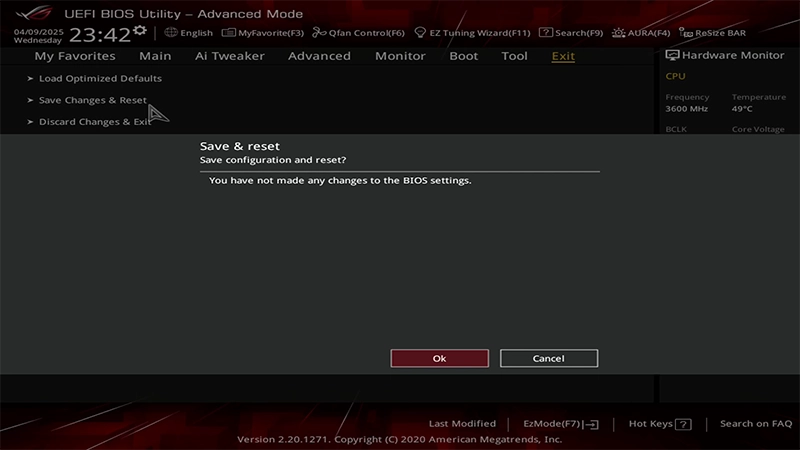
- 11보안 부팅이 켜진 상태에서 PC가 다시 시작됩니다.
보안 부팅에는 UEFI가 필요합니다. 시스템이 레거시 BIOS만 지원하는 경우, 보안 부팅을 활성화할 수 없습니다. 보안 부팅이 필요한 게임을 플레이하려면 UEFI를 지원하는 시스템으로 마더보드나 하드웨어를 업그레이드해야 합니다.
EA SPORTS FC™ 등 EA Javelin Anticheat 기능을 사용하는 게임의 경우, 공정하고 안전한 게임 환경을 보장하기 위해 Windows 11에서 보안 부팅이 필요합니다.사용 중인 게임이 EA Javelin Anticheat를 사용하는지 확인하려면,
- 1EA app에서 게임을 선택하세요.
- 2관리 > 속성 보기를 선택합니다.
- 3폴더를 엽니다(Browse)를 선택합니다.
- EA Javelin Anticheat를 사용하는 게임이라면 이 폴더에 해당 파일이 표시됩니다.
보안 부팅은 부팅 과정에서 악성코드, 루트킷, 허가 받지 않은 소프트웨어가 PC를 감염시키는 것을 차단하도록 설계된 Microsoft Windows의 공식 보안 기능입니다. 이 기능을 켜도 파일이나 시스템 성능에 아무런 영향을 미치지 않습니다.