WRC에서 더 높은 수준의 경쟁을 원하시나요? 크로스 플레이를 통해 다양한 플랫폼에서 친구 및 다른 플레이어와 경쟁할 수 있습니다.예를 들어 PlayStation®5에서 WRC를 플레이하는 경우 크로스 플레이를 켜면 Xbox Series X|S를 사용하는 플레이어를 상대로 플레이할 수 있습니다.WRC의 크로스 플레이는 다음에서 이용할 수 있습니다.
PC
PlayStation®5
Xbox Series X|S
WRC 크로스 플레이가 꺼져 있으면, 같은 플랫폼을 사용하는 플레이어와만 경쟁할 수 있습니다.
어떤 WRC 모드에서 크로스 플레이를 이용할 수 있나요?
WRC에서는 퀵 플레이 멀티플레이어 모드 및 클럽 모드에서 크로스 플레이를 이용할 수 있습니다.
퀵 플레이 멀티플레이어는 온라인 멀티플레이어 로비로 연결되며, 재미있고 경쟁적인 액션을 바로 찾을 수 있는 좋은 방법입니다. 퀵 플레이 멀티플레이어 크로스 플레이로 최대 32명의 다른 플레이어와 실시간으로 경쟁할 수 있습니다.
클럽 크로스 플레이를 이용하면 EA Racenet이 제공하는 크로스 플랫폼 멀티플레이어 이벤트를 이용할 수 있습니다. 로비에서 다른 플레이어와 실시간으로 모이는 대신, 언제든 원할 때 이 이벤트를 시작할 수 있습니다. 클럽 이벤트에서 경쟁할 수 있는 플레이어 수에는 제한이 없습니다. 또한 네트워크 간 클럽을 표시하여 모든 플레이어가 모멘트 및 타임 트라이얼 순위표에 표시될 수 있도록 합니다.
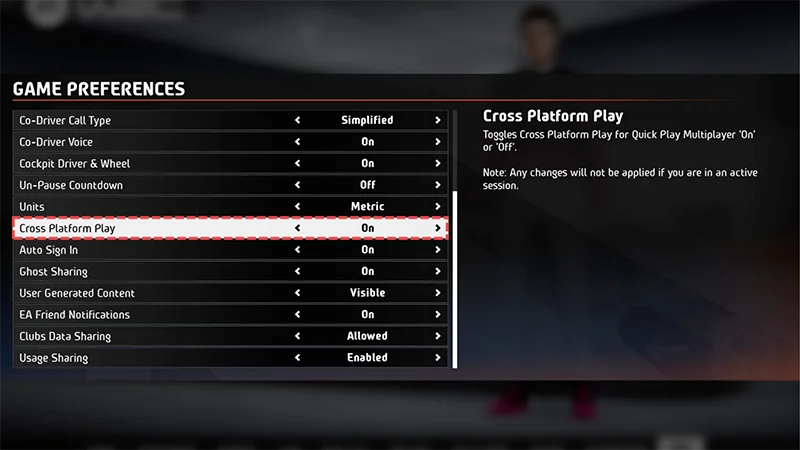
처음으로 WRC를 실행하면 설정 단계에서 크로스 플레이를 켜거나 끌 수 있습니다. 다음 단계를 따라 언제든지 크로스 플레이를 켜거나 끌 수 있습니다.
1
WCR 메인 메뉴에서 옵션 및 추가를 선택합니다.
2
게임 환경설정을 선택합니다.
3
크로스 플랫폼 플레이 옵션으로 스크롤합니다.
4
크로스 플레이 켜기 또는 끄기를 전환합니다.
빌더 모드에서 WRC 차량을 제작하는 방법
빌더 모드에서 트랙에 나가기 전에 맞춤형 랠리 차량을 만들 수 있습니다. 다섯 가지 카테고리에 걸쳐 다양한 품질, 가격, 외관의 차량 부품을 선택할 수 있습니다.
구동렬
기계
차체
외부
내부
1
메인 메뉴에서 빌더를 선택합니다.
2
차량 클래스를 선택합니다. 차량 제작을 완료하면 어느 클래스를 선택하든 차량 선택 목록에 저장됩니다. 차량 클래스:
WRC
WRC2
주니어 WRC.
3
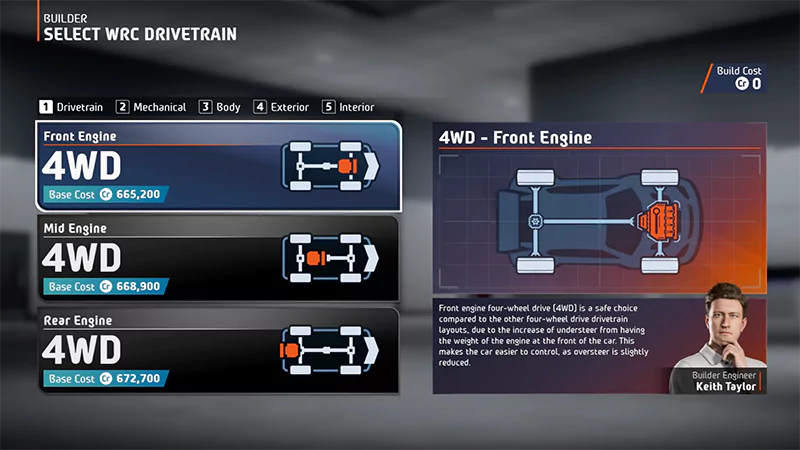
차량의 구동렬을 선택하세요.
1
기계 허브에서 기계 카테고리를 전환하며 차량을 제작하세요.
엔진
디퍼렌셜
변속기
클러치
라디에이터
정지
브레이크
배기구
2
각 카테고리의 나열된 옵션 중 차량 부품을 선택합니다.
3
부품 확인을 선택합니다.
1
차체 섹션에서 전면부 차체를 선택합니다.
2
옵션을 스크롤하여 후면부 차체를 선택합니다.
1
외부 허브로 이동하세요.
2
각 카테고리를 살펴보고, 범퍼, 라이트, 배기구 등 차량 외부 요소를 커스터마이즈할 부품을 선택하세요.
1
내부 허브로 이동하세요.
2
각 카테고리를 살펴보고 스티어링 휠, 시트, 기어 시프트 등 차량 내부 요소를 커스터마이즈할 부품을 선택하세요.
3
부품 확인을 선택합니다.
위의 단계를 따라 차량을 제작하면 제작 내역을 확인할 수 있습니다. 내역에서는 선택한 차량 부품과 제작 비용을 확인할 수 있습니다.
WRC 랠리 차량 제작의 전체 비용은 선택한 자동차 부품의 품질에 따라 달라집니다. 부품의 품질이 높을수록 차량 비용이 더 많이 듭니다.
차량 제작을 저장하려면 다음 단계를 따르세요.
1
제작 확인을 선택합니다.
2
차량 이름 아래에서 빈 슬롯을 선택합니다.
3
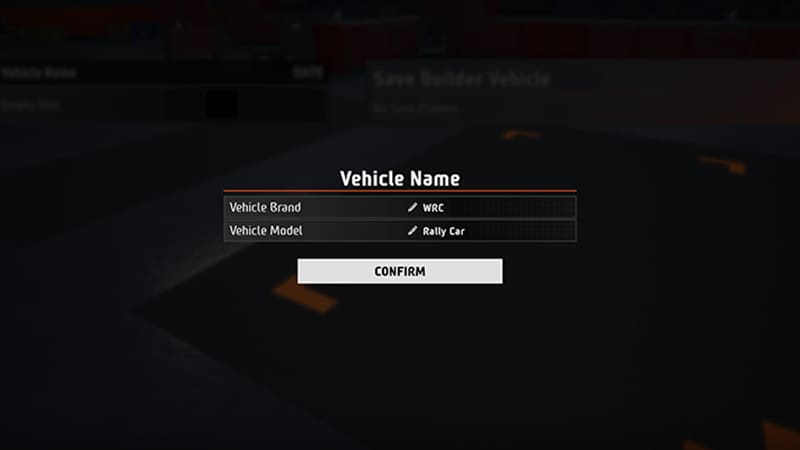
차량 브랜드와 차량 모델 이름을 선택합니다.
4
확인을 선택합니다.
사라진 WRC 콘텐츠를 찾는 방법
WRC에서 랠리 패스 콘텐츠를 찾을 수 없으신가요? 콘텐츠가 제대로 해제되었는지, 올바른 장소에서 의상이나 리버리 아이템을 찾고 있는지 확인하는 방법은 다음과 같습니다.
사라진 WRC 콘텐츠가 해제되었는지 확인하는 방법
1
메인 WRC 메뉴에서 커스터마이즈를 선택합니다.
2
랠리 패스를 선택합니다. 아이템을 스크롤하여 사라진 콘텐츠가 해제되었는지 확인합니다.
3
사라진 콘텐츠가 의상 또는 리버리 카테고리 중 어디에 해당하는지 확인하시기 바랍니다.
드라이버 의상 아이템이 사라진 경우, 아래의 드라이버 의상 아이템을 찾을 수 있는 곳 섹션으로 이동합니다.
리버리 아이템이 사라진 경우, 아래의 리버리 아이템을 찾을 수 있는 곳 섹션으로 이동합니다.
드라이버 의상 아이템을 찾을 수 있는 곳
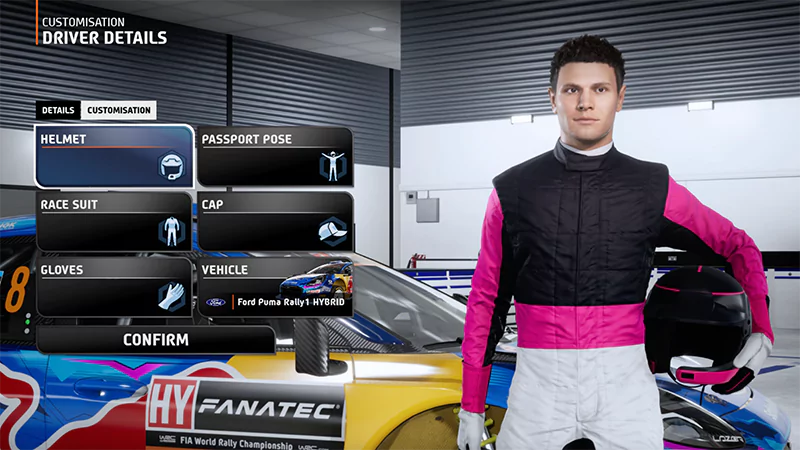
드라이버 세부 사항에서 헬멧, 레이스 슈트, 장갑 또는 모자 등 구입했거나 획득한 드라이버 의상 아이템이 사라졌는지 확인하세요.
1
메인 메뉴에서 커스터마이즈를 선택합니다.
2
드라이버 세부 사항을 선택하고 커스터마이즈 탭을 선택합니다.
3
아이템을 스크롤하여 사라진 콘텐츠를 확인하세요.
리버리 아이템을 찾을 수 있는 곳
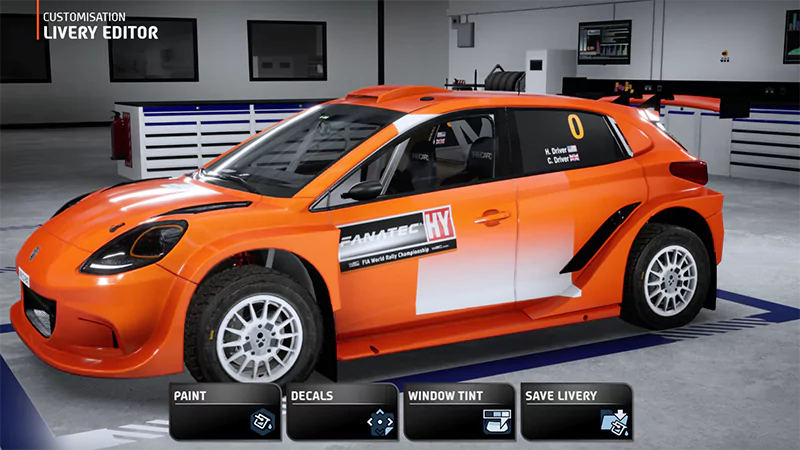
차량 커스터마이즈 콘텐츠가 사라진 경우 리버리 에디터에서 찾아보세요.
1
메인 WCR 메뉴에서 커스터마이즈를 선택합니다.
2
리버리 에디터를 선택합니다.
3
차량 클래스를 선택하고, 구매했거나 획득한 리버리로 커스터마이즈할 차량을 선택하세요.
4
사라진 콘텐츠의 카테고리를 선택하세요.
페인트
데칼
썬팅
5
아이템을 스크롤하여 사라진 콘텐츠를 확인하세요.
여전히 사라진 콘텐츠를 찾을 수 없으신가요?
EA 상담원은 PC에서 EA app을 통해 구매한 사라진 랠리 패스에 대해서만 도움을 드릴 수 있습니다. PlayStation®이나 Xbox에서 랠리 패스를 구매하셨다면, 해당 플랫폼에 직접 문의해야 합니다.
올바른 위치에서 사라진 의상이나 리버리 아이템을 찾지 못했다면, 사라진 콘텐츠를 찾기 위한 추가 단계를 시도해 보세요.