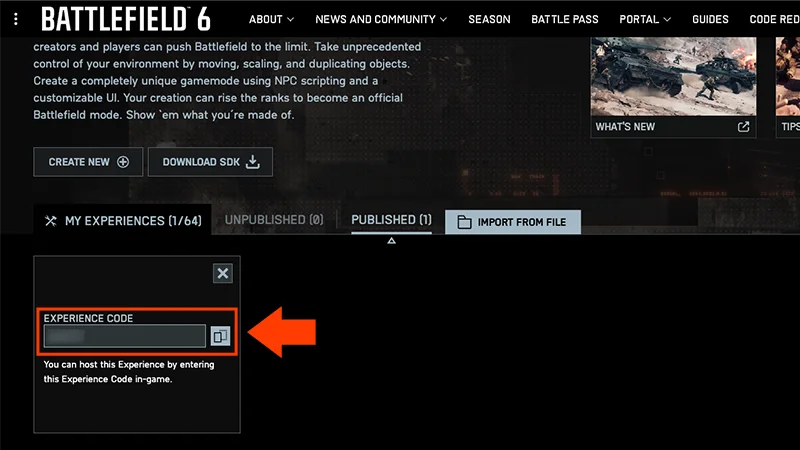
Op de Portal-website van Battlefield 6 kun je aangepaste ervaringen maken of bestaande spelmodi aanpassen. Leer hoe je je eigen ervaring maakt en hoe je deze host wanneer je klaar bent.
Battlefield Portal is een ruimte waarin je door spelers gemaakte ervaringen kunt ontdekken of je eigen ervaringen kunt ontwerpen door voort te borduren op bestaande game-modes of iets totaal nieuws te creëren.Om Portal te gebruiken, ga je naar de Portal-website en selecteer je Create New om je eigen ervaring te bouwen.
Als je Portal nog niet eerder hebt gebruikt, zorg er dan voor dat je eerst Download SDK selecteert. Hiermee kun je code schrijven voor je ervaring en ruimtelijke, map- en levelbewerkingen uitvoeren.
Hoe creëer ik een aangepaste Portal-ervaring?
Portal Custom-ervaringen geven je een leeg sjabloon waarop je kunt voorborduren. Ze kunnen meer worden aangepast dan Verified Modes-ervaringen. Wanneer je een Portal Custom-ervaring maakt, kun je alle factoren kiezen die het spel bepalen. Een Portal Custom-ervaring maken:
1
Selecteer Create New.
2
Selecteer Portal Custom.
3
Selecteer het standaardsjabloon en kies vervolgens Start Editing.
Je kunt daarna beginnen met het creëren van je ervaring.
Om te beginnen ga je naar het tabblad Settings en kies je een Mode en Game Time.
Onder het tabblad Teams kies je het maximale aantal spelers, het aantal teams en factoren zoals menselijke spelers, AI-spelers en revive-instellingen voor squads. Sommige modi kunnen het aantal AI-spelers beperken.
Onder het tabblad Modifiers kun je gameplay-modificators kiezen zoals instellingen voor Soldier, Vehicle, User Interface en AI.
Selecteer beperkingen, zoals uitgesloten klassen, wapens, accessoires en gadgets onder het tabblad Restrictions .
Kies maps onder Map Rotation.
Gebruik de Rules Editor om regels in te stellen. Je kunt TypeScript-scripting gebruiken in het tabblad Script om je eigen regels en gamelogica te programmeren.
Als je tevreden bent over je ervaring, selecteer je Create New om je ervaring op te slaan.Selecteer vervolgens Submit to Publishing. Dit maakt je ervaring zichtbaar onder My Experiences. Er is een moderatiecontrole voordat je ervaring klaar is. Dit kan ongeveer drie uur duren.
Nu je de basis van je ervaring hebt ingesteld, kun je die blijven bewerken in Godot, waarmee je ruimtelijke, level- en map-wijzigingen kunt aanbrengen. Om te beginnen:
Wanneer dat is voltooid, selecteer je Scene > Open Scene.
6
Blader door je bestanden en kies een map om te bewerken.
Als je een map selecteert, wordt deze geopend in de game-engine van Godot, waar je hem kunt bewerken. Gebruik de folders van het bestand om objecten toe te voegen die al in een map voorkomen, objecten op de map te verplaatsen of objecten te verwijderen. Als je klaar bent met bewerken:
1
Selecteer Scene en vervolgens Save Scene As…
2
Sla je map op onder een nieuwe naam.
3
Selecteer Export Current Level.
4
Selecteer vervolgens Open Exports...
5
Ga terug naar de Portal-website en zoek je ervaring onder Drafts.
6
Selecteer deze en kies Modify.
7
Selecteer Map Rotation.
8
Vind de map die je hebt bewerkt aan de rechterkant van het scherm en selecteer vervolgens de knop Importeren om een ruimtelijke JSON voor deze map toe te voegen.
9
Kies het bestand dat je hebt bewerkt, ga vervolgens naar het tabblad Publish en selecteer Save.
Om te testen of je bewerkingen in het spel werken:
1
Selecteer Portal > Browse Server > Locally Host.
2
Ga naar My Experiences en selecteer de ervaring die je wilt testen.
3
Kies Host Locally.
Je kunt teruggaan naar Godot als je meer wijzigingen wilt aanbrengen, maar zorg ervoor dat je je de ervaring opnieuw opslaat.
Portallobby's zijn schermen vóór de wedstrijd waar spelers zich kunnen indelen in teams en squadrons, en specifieke beheerdersfuncties kunnen instellen. Je kunt een portallobby instellen als onderdeel van een Portal Custom-ervaring in Battle Royale (Quads) en Conquest. Andere modi ondersteunen geen lobby's.
1
Scrol onder je ervaring’s HostingSetup naar Lobby inschakelen.
2
Zorg ervoor dat Lobby inschakelen is ingesteld op Aan.
1
Selecteer in het menu Team aanmaken de optie Deelnamecode weergeven.
2
Wanneer je deze code deelt, kunnen andere spelers deze specifieke lobby vinden en eraan deelnemen.
De Spectator-modus is een modus die je kunt inschakelen in een portallobby voor Battle Royale (Quads)- en Conquest-modi. Hierdoor kan een publiek je wedstrijd bekijken.De Spectator-modus inschakelen:
1
Zorg ervoor dat in Hosting SetupLobby inschakelen is ingesteld op Aan.
2
Zorg ervoor dat onder Lobby inschakelenToeschouwers toestaan is ingesteld op Aan.
3
Selecteer Hosten om de ervaring te starten.
Je kunt je lobby-instellingen niet meer wijzigen nadat je je ervaring hebt gehost en aan de lobby bent toegetreden. Zorg ervoor dat je instellingen correct zijn voordat je Hosten selecteert. Als je andere instellingen wilt proberen, moet je een nieuwe lobby aanmaken.
De modus beschikt over verschillende camera's voor het overzien van de map, het bekijken van specifieke spelers vanuit een derde- of eerstepersoonsperspectief, en een scorebord om de topspelers bij te houden.Toeschouwers kunnen de informatie die ze tijdens een wedstrijd krijgen aanpassen, zoals welke teams in hun killfeed verschijnen of welke informatie ze over spelers krijgen, via hun Toeschouweropties.
1
Selecteer Community in het hoofdmenu.
2
Kies Servers doorzoeken.
3
Selecteer Filters.
4
Zorg er onder Algemeen voor dat Aangepaste lobby is ingesteld op Lobby ingeschakeld.
5
Selecteer Filters toepassen om te zoeken.
Hoe creëer ik een Verified Modes-ervaring?
Je kunt ook een Verified Modes-ervaring creëren op de Portal-website. Hiermee kun je een bestaande spelmodus bewerken zodat deze aansluit op je voorkeuren. Je kunt niet zoveel aanpassen als bij Portal Custom-ervaringen.Een Verified Modes-ervaring maken:
1
Selecteer Create New.
2
Selecteer Verified Modes.
3
Kies een spelmodus die je wilt aanpassen en selecteer vervolgens Start Editing.
Vanaf daar kun je bepaalde speleigenschappen bewerken om je ervaring aan te passen.
Onder het tabblad Teams kies je het maximale aantal spelers, het aantal teams en factoren zoals menselijke spelers, AI-spelers en revive-instellingen voor squads.
Onder het tabblad Modifiers kun je gameplay-modificators kiezen zoals instellingen voor Soldier, Vehicle, User Interface en AI.
Selecteer beperkingen, zoals uitgesloten klassen, wapens, accessoires en gadgets onder het tabblad Restrictions .
Kies maps onder Map Rotation.
Als je tevreden bent over je ervaring, selecteer je Publish. Geef je ervaring een naam en beschrijving, voeg een afbeelding toe en selecteer vervolgens Create New om je ervaring af te ronden. Meer hulp nodig? Meer informatie over het creëren van Verified Modes-ervaringen.
Hoe publiceer ik mijn ervaring?
Als je een ervaring creëert, kun je deze gebruiken. Als je klaar bent om je ervaring te delen met andere spelers, selecteer je Submit to Publishing. Er is een moderatiecontrole voordat je ervaring klaar is. Dit kan ongeveer drie uur duren.
Nadat je je ervaring hebt gepubliceerd, is deze te vinden in het menu Portal onder Mijn ervaringen.
Als je je ervaring al hebt ingediend voor publicatie op de Portal-website, is deze in-game te vinden. Als je dat nog niet hebt gedaan, volg dan deze stappen om je ervaring in-game te hosten.
1
Ga naar het Portal-menu.
2
Selecteer My Experiences uit het tegelmenu.
3
Selecteer een ervaring.
4
Kies Host.
Als je een Portal Custom-ervaring hebt gemaakt, kun je Host Locally kiezen om deze privé uit te proberen.
5
Spelers kunnen je ervaring nu vinden op titel of ervaringscode.