EA Connect is een in-game menu dat cross-platform en groepsplay ondersteunt in EA-games en op platforms. Je kunt vrienden vinden, je bij hun lobby aansluiten, meedoen aan actieve games en sociale instellingen aanpassen om je online spelervaring leuk en eerlijk te houden.
Welke games hebben EA Connect?
Battlefield 6
EA SPORTS™ College Football
EA SPORTS FC™
FIFA
EA SPORTS™ Madden NFL
EA SPORTS™ NHL
EA Connect in het spel starten
Als het spel ondersteuning biedt voor EA Connect, volg je deze stappen om het in-game te starten.
1
Ga naar het hoofdmenu van het spel.
2
Zoek het EA Connect-icoon.
Het staat meestal rechtsonder in je scherm, hoewel de locatie en het ontwerp kunnen variëren, afhankelijk van het spel dat je speelt.
3
Selecteer het EA Connect-icoon om het te starten.
Features en instellingen van EA Connect
Je hebt een EA-account en een internetverbinding nodig om EA Connect te gebruiken. Als je verbindingsproblemen hebt, controleer dan de serverstatus van het spel op EA Help.Niet elke game heeft alle functies die hieronder worden beschreven. Naarmate we EA Connect blijven ontwikkelen en verbeteren, kunnen er meer functies aan games worden toegevoegd.
1
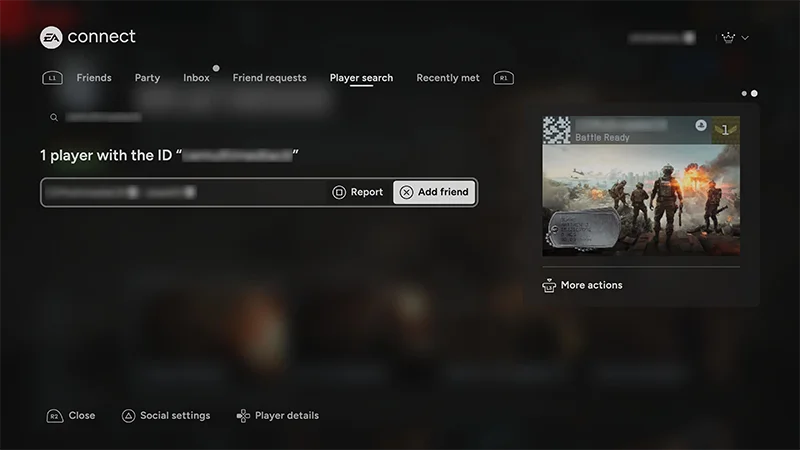
Start EA Connect en ga naar het tabblad Speler zoeken.
2
Geef de EA-ID of platformgebruikersnaam van je vriend op in de zoekbalk.
3
Selecteer de naam en kies Vriend toevoegen.
Gebruik het tabblad Vriendschapsverzoekenom de vriendschapsverzoeken die je hebt ontvangen te bekijken, te accepteren of te weigeren. Je kunt ook de status bekijken van vriendschapsverzoeken die je hebt verzonden of deze annuleren.Op het tabblad Onlangs ontmoet vind je andere spelers waarmee je onlangs hebt gespeeld. Je kunt verschillende dingen met deze spelers doen, zoals ze toevoegen als vriend of blokkeren.
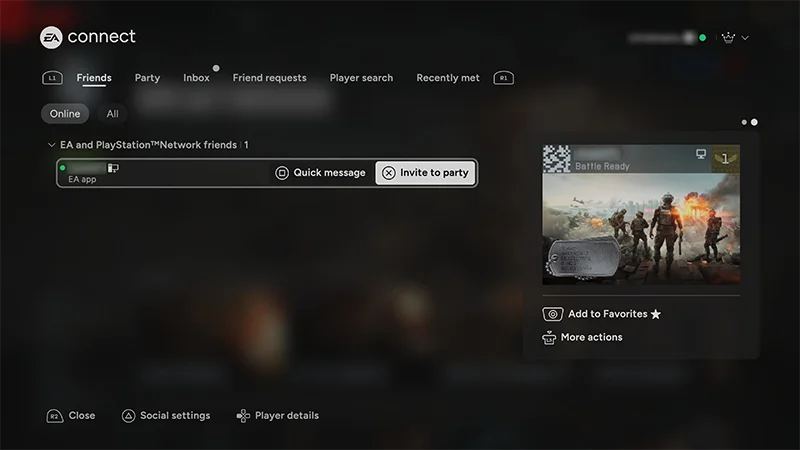
Wanneer je EA Connect opent, kom je terecht op het tabblad Vrienden. Hier kun je zien welke vrienden online of offline zijn.Je kunt bekijken op welk platform ze zich bevinden, welke game en welke modus ze momenteel spelen, en wanneer ze voor het laatst online waren. Vrienden met iemand op EA Connect, maar niet op je platformnetwerk?
Naast de naam staat een EA-logo.
Vrienden met iemand op je platformnetwerk maar niet EA Connect?
Je krijgt geen details te zien over hun activiteiten, ook niet wanneer ze voor het laatst online waren.
1
Selecteer de naam.
2
Kies Verwijderen als EA-vriend.
3
Kies Bevestigen.
Als je nog steeds vrienden bent met iemand op je platformnetwerk, wordt die nog steeds weergegeven op het tabblad Vrienden, zelfs als je deze persoon hebt verwijderd als EA-vriend.
1
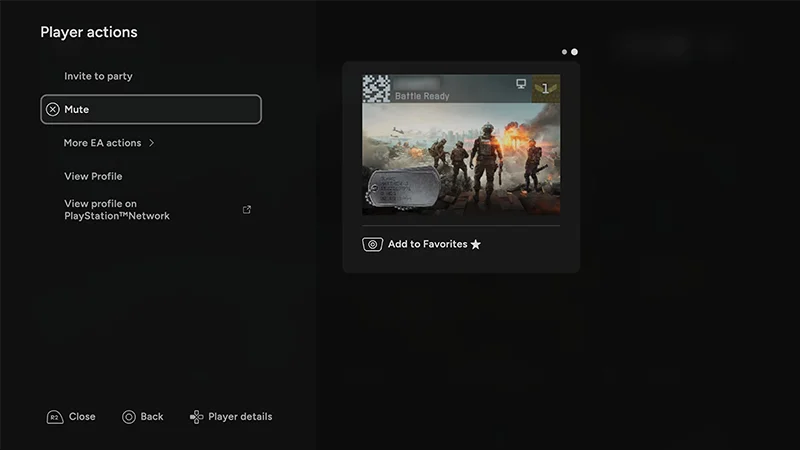
Zoek en selecteer in EA Connect de speler waarop je actie wilt ondernemen.
2
Kies in het menu Spelersacties voor Dempen, Blokkeren of Melding maken.
Als je Melden kiest, wordt er gevraagd om meer informatie te delen over het specifieke gedrag of de content die je meldt.
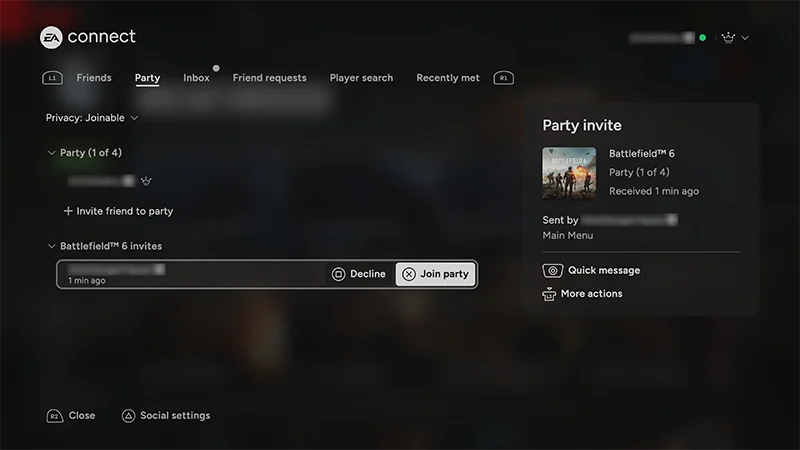
Werk samen met een vriend in een lobby om samen in dezelfde spelmodus te duiken. Je uitnodigingen bekijkenKies het tabblad Game-uitnodigingen om de ontvangen uitnodigingen te bekijken. Als er een actieve uitnodiging op je ligt te wachten, kun je deze selecteren om meer informatie te bekijken zoals voor welke game deze is en wie de uitnodiging heeft verzonden. Ook zie je de spelersacties. Je vindt deze gegevens aan de rechterkant van je scherm.Een uitnodiging accepteren of weigerenSelecteer de uitnodiging om deze te openen. Kies Lobby binnengaan om de uitnodiging te accepteren of Weigeren om deze te weigeren.Iemand uitnodigen voor een lobbyZodra je in de gamemodus bent die je wilt spelen, ga je naar het tabblad Vrienden, kies je de online vriend die je wilt uitnodigen en selecteer je Uitnodigen voor lobby.Cross-play-beperkingenJe kunt je niet bij een vriend voegen in een lobby als:
je cross-play hebt uitgeschakeld
je vriend cross-play heeft uitgeschakeld
de gamemodus geen ondersteuning voor cross-play biedt.
Op het tabblad EA Connect Party kun je een party starten met andere spelers en via chat communiceren. Het kroonicoontje naast je EA-ID geeft aan dat jij de eigenaar van de groep bent.Spelers aan groep toevoegen
1
Selecteer op het tabblad Groep de optie Spelers aan groep toevoegen. Je gaat nu naar het tabblad Vrienden.
2
Zoek en selecteer op het tabblad Vriendende naam van de speler die je wilt uitnodigen en selecteer Uitnodigen voor party.
Je kunt zowel online als offline spelers uitnodigen voor je party. Spelers die offline zijn, krijgen je uitnodiging zodra ze zich aanmelden.Een speler bevorderen tot groepsleider
1
Ga op het tabblad Groep naar de naam van de speler die je wilt bevorderen tot groepsleider.
2
Selecteer Acties van speler bekijken.
3
Selecteer Bevorderen tot groepsleider.
Voorkeuren voor voicechat beheren
1
Ga naar het tabblad Groep en selecteer Chatten: Groep onderin het scherm (afhankelijk van je instellingen staat er misschien iets anders zoals Chatten:Team).
2
Kies in welk kanaal je wilt chatten (groep, team of schakel voicechat volledig uit).
Je kunt EA Connect ook gebruiken om in contact te komen met leden van clubs waartoe je behoort of die je beheert. Een clublid toevoegen als vriend
1
Ga naar het tabblad Club van de game die je speelt.
2
Kies de naam van de speler die je wilt uitnodigen.
3
Selecteer Vriend toevoegen.
Een clublid uitnodigen voor een groep
1
Ga naar het tabblad Club van de game die je speelt.
2
Kies de naam van de speler die je wilt uitnodigen.
3
Selecteer Uitnodigen voor party.
Een clublid bevorderenAls je de General Manager (GM) van je club bent, kun je andere clubleden bevorderen tot GM, Club Captain of Club UGC-eigenaar.
1
Ga naar het tabblad Club van de game die je speelt.
2
Kies de naam van de speler die je wilt bevorderen en selecteer Spelersacties bekijken.
3
Kies het type bevordering dat je wilt geven en selecteer die optie.
Spel naar Community-berichten zijn in-game updates die rechtstreeks van EA naar jou worden verzonden. Deze berichten verschijnen terwijl je speelt en kunnen info over evenementen, patch-notes, nieuwe features of community-hoogtepunten bevatten, die je kunt bekijken zonder het spel te verlaten.
Je kunt Discord in het spel gebruiken terwijl je Battlefield 6 speelt. Hiermee kun je Discord‑vrienden in het spel zien en met ze chatten, en Battlefield 6‑spelers op je Discord uitnodigen.Je moet je EA- en Discord-account koppelen om aan de slag te gaan. Wanneer je accounts koppelt, kun je het volgende doen:
rechtstreeks in-game aansluiten bij Discord‑spraakkanalen
chatten met vrienden op verschillende platforms
chatten met je community zonder van app te wisselen.
Aanbevolen Vrienden helpt je om je in-game squad te laten groeien door spelers voor te stellen die je misschien kent of waarmee je wilt samenwerken. We raden nooit mensen buiten je netwerken aan en je kunt dit altijd uitschakelen in je privacy-instellingen.Je suggesties zijn gebaseerd op:
koppelingen met je EA-account
teamgenoten met wie je onlangs hebt gespeeld
platformvrienden die ook EA-games spelen.
Je ziet aanbevelingen in je vriendenlijst of sociale hub, met snelle opties om ze toe te voegen of uit te nodigen.
Vrienden snel een bericht sturen in EA Connect
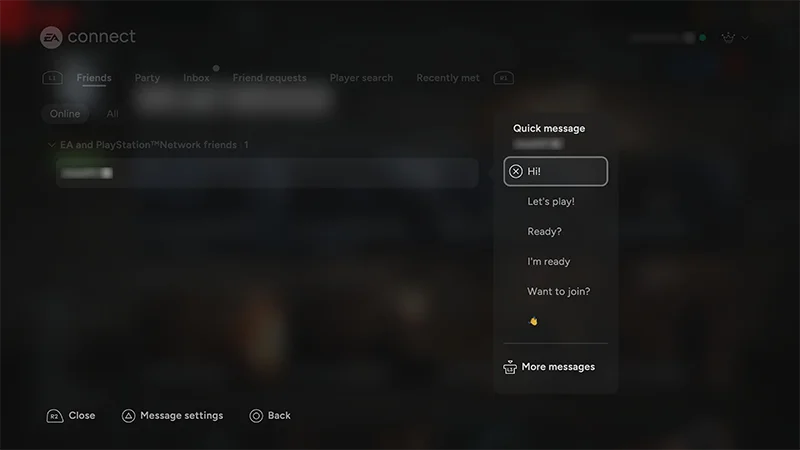
Met de feature Snel Bericht kun je andere spelers vooraf geschreven berichten sturen, zoals “Nog een potje?” of 'GG'. Je kunt berichten sturen naar spelers in de EA app, de mobiele EA Connect-app en EA Connect op de console.Om een Snel Bericht te sturen, zoek je de gebruikersnaam van je vriend(in) op een van deze tabbladen en selecteer je Snel Bericht naast de naam:
Vrienden
Groep
Game-uitnodigingen
Spelerslijst
Pas ontmoet.
Als je tijdens het spelen een snel bericht krijgt, verschijnt het rechtsonder in het scherm. Zorg ervoor dat je meldingen hebt ingeschakeld om snelle berichten van andere spelers te ontvangen. Als je snelle berichten van de afgelopen 29 dagen wilt bekijken, ga je naar het tabblad Inbox.
EA Connect-instellingen voor social media en toegankelijkheid
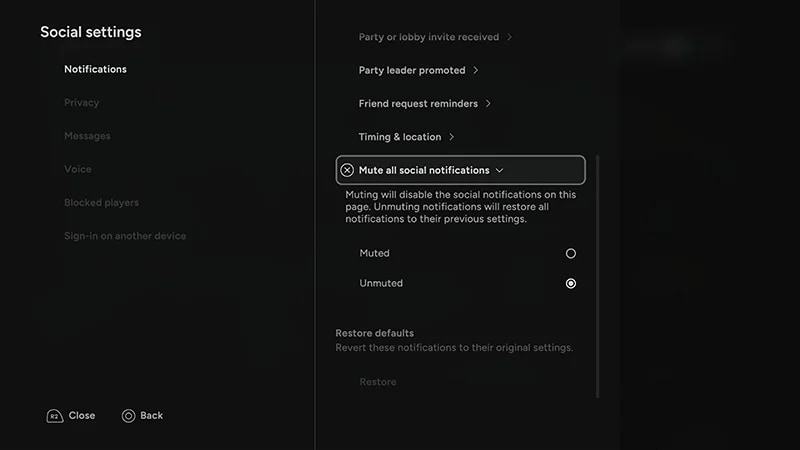
Selecteer de optie Sociale instellingen linksonder in het scherm.Hier kun je de meldingsvoorkeuren en privacy-instellingen wijzigen, spraakchat in- of uitschakelen en de toegankelijkheidsinstellingen aanpassen.
Nog steeds problemen?
Neem contact op met ons team van de klantenservice voor meer hulp.