
Overzicht
Meld je aan bij je EA-account en ga naar Gekoppelde Accounts om accounts te koppelen of apps te autoriseren. Door te koppelen kun je de voortgang synchroniseren tussen platforms, in-game beloningen van streams verzilveren en sneller hulp krijgen als je de toegang tot je account kwijtraakt.
EA-accountkoppelingen op EA Help
EA Help maakt het makkelijk om accounts te koppelen. Meld je aan bij je EA-account en voer de aanmeldingsgegevens in van het platformaccount dat je wilt koppelen.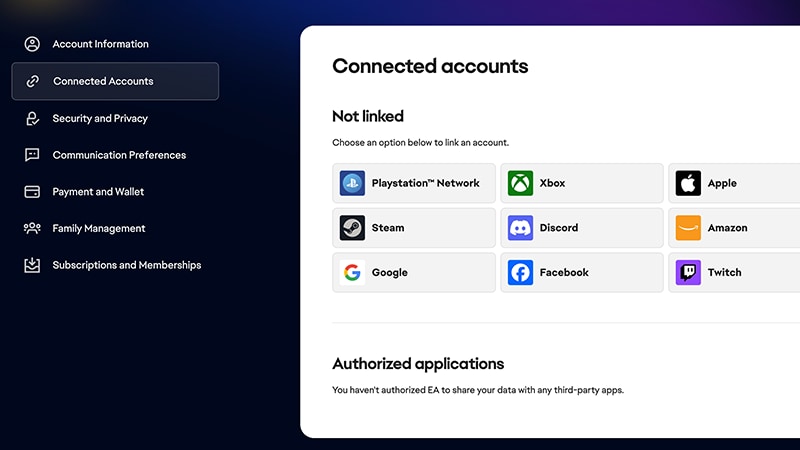
Je kunt je gekoppelde accounts maximaal 3 keer per voortschrijdend jaar wijzigen. Toch beveilig je het account het best door meteen vanaf het begin het juiste account te kiezen. Koppel altijd een account dat je langdurig blijft gebruiken, zodat je voortgang en aankopen bewaard blijven.
Een EA-account koppelen aan XBOX, PlayStation® of Switch
Als je hetzelfde e-mailadres hebt gebruikt om je EA-account en console-account aan te maken, zouden je accounts automatisch moeten worden gekoppeld wanneer het spel wordt geladen op je console. Anders moet je het account koppelen.- 1Open het EA-spel op je XBOX-console, PlayStation®-console of Nintendo Switch-systeem.
- 2Meld je aan met je primaire EA-account.
Subaccounts
Subaccounts, zoals kinderaccounts of andere beperkte accounts die XBOX- of PlayStation®-abonnementen delen, kunnen geen verbinding maken met EA-accounts om online te spelen.PlayStation®
XBOX
Nintendo Switch
Bekijk onze video om te ontdekken hoe je een EA-account kunt koppelen aan PlayStation®. 
Een oud of verlopen EA-account herstellen of ontkoppelen
Zorg ervoor dat je de risico's van het ontkoppelen van een oud of verlopen EA-account begrijpt voordat je het Steam-account of de console opnieuw koppelt aan een nieuw EA-account.Herstellen
Ontkoppelen
- 1Start je game.
- 2Als je de eerdere aanmeldingsgegevens weet, selecteer je Mijn account herstellen.
- 3Voer je gegevens in en ga verder met de herstelprocedure.
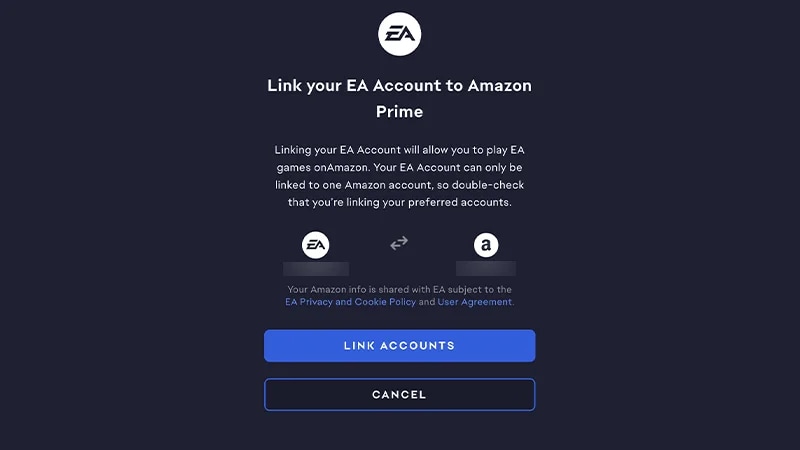
Een EA-account koppelen aan Amazon
- 1
- 2Ga naar Gekoppelde accounts.
- 3Selecteer Amazon Prime Gaming.
- 4Selecteer Doorgaan om je aan te melden bij Amazon en voltooi de stappen om je account te koppelen.
- 1Meld je aan bij Amazon Luna met je Amazon-accountinfo.
- 2Selecteer een EA-titel.
- 3Meld je aan met je EA-account.
- Als je dat niet hebt, moet je een EA-account aanmaken.
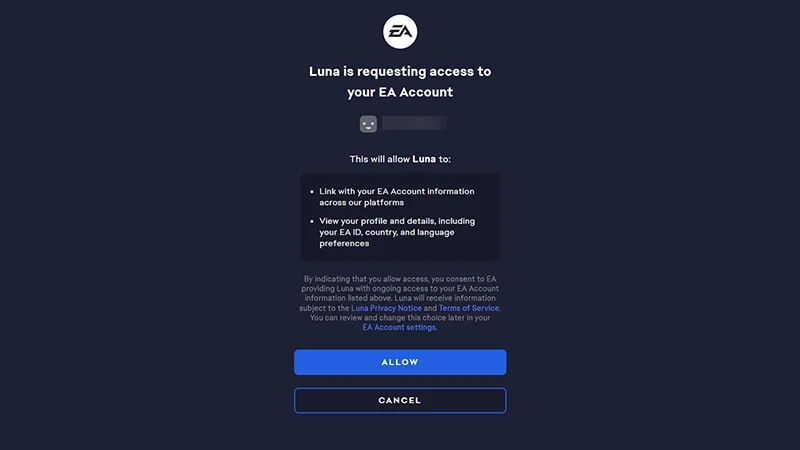
- 4Volg de instructies op het scherm om je Amazon Luna aan je EA-account te koppelen.
- Bekijk het tabblad Gekoppelde Accounts in de EA-accountinstellingen om te controleren of Amazon Luna is gemachtigd.
Een EA-account koppelen aan Discord
Installeer de EA app als je dat nog niet hebt gedaan voordat je accounts koppelt.- 1Open de EA app en ga naar Instellingen.
- 2Ga naar Gekoppelde accountsen selecteer Koppelen naast Discord.
- 3Meld je aan met je Discord-account en machtigje account.
- 4Selecteer in het bevestigingsvenster Accounts koppelen.
- 5Meld je aan bij de EA app met je EA-account.
- 6Als de accountverbinding is gelukt, zie je je Discord-gebruikersnaam met een groen vinkje ernaast. Om je accounts te ontkoppelen, kun je altijd op de knop Ontkoppelen klikken.
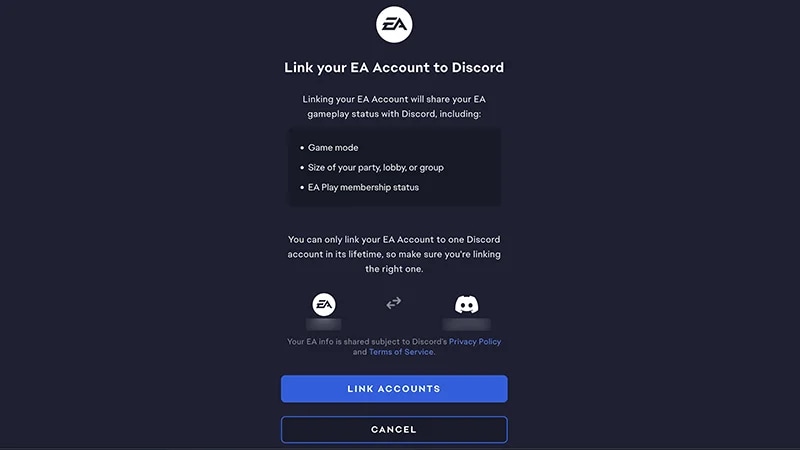
- Huidige status (als je in een lobby wacht of momenteel speelt)
- gegevens over spelmodus
- grootte team
- Status EA-lidmaatschap (EA Play of EA Play Pro).
Een EA-account koppelen aan Epic Games
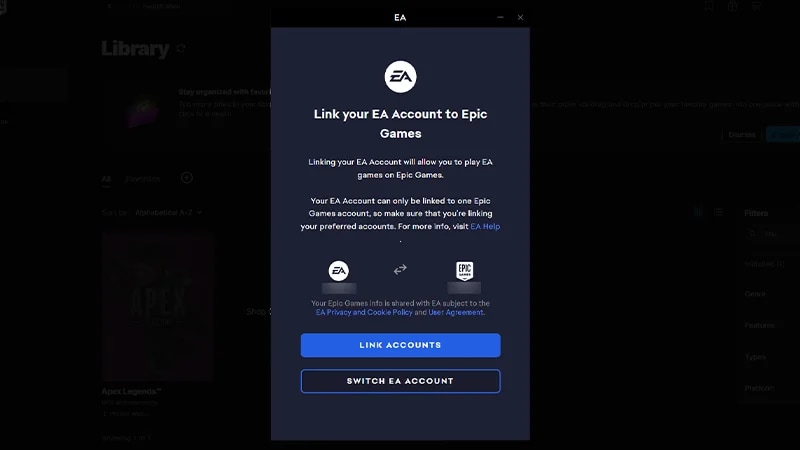
Alleen de eerste keer dat je een EA-spel op Epic Games speelt, wordt er gevraagd om je accounts te koppelen. Installeer de EA app als je dat nog niet hebt gedaan voordat je accounts koppelt.- 1
- 2Ga naar je Bibliotheek, kies het EA-spel en selecteer Installeren.
- De EA app wordt gestart en vraagt om je Epic Games-account en je EA-account te koppelen.
- 3Meld je aan bij de EA app met je EA-account.
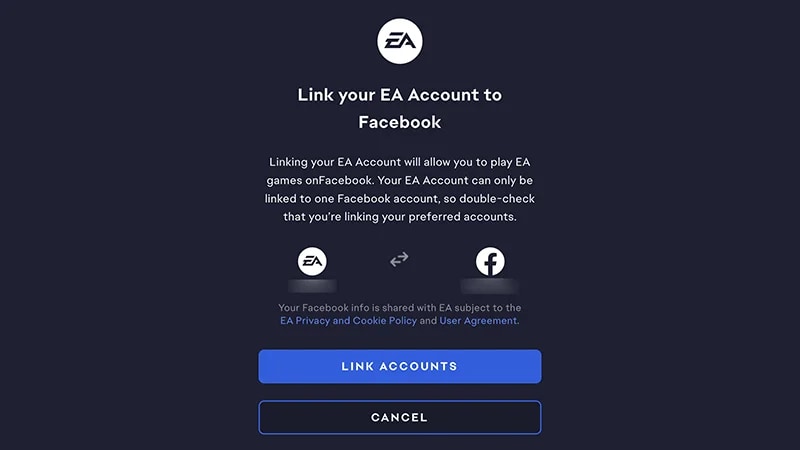
Een EA-account koppelen aan Facebook
- 1
- 2Ga naar Gekoppelde accounts.
- 3Selecteer Facebook.
- 4Selecteer Doorgaan om je aan te melden bij Facebook en voltooi de stappen om je account te koppelen.
Een EA-account koppelen aan Steam
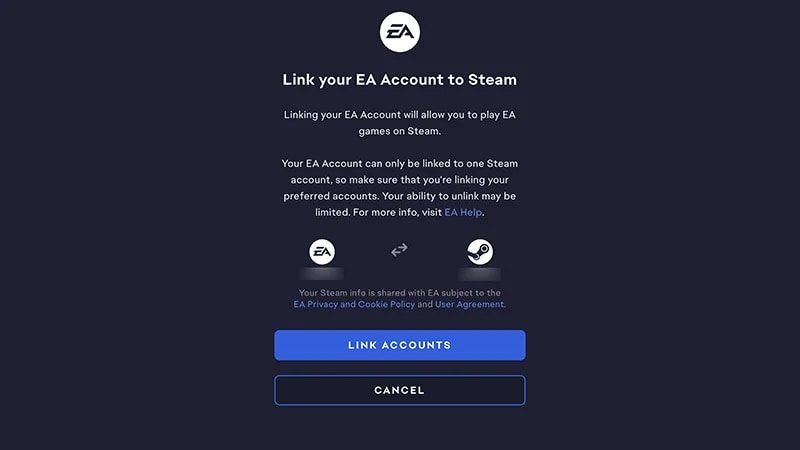
Alleen de eerste keer dat je een EA-game speelt op Steam hoef je je accounts te koppelen. Installeer de EA app als je dat nog niet hebt gedaan voordat je accounts koppelt.- 1
- 2Ga naar Gekoppelde accounts.
- 3Selecteer Steam.
- 4Selecteer Doorgaan om je aan te melden bij Steam en voltooi de stappen om je account te koppelen.
Een EA-account koppelen aan Twitch
Koppel je EA-account aan Twitch om je spelervaringen met je publiek te delen, een select aantal livestreams te bekijken en toegang te krijgen tot in-game beloningen.- 1
- 2Ga naar Gekoppelde accounts.
- 3Selecteer Twitch.
- 4Selecteer Doorgaan om je aan te melden bij je Twitch-account en voltooi de stappen om je account te koppelen.
Zorg ervoor dat je het juiste Twitch-account hebt gekoppeld aan je EA-account en dat je de stappen van Twitch voor het claimen van Drops hebt gevolgd.Als je de beloningen niet kunt vinden, controleer dan of je voldoet aan de criteria voor de Twitch Drop. Sommige streams kunnen je laten meedoen aan een loting voor een Drop, maar dat garandeert niet dat je beloningen krijgt.
Hulp nodig bij ontbrekende in-game content? Gebruik onze Tool voor Ontbrekende Content. Voor meer hulp lees je ons artikel over ontbrekende content.
Een EA-account koppelen aan YouTube
- 1Ga naar de pagina Gekoppelde apps in de YouTube-instellingen.
- 2Selecteer KoppelennaastElectronic Arts.
- 3Er wordt gevraagd of je Electronic Arts toestemming wilt geven om accounts te koppelen. Om verder te gaan, selecteer je Koppelen.
- 4Bevestig je EA-account. Als het niet het account is dat je wilt koppelen, selecteer je Niet je account? om het juiste account te kiezen.
- 5Selecteer Doorgaan. Als je twee-factorauthenticatie (2FA) hebt ingeschakeld, wordt er gevraagd om je identiteit te verifiëren.
- 6Selecteer Accounts koppelen.
- 7Selecteer Terug naar YouTube.
- 1Koppel je EA-account aan YouTube.
- 2Open een YouTube-stream met beloningen.
- 3Bekijk de stream zolang als vereist om de beloning te ontvangen.
- 4Meld je aan bij het spel om je beloningen te vinden.
Hulp nodig bij ontbrekende in-game content? Gebruik onze Tool voor Ontbrekende Content. Voor meer hulp lees je ons artikel over ontbrekende content.