Overzicht
Je kunt twee-factorauthenticatie (2FA) inschakelen voor extra accountbeveiliging. Nadat je 2FA hebt geconfigureerd, sturen we je een code om te verifiëren dat jij het bent wanneer een nieuw apparaat zich probeert aan te melden bij je EA-account.
2FA inschakelen
Nadat je 2FA hebt geconfigureerd, selecteer je Back-upcodes weergevenen noteer je de codes op een veilige plaats. Als je geen toegang hebt tot de gekozen verificatiemethode, zijn back-upcodes de enige manier om je aan te melden bij je EA-account vanaf een nieuw apparaat.
- 1Ga naar de pagina Beveiliging en privacy van je EA-account.
- 2Scroll naar beneden en selecteer Twee-factorauthenticatie.
- 3Selecteer Inschakelen.
- 4Kies het tabblad E-mail, Authenticator-app of Sms.
- Als je ervoor kiest om een authenticator-app te gebruiken, selecteer je Instellen en volg je de stappen op het scherm om de app te koppelen aan je EA-account.
- 5Kies Code verzenden.
- 6Voer de code in die is verzonden naar het e-mailadres dat is gekoppeld aan je EA-account, authenticator-app of telefoonnummer om te verifiëren.
Als toegangssleutels beschikbaar zijn voor je EA-account, overweeg er dan een in te stellen en controleer regelmatig de beveiligingsinstellingen van je account om ervoor te zorgen dat alleen vertrouwde apparatuur toegang heeft tot je account. Toegangssleutels bieden een veiligere manier om je aan te melden, omdat ze de ingebouwde beveiligingsfeatures van je apparaat gebruiken in plaats van een wachtwoord. Om je EA-account veilig te houden, moet je nooit je aanmeldingsgegevens, wachtwoorden, verificatiecodes of toegangssleutels met anderen delen.
Als je geen codes per e-mail ontvangt, probeer de code dan opnieuw te verzenden. Als dat niet werkt, doe dan het volgende: Als je je codes nog steeds niet ontvangen hebt, probeer dan een eerdere e-mail van ea@e.ea.com te vinden en sta toe dat afbeeldingen worden weergegeven. Verstuur de code vervolgens opnieuw.Als je geen toegang meer hebt tot het e-mailadres dat je gebruikt hebt om je EA-account te maken, probeer dan de volgende herstelstappen.
- Check of je inbox niet vol is
- Controleer je spammap
- Controleer of je serviceprovider en jij ons niet hebben geblokkeerd
- Zorg dat je aangemeld bent op het juiste EA-account.
- Als je aangemeld bent op een ander EA-account, gaat je code mogelijk naar het verkeerde e-mailadres.
Ja. We raden aan om waar mogelijk twee-factorauthenticatie (2FA) te gebruiken. Toegangssleutels en 2FA zijn verschillende beveiligingsfeatures. Een passkey kan helpen om aanmelden veiliger te maken, terwijl 2FA je een extra manier geeft om je identiteit te verifiëren.
Om je account beter te beschermen, kan er worden gevraagd om je identiteit te verifiëren voordat je bepaalde wijzigingen aanbrengt in je EA-accountinfo, zoals:Afhankelijk van de beveiligingscontroles voor je account kan er worden gevraagd een specifieke verificatiemethode te gebruiken voordat je verder kunt.Deze beveiligingsmaatregelen helpen ons je account en persoonlijke gegevens te beschermen tegen onbevoegde toegang. Zodra je je identiteit met succes hebt geverifieerd, kun je de accountgegevens bekijken en beheren.
- e-mailadres
- telefoonnummer
- wachtwoord
- naam
- geboortedatum
- land of regio
- taalinstellingen
- back-upcodes
- bestelgeschiedenis
- betalingsmethodes
- je e-mailadres wijzigen
- je wachtwoord bijwerken
- beveiligingsinstellingen beheren.
Authenticator-apps zijn verkrijgbaar in de app-store van je toestel. Ze genereren eenmalige verificatiecodes die helpen je EA-account te beveiligen.Authenticator-apps kunnen zorgen voor een extra beveiligingslaag, omdat verificatiecodes direct op je apparaat worden gegenereerd in plaats van via e-mail of sms te worden verzonden.Wat als ik een nieuwe telefoon krijg?Voordat je het oude toestel verwijdert of reset, moet je ervoor zorgen dat je de back-upcodes hebt opgeslagen en de gegevens van je verificatie-app hebt overgezet als je app dat ondersteunt.Als je geen toegang meer hebt tot je verificatie-app, kun je misschien een back-upcode gebruiken om weer toegang te krijgen tot je account.
- 1Download en installeer een verificatie-app op je mobiele toestel.
- 2Ga naar de pagina Beveiliging en privacy van je EA-account.
- 3Scroll naar beneden en selecteer Twee-factorauthenticatie.
- 4Selecteer Inschakelen.
- 5Kies Verificatie-app als je verificatiemethode.
- 6Volg de instructies op het scherm om je verificatie-app aan je EA-account te koppelen.
- 7Voer de verificatiecode in die door je verificatie-app is gegenereerd wanneer daarom wordt gevraagd.
Zo schakel je 2FA uit
We raden je aan 2FA aan te laten staan om je account te beveiligen, maar als je het wilt uitschakelen:- 1Ga naar de pagina Beveiliging en privacy van je EA-account.
- 2Scroll naar beneden en selecteer Twee-factorauthenticatie.
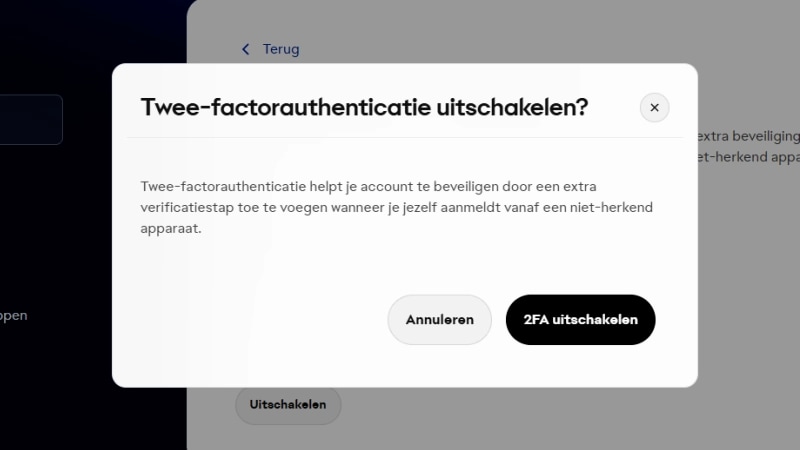
- 3Selecteer Uitschakelen onderaan het scherm.
- 4Lees de melding op het scherm en bevestig je keuze door Twee-factorauthenticatie uitschakelen te selecteren.
Kan ik mijn 2FA-methode wijzigen?
Je kunt je 2FA-methoden beheren en wijzigen in het EA-accountportaal.- 1Ga naar de pagina Beveiliging en privacy van je EA-account.
- 2Selecteer Twee-factorauthenticatie.
- 3Selecteer Bewerkennaast je verificatiemethode(n).
- alle beschikbare 2FA-methoden op één plek bekijken
- een gewenste 2FA-methode instellen.
- uit meerdere ingeschakelde verificatiemethoden kiezen als je geen toegang hebt tot je primaire optie.