Overzicht
Pas je EA SPORTS™ College Football-team vanaf de basis aan met Team Builder en leer hoe je jouw creatie importeert in de game.
Wat is Team Builder?
In Teambuilder kun je het merk, het uniform, het stadion en de programma's van je EA SPORTS™ College Football-team aanpassen. Je kunt kant-en-klare ontwerpen gebruiken, je eigen creaties uploaden of door het downloadcentrum bladeren om teams te bekijken die door de community zijn gemaakt. Of je nu speelt als je favoriete echte school, een throwback-team samenstelt of je eigen fantasy-universiteit bouwt, Team Builder geeft je creatieve controle. Bekijk onze videogids voor een volledig overzicht.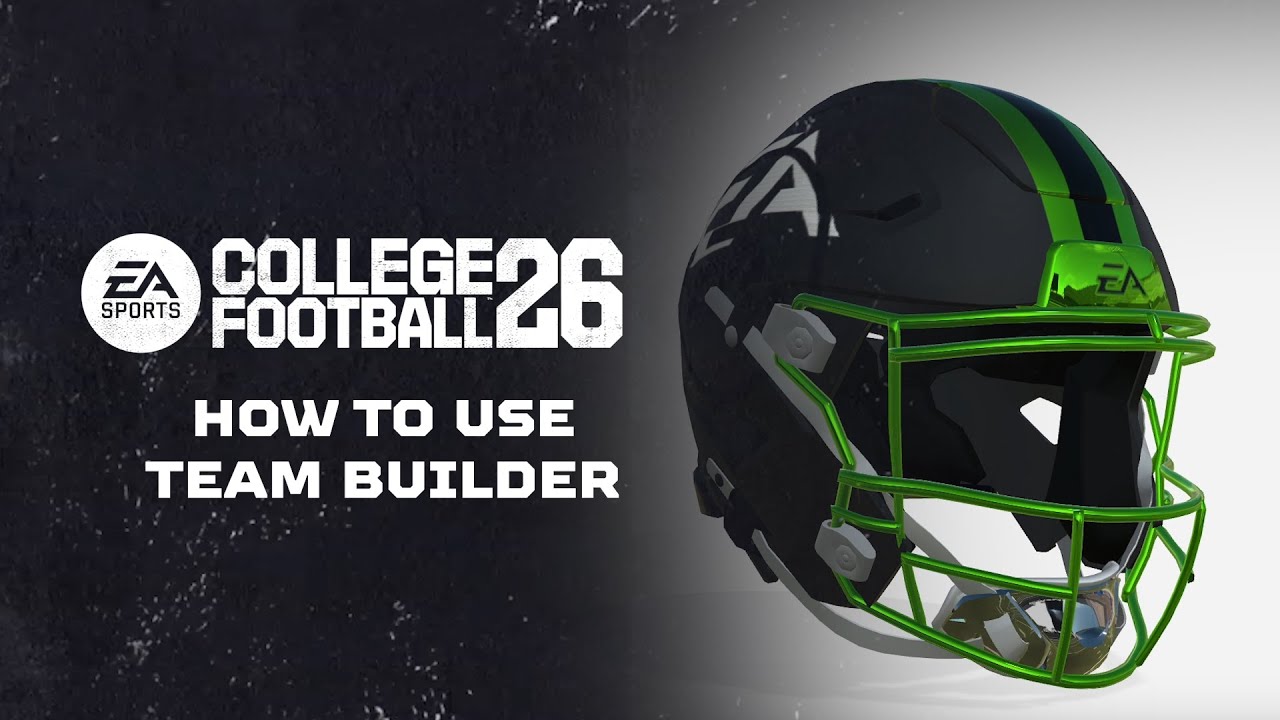
Toegang krijgen tot Team Builder
Je kunt Team Builder op ea.com openen in een browser op je computer. Hier volgt belangrijke informatie die je moet weten voordat je Team Builder opent en gebruikt.- Team Builder werkt op browsers voor traditionele besturingssystemen zoals Windows en macOS. Het wordt niet ondersteund op telefoons, tablets of apparaten zoals Chromebooks.
- Content die in Team Builder is gemaakt, kan worden gebruikt in Play Now-modus, Dynasty-modus en Road to Glory.
- Je hebt een EA-account en een internetverbinding nodig om Team Builder te gebruiken.
- Je hebt mogelijk een account nodig op de console of dienst waarop je speelt.
- Er gelden mogelijk leeftijdsbeperkingen.
Hoe gebruik je Team Builder?
- 1Ga met een browser op je computer naar de website van Team Builder.
- Houd er rekening mee dat je Team Builder niet kunt gebruiken als je bent aangemeld bij EA SPORTS™ College Football.
- 2Selecteer Get Started en meld je aan met de gegevens van je EA-account.
- 3Kies een bestaand team om aan te passen of selecteer Create om er een op te bouwen.
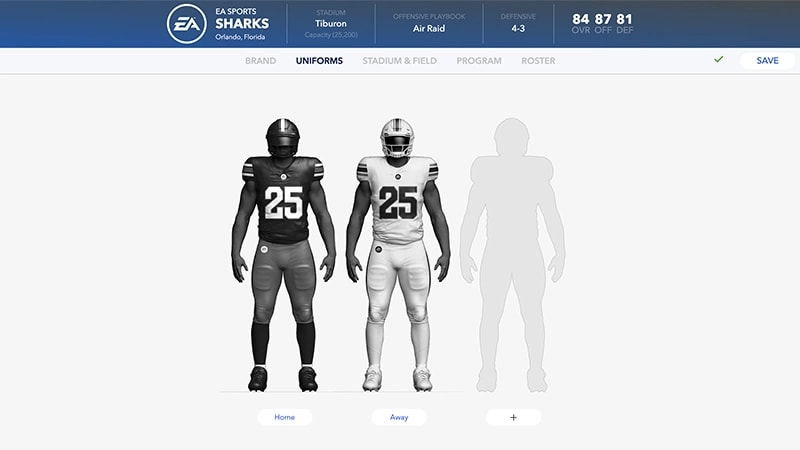
- 4Doorloop de tabbladen Brand, Uniforms, Stadium, Program en Roster om je voorkeuren te kiezen voor het aanpassen van je team.
- 5Als je klaar bent, selecteer je Save.
- 6Selecteer Verzenden. Alle aanpassingskeuzes die je hebt gemaakt, worden op het scherm samengevat.
- 7Als je je keuzes wilt bevestigen, kies je Submit. Om terug te gaan en opnieuw aan te passen, selecteer je Cancel.
Wat kan er aangepast worden in Team Builder?
Team Builder heeft vijf tabbladen, elk met een eigen set aanpassingsmogelijkheden.- Brand
- Kies je logo's, kleurenpalet, kledingmerk en lettertypen.
- Uniform
- Maak uniformen voor zowel thuis- als uitwedstrijden. Kies uit verschillende stijlen, texturen en kleuren om je helm, shirt en broek te ontwerpen.
- Stadions
- Kies de naam, de capaciteit, het publiek, de sfeer en de stijl van je stadion.
- Program
- Krijg een overzicht van je hele team en pas het uiterlijk, de fysieke eigenschappen, het collegejaar en de vaardigheidsbeoordelingen van elke speler aan. Gebruik het Strategy-menu om je offensieve en defensieve playbooks te kiezen.
- Roster
- Stel je team samen en pas dealbreakers, ratings, vaardigheden en optredens, woonplaatsen en namen aan.
Door Team Builder te gebruiken, ga je akkoord met de Gedragsregels van EA. Alle content die onze Gebruikersovereenkomst schendt, wordt verwijderd.
Een team importeren vanuit Team Builder
Voordat je een team kunt importeren, moet je het downloaden naar de lokale opslag van je platform.- 1Selecteer in het hoofdmenu het tabblad Create and Share.
- 2Selecteer Download Center.
- 3Zorg dat je in de categorie Schools bent. Gebruik de driehoek-toets of de Y-knop om de naam van het team dat je hebt gemaakt te zoeken.
- 4Druk op X op PlayStation® of A op Xbox om je team te downloaden.
Een geïmporteerd team gebruiken in EA SPORTS™ College Football 26
Nadat je je team hebt gedownload, kun je het gebruiken in Play Now-modus, Dynasty-modus of Road to Glory.Play Now-modus
Dynasty-modus
Road to Glory
- 1Ga vanuit het hoofdmenu naar het tabblad Game Modes.
- 2Selecteer Play Now.
- 3Scroll of houd R2 (PlayStation®) of RT (Xbox) ingedrukt om het team dat je hebt gedownload te vinden en te selecteren.