Overzicht
Personaliseer je College Football-team helemaal zelf met Team Builder en leer hoe je je creatie importeert in Play Now, Dynasty of Road To Glory.
Wat is Team Builder?
In Team Builder kun je het merk, tenue, stadion en programma's van je College Football-team aanpassen. Je kunt vooraf gemaakte ontwerpen gebruiken, je eigen creaties uploaden, of bladeren door het downloadcentrum om teams te bekijken die door de community zijn gemaakt.Of je nu speelt als je favoriete echte school, een throwback-team samenstelt of je eigen fantasie-universiteit bouwt, Team Builder geeft je creatieve controle.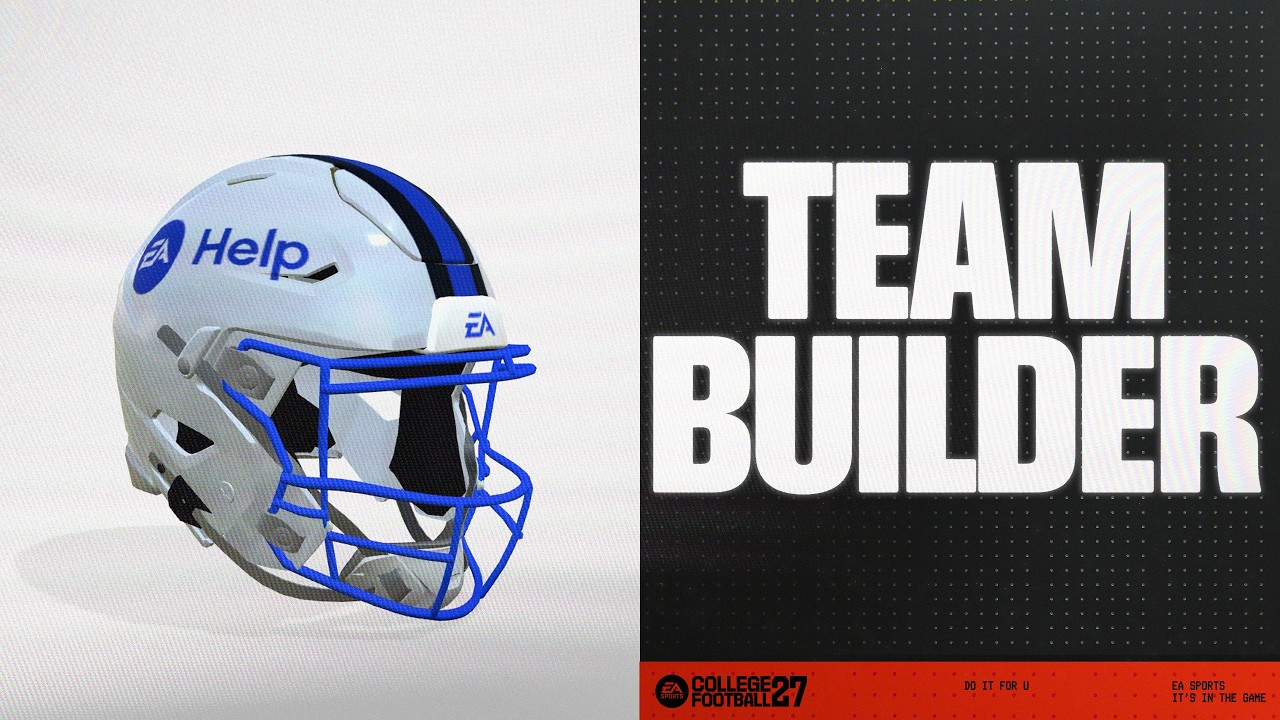
Hoe je Team Builder opent
Je kunt Team Builder openen op ea.com via een desktopbrowser. Hier is belangrijke informatie die je moet weten voordat je Team Builder opent en gebruikt.- Team Builder werkt in desktopbrowsers met traditionele besturingssystemen zoals Windows en macOS. Het wordt niet ondersteund op telefoons, tablets of apparaten zoals Chromebooks.
- Content die in Team Builder is gemaakt, kan worden gebruikt in de Play Now-modus, Dynasty-modus en Road to Glory.
- Je hebt een EA-account en een internetverbinding nodig om Team Builder te gebruiken.
- Mogelijk heb je een account nodig op de console of dienst waarop je speelt.
- Er kunnen leeftijdsbeperkingen gelden.
Hoe Team Builder gebruiken
- 1Ga naar de Team Builder-website via een desktopbrowser.
- Je kunt Team Builder niet gebruiken terwijl je bent aangemeld bij College Football.
- 2Selecteer Get Started en meld je aan met de gegevens van je EA-account.
- 3Kies een bestaand team om aan te passen, of selecteer Create om er zelf een nieuw team op te bouwen.
- 4Ga door de tabbladen Brand, Uniforms, Stadium, Program en Roster om je voorkeuren te kiezen voor het aanpassen van je team.
- 5Als je klaar bent, selecteer je Save.
- 6Selecteer Submit. Alle aanpassingskeuzes die je hebt gemaakt, worden op het scherm samengevat.
- 7Om je keuzes te bevestigen, kies je Submit. Als je terug wilt gaan om opnieuw aan te passen, selecteer je Cancel.
Wat is de volgende stap na het indienen van mijn team in Team Builder?
Nadat je je team hebt ingediend, kun je het importeren om te gebruiken in Play Now, Dynasty of Road to Glory. Volg deze stappen om je Team Builder-team te importeren.Wat kan ik aanpassen in Team Builder?
Team Builder heeft vijf tabbladen, elk met zijn eigen set aanpassingsopties.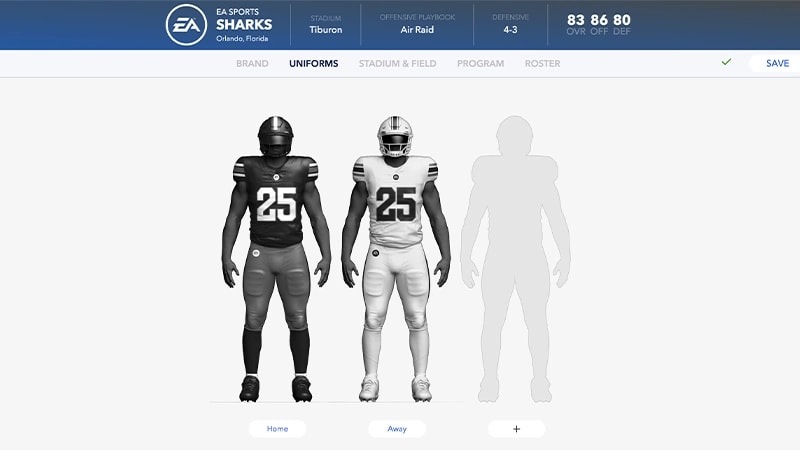
Kies je logo's, kleurenpalet, kledingmerk en lettertypen.
Maak tenues voor zowel thuis- als uitwedstrijden. Kies uit verschillende stijlen, texturen en kleuren om je helm, shirt en broek te ontwerpen.
Kies de naam, capaciteit, het publiek, de sfeer, de stijl en de stadionbasis van je stadion. Pas de structuur en het uiterlijk van je stadion aan met verschillende endzone-gebouwen, jumbotrons, landschappen en randmuren. Je kunt ook je wedstrijdpresentatie aanpassen met aangepaste doelpalen, endzones voor na het seizoen, stadiongeluiden en teambranding door je hele stadion.Leer hoe je Stadium Builder gebruikt om een stadion aan te passen.
Krijg een overzicht van je hele team en pas het uiterlijk, de fysieke eigenschappen, het college-jaar en de vaardigheidsbeoordelingen van elke speler aan. Gebruik het menu Strategy om je offensieve en defensieve playbooks te kiezen.
Stel je team samen en pas 'dealbreakers', beoordelingen, vaardigheden, uiterlijk, geboorteplaatsen en namen aan.
Door Team Builder te gebruiken, ga je akkoord met de Gedragsregels van EA. Alle content die onze Gebruikersovereenkomst schendt, wordt verwijderd.